Erste Einrichtung
Erste Einrichtung
Folgen Sie den 26 Verwaltungsbildschirmen, die ein Unternehmen auf Live-Buchungen, Teamplanung, Kundennachrichten, Zahlungen und Berichte vorbereiten.
Legen Sie die Systemgrundlagen fest
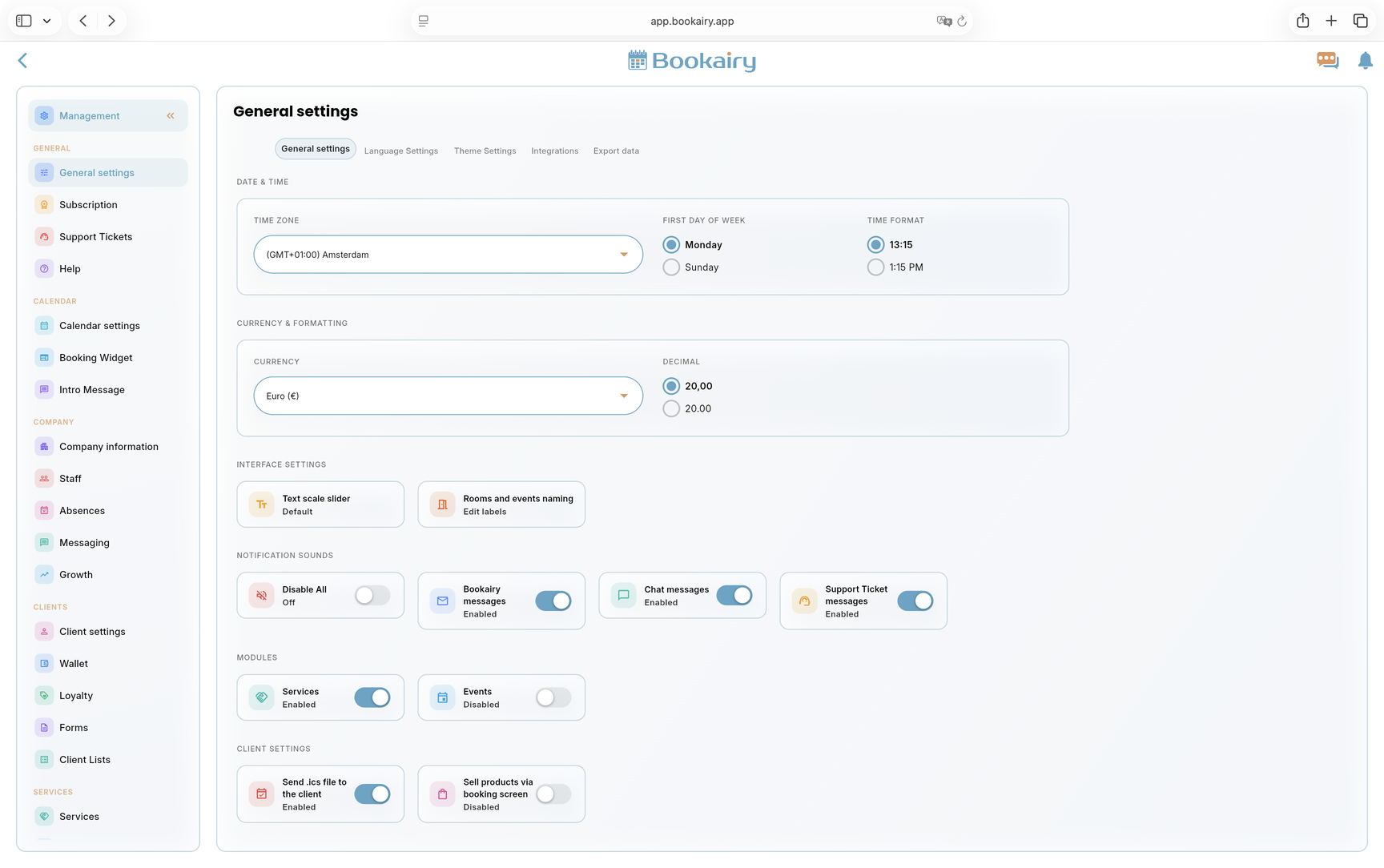
Fangen Sie anManagementund offenAllgemeine Einstellungen. Dieser Bildschirm definiert, wie das gesamte Unternehmen Zeit, Währung, Schnittstellenbezeichnungen, Benachrichtigungen und aktive Module sieht.
- Stellen Sie die richtige Zeitzone, den ersten Tag der Woche und das Zeitformat ein, bevor Sie Termine erstellen.
- Wählen Sie die Währung und das Dezimalformat, die den Unternehmensrechnungen und POS-Zahlungen entsprechen.
- Überprüfen Sie die Bezeichnungen in der Benutzeroberfläche, Benachrichtigungstöne, aktive Module und Kundenoptionen wie Kalenderdateianhänge und Produktverkäufe.
Bestätigen Sie das Abonnement
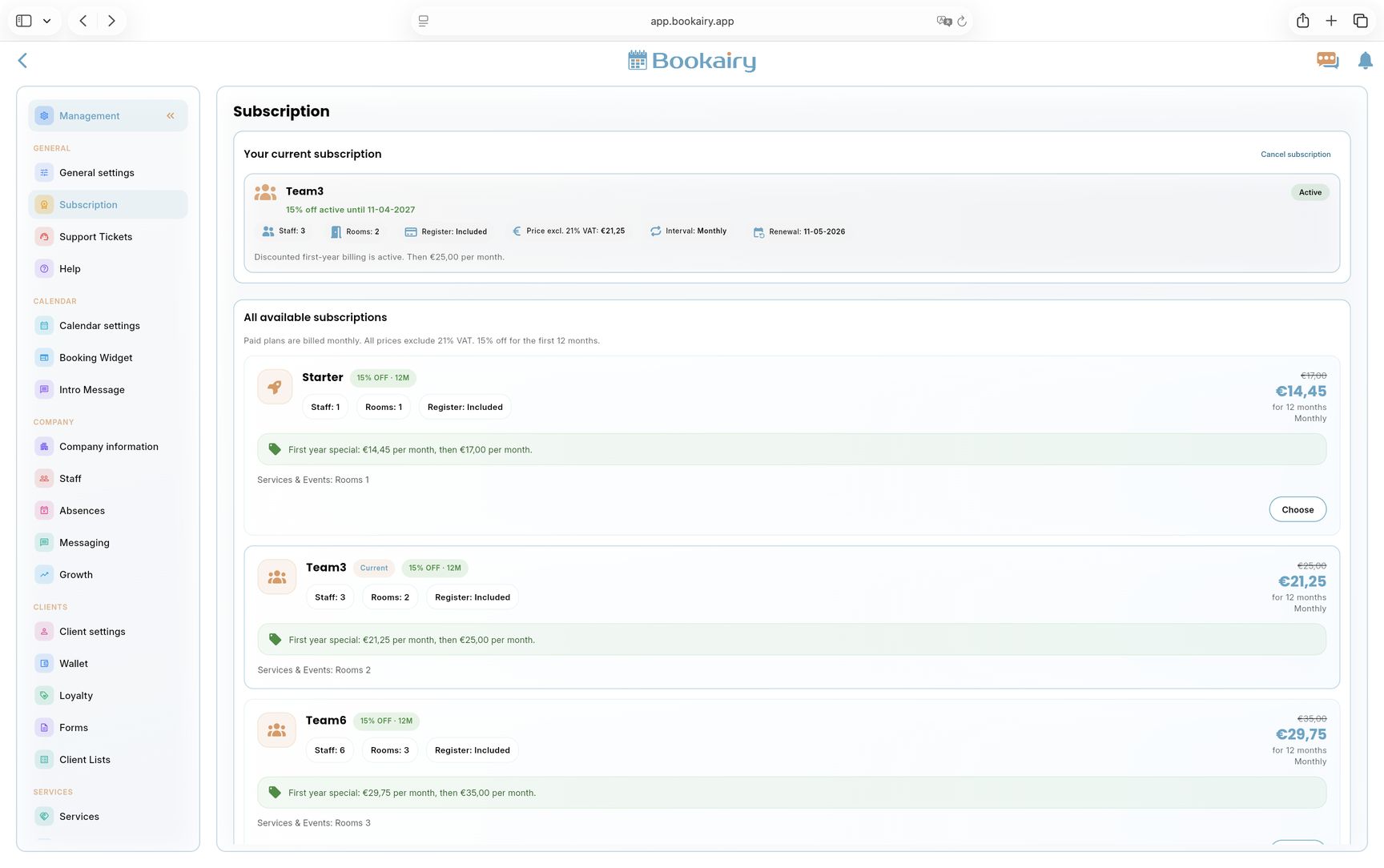
OffenAbonnementund prüfen Sie, ob der gewählte Plan zur Unternehmensgröße passt. Tun Sie dies, bevor Sie Mitarbeitende einladen, da der Plan die verfügbaren Personalplätze, Räume, Register und monatlichen Preise regelt.
- Überprüfen Sie den aktiven Plan, das Verlängerungsdatum, den Abrechnungszeitraum, den Rabatt und den Preis ohne Mehrwertsteuer.
- Vergleichen Sie die Personal- und Raumgrenzen mit der tatsächlichen Geschäftsstruktur.
- Upgrade oder Downgrade vor dem Live-Start, wenn der aktuelle Plan nicht zum Team passt.
Konfigurieren Sie das Kalenderverhalten
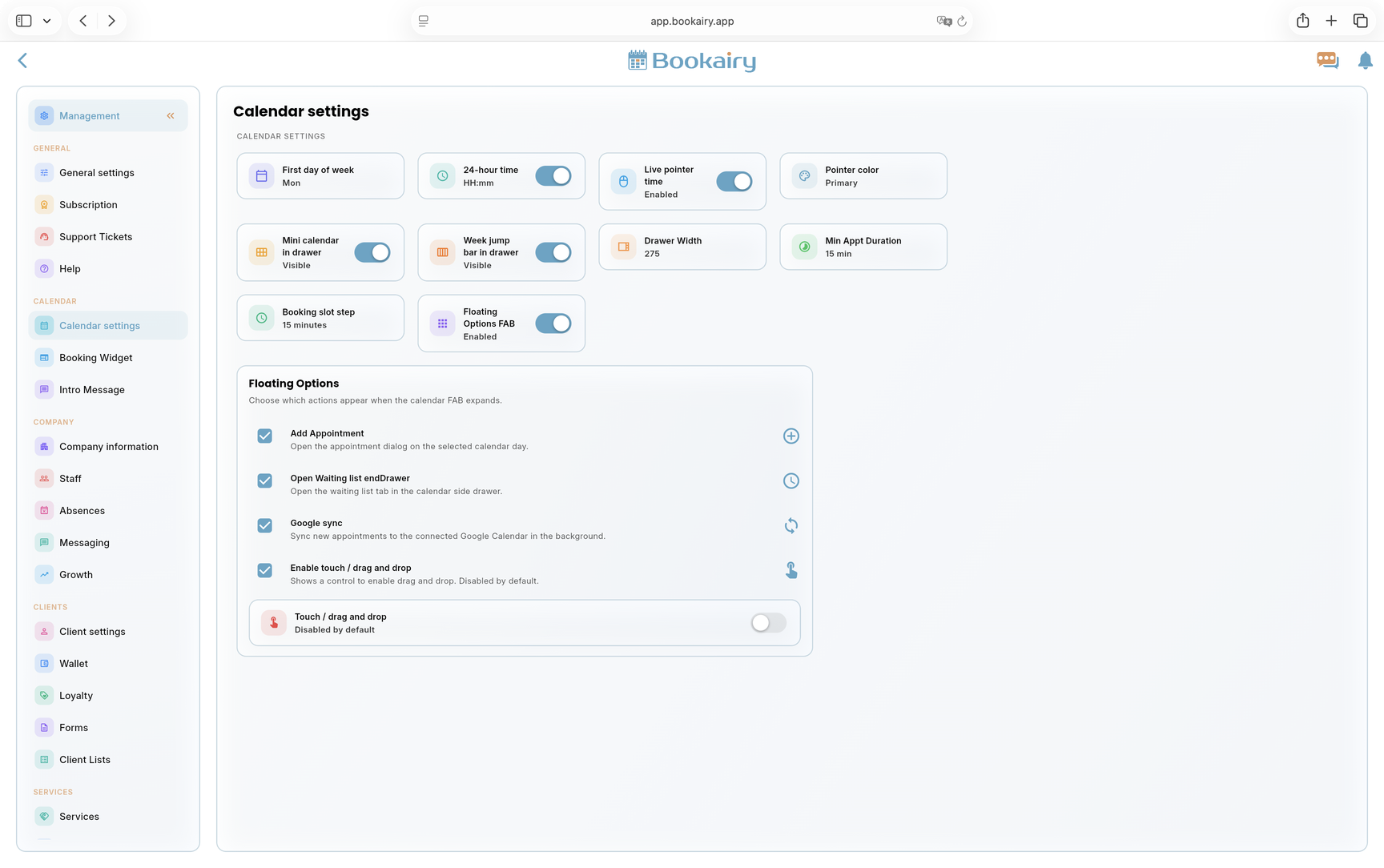
OffenKalendereinstellungenund passen Sie den Kalender an die Arbeitsweise des Unternehmens an. Diese Einstellungen wirken sich auf die tägliche Planungsgeschwindigkeit aus und darauf, wie klar Mitarbeitende die Verfügbarkeit ablesen können.
- Wählen Sie Montag oder Sonntag als ersten Tag, aktivieren Sie bei Bedarf die 24-Stunden-Zeit und legen Sie die Farbe des Live-Zeigers fest.
- Legen Sie die Mindesttermindauer und den Buchungszeitraum fest, damit Online-Buchungen in sinnvollen Zeitintervallen erfolgen.
- Aktivieren Sie Schubladentools und schwebende Optionen nur für Aktionen, die das Personal tatsächlich nutzt, wie z. B. Terminerstellung, Warteliste und Google-Synchronisierung.
Bereiten Sie die Buchungslinks vor
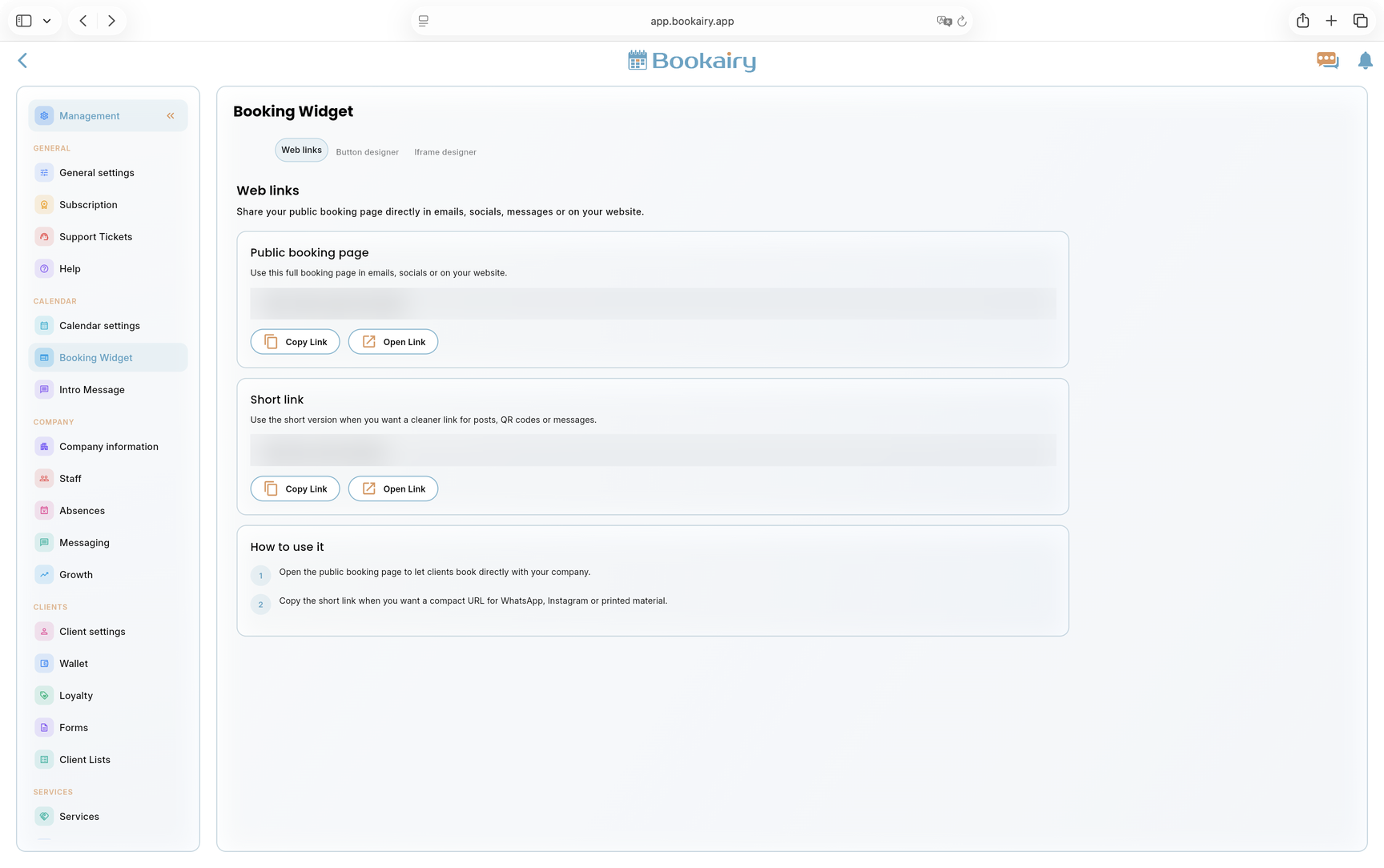
OffenBuchungs-Widget. Auf der ersten Registerkarte finden Sie die öffentliche Buchungsseite und den kurzen Buchungslink, der auf der Website, im Google Business-Profil, in sozialen Profilen und in E-Mail-Signaturen verwendet werden kann.
- Kopieren Sie die URL der öffentlichen Buchungsseite und testen Sie sie in einem Browser, bevor Sie sie freigeben.
- Nutzen Sie den Kurzlink für gedrucktes Material oder Orte, an denen der Platz begrenzt ist.
- Verwenden Sie den Button-Designer oder iFrame-Designer, wenn das Unternehmen Bookairy in eine bestehende Website einbetten möchte.
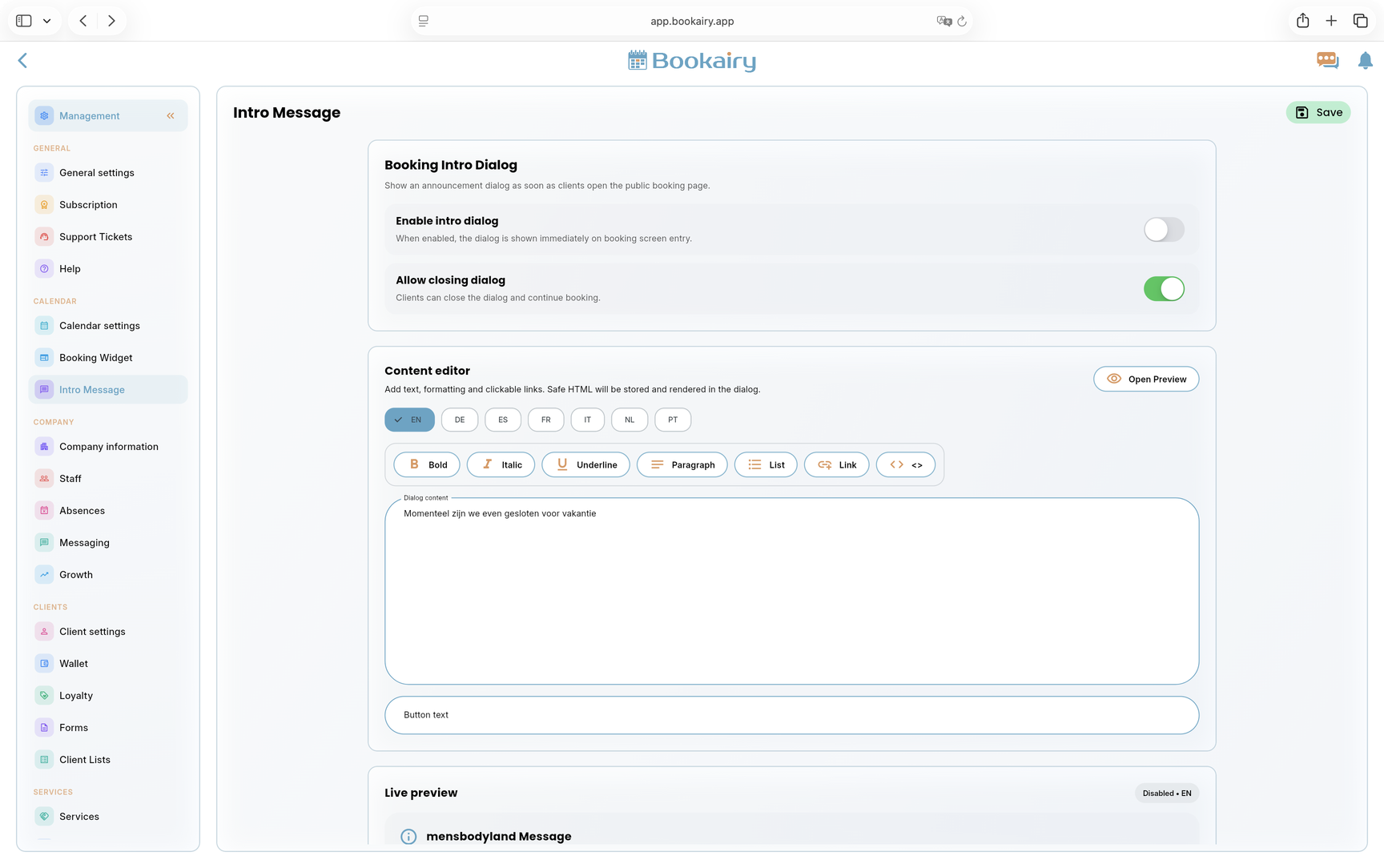
Fügen Sie eine öffentliche Einführungsnachricht hinzu
BenutzenEinführungsnachrichtwenn auf dem öffentlichen Buchungsbildschirm eine Ankündigung angezeigt werden muss, bevor Kunden fortfahren können. Dies ist nützlich für Feiertagsschließungen, vorübergehende Regeln, Werbeaktionen oder wichtige Leistungsinformationen.
- Aktivieren Sie den Einführungsdialog nur, wenn Kunden die Nachricht vor der Buchung sehen müssen.
- Schließen des Dialogs für Informationsmeldungen zulassen; Halten Sie es für kritische Warnungen strenger.
- Schreiben Sie den Inhalt und den Buttonstext für jede unterstützte Sprache und überprüfen Sie dann die Live-Vorschau, bevor Sie speichern.
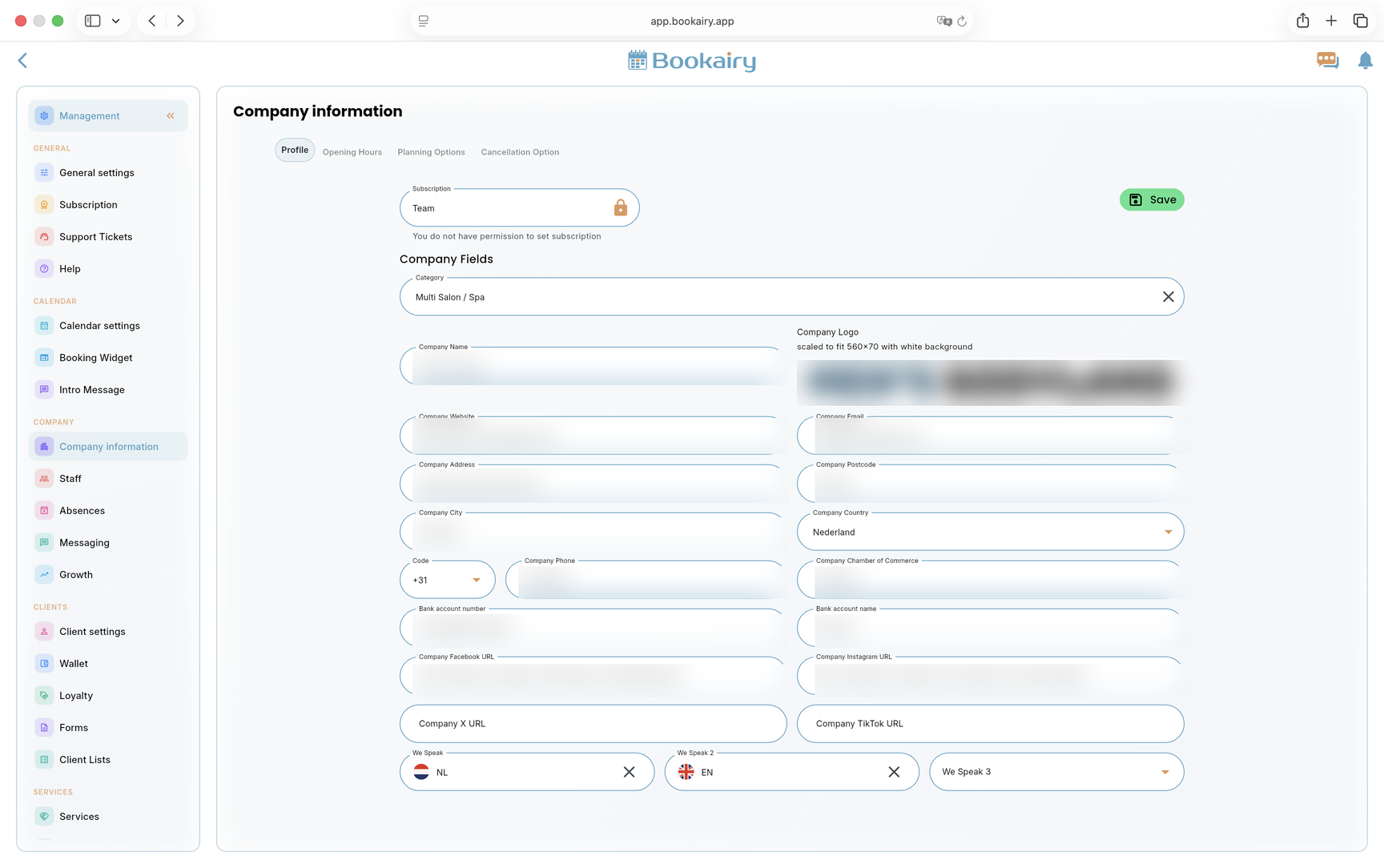
Vervollständigen Sie das Firmenprofil
OffenFirmeninformationenund füllen Sie die Profilregisterkarte aus. Diese Daten erscheinen in der Kundenkommunikation, in öffentlichen Buchungsdetails und auf Verwaltungsbildschirmen.
- Fügen Sie die Unternehmenskategorie, den Namen, die Website, die E-Mail-Adresse, die Adresse, die Telefonnummer und die offiziellen Geschäftsdaten hinzu.
- Laden Sie ein klares Firmenlogo hoch, das auf weißem Hintergrund lesbar bleibt.
- Wählen Sie die gesprochenen Sprachen aus, die Kunden verwenden können, wenn sie das Unternehmen kontaktieren oder bei ihm buchen.
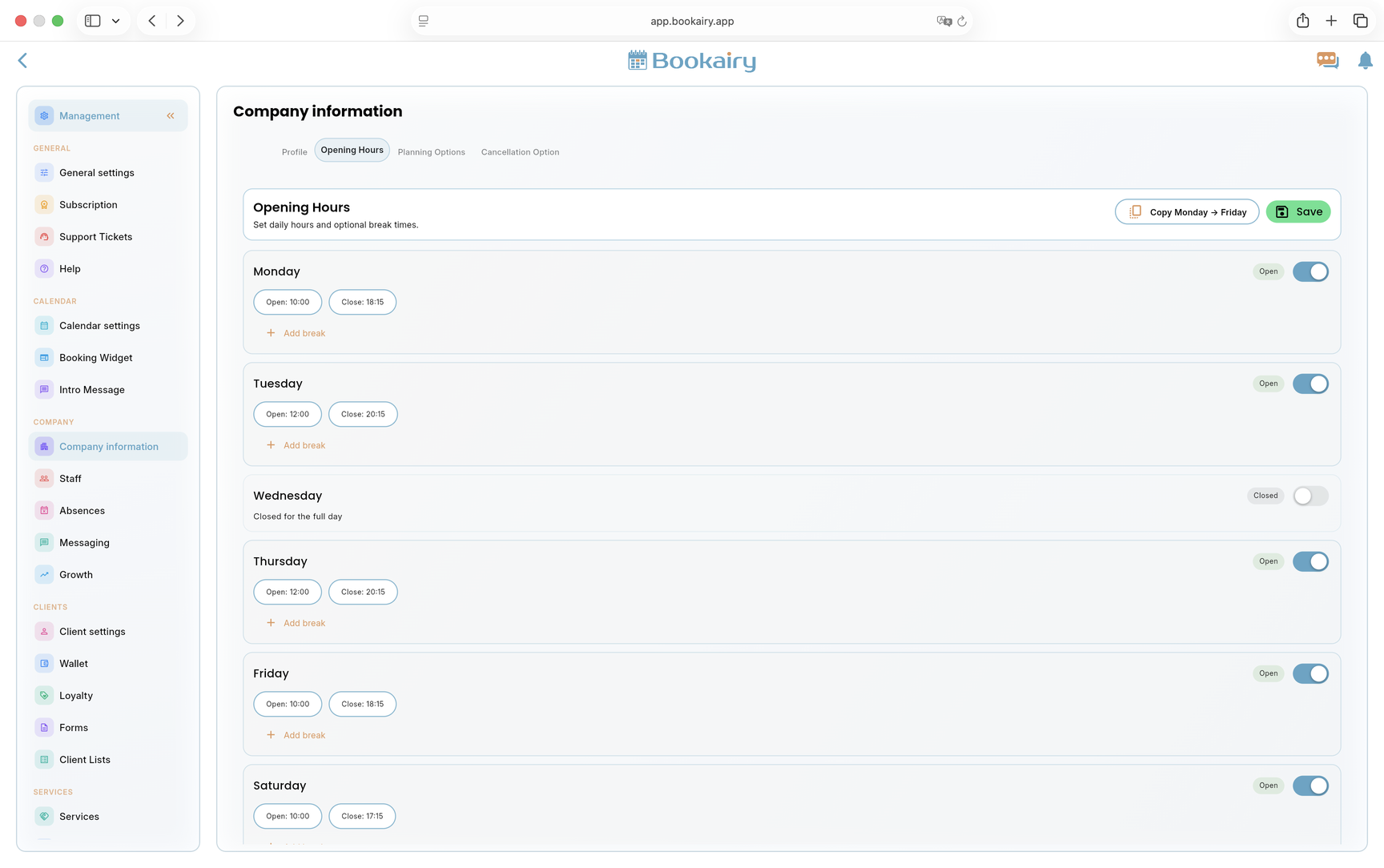
Legen Sie die Öffnungszeiten des Unternehmens fest
Gehen Sie zumÖffnungszeitenRegisterkarte. Dies sind die Standard-Geschäftszeiten, die die Grundlage für die Online-Verfügbarkeit und die interne Planung bilden.
- Legen Sie Öffnungs- und Schließzeiten für jeden Arbeitstag fest und deaktivieren Sie Tage, an denen das Unternehmen geschlossen ist.
- Fügen Sie Pausen hinzu, wenn nicht der gesamte Arbeitstag buchbar sein soll.
- Verwenden Sie Kopieraktionen für wiederholte Wochentagsstunden und speichern Sie dann die gesamte Woche.
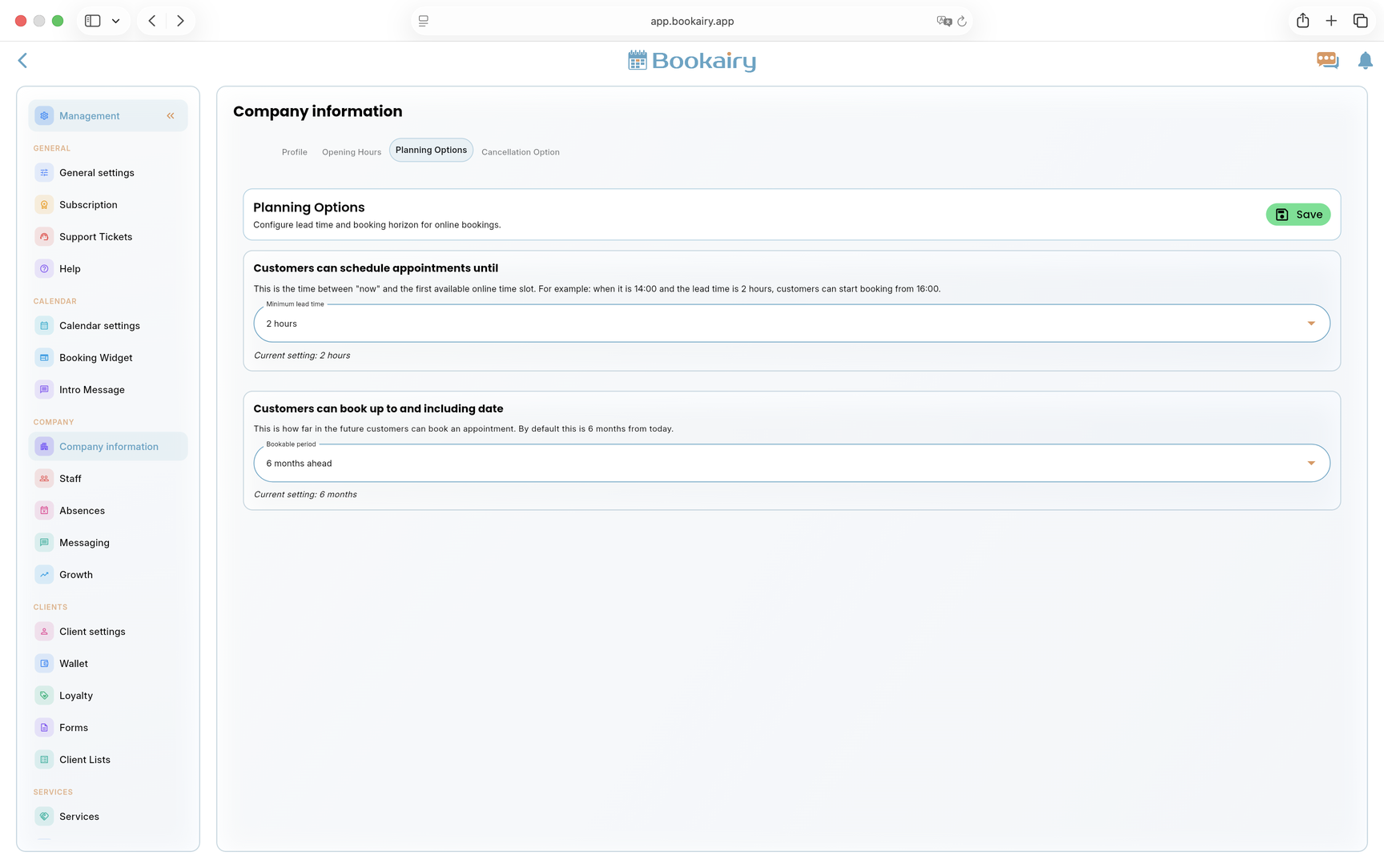
Definieren Sie Buchungsvorlaufzeit und -horizont
OffenPlanungsmöglichkeiten. Dies steuert, wie schnell ein Kunde buchen kann und wie weit in der Zukunft der öffentliche Buchungsbildschirm die Verfügbarkeit anzeigt.
- Legen Sie die Mindestvorlaufzeit fest, um Ihre Mitarbeitende vor kurzfristigen Online-Buchungen zu schützen.
- Legen Sie den buchbaren Zeitraum so fest, dass sich der Kalender weit genug im Voraus öffnet, um eine normale Kundenplanung zu ermöglichen.
- Verwenden Sie strengere Regeln für Unternehmen mit hoher Nachfrage und lockerere Regeln für Teams, die eine Planung am selben Tag akzeptieren.
Legen Sie die Stornierungsfrist fest
OffenStornierungsoptionund legen Sie fest, wie spät Kunden ihren eigenen Termin absagen können. Dies schützt die gebuchte Zeit und sorgt gleichzeitig für eine übersichtliche Selbstbedienung.
- Legen Sie die Frist in Stunden vor dem Termin fest, beispielsweise 24 Stunden.
- Stellen Sie sicher, dass die Stornierungsbedingungen auch in E-Mail-Vorlagen oder Buchungsbedingungen sichtbar sind.
- Denken Sie daran, dass Mitarbeitende Termine weiterhin manuell bearbeiten oder stornieren können, wenn ein besonderer Fall Hilfe benötigt.
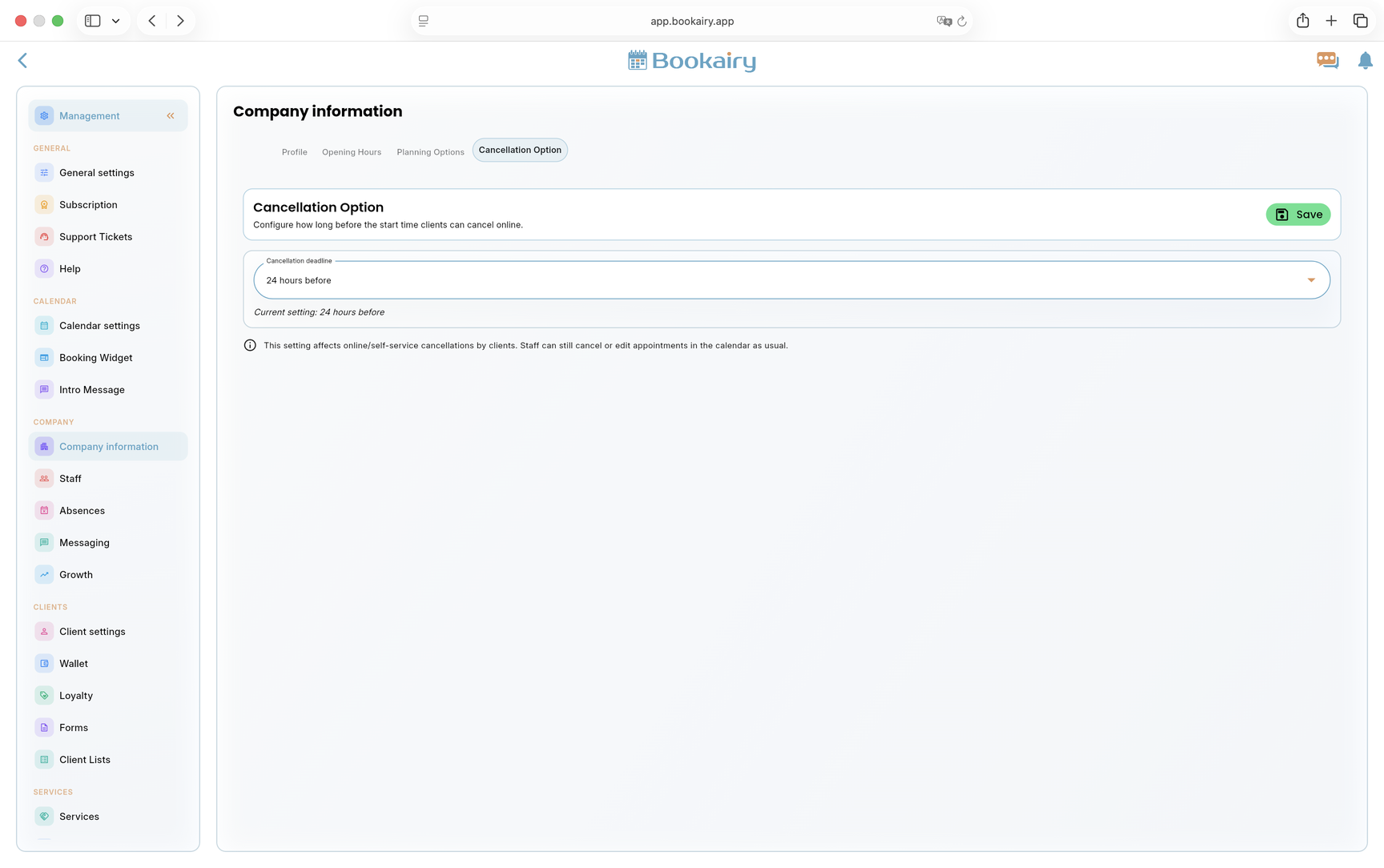
Fügen Sie Mitarbeitende hinzu
OffenMitarbeitendeund erstellen Sie ein Profil für jede Person, die in der Planung auftritt, Dienstleistungen erbringt oder das Unternehmen leitet. Damit Leistungen, Berechtigungen und Arbeitszeiten korrekt zugeordnet werden können, muss Personal vorhanden sein.
- Benutzen Personal hinzufügen für jedes Teammitglied, einschließlich Eigentümer und Manager.
- Überprüfen Sie, ob die angezeigte Rolle mit der Verantwortung jeder Person übereinstimmt.
- Halten Sie inaktive oder zukünftige Mitarbeitende von der Online-Verfügbarkeit fern, bis ihr Profil fertig ist.
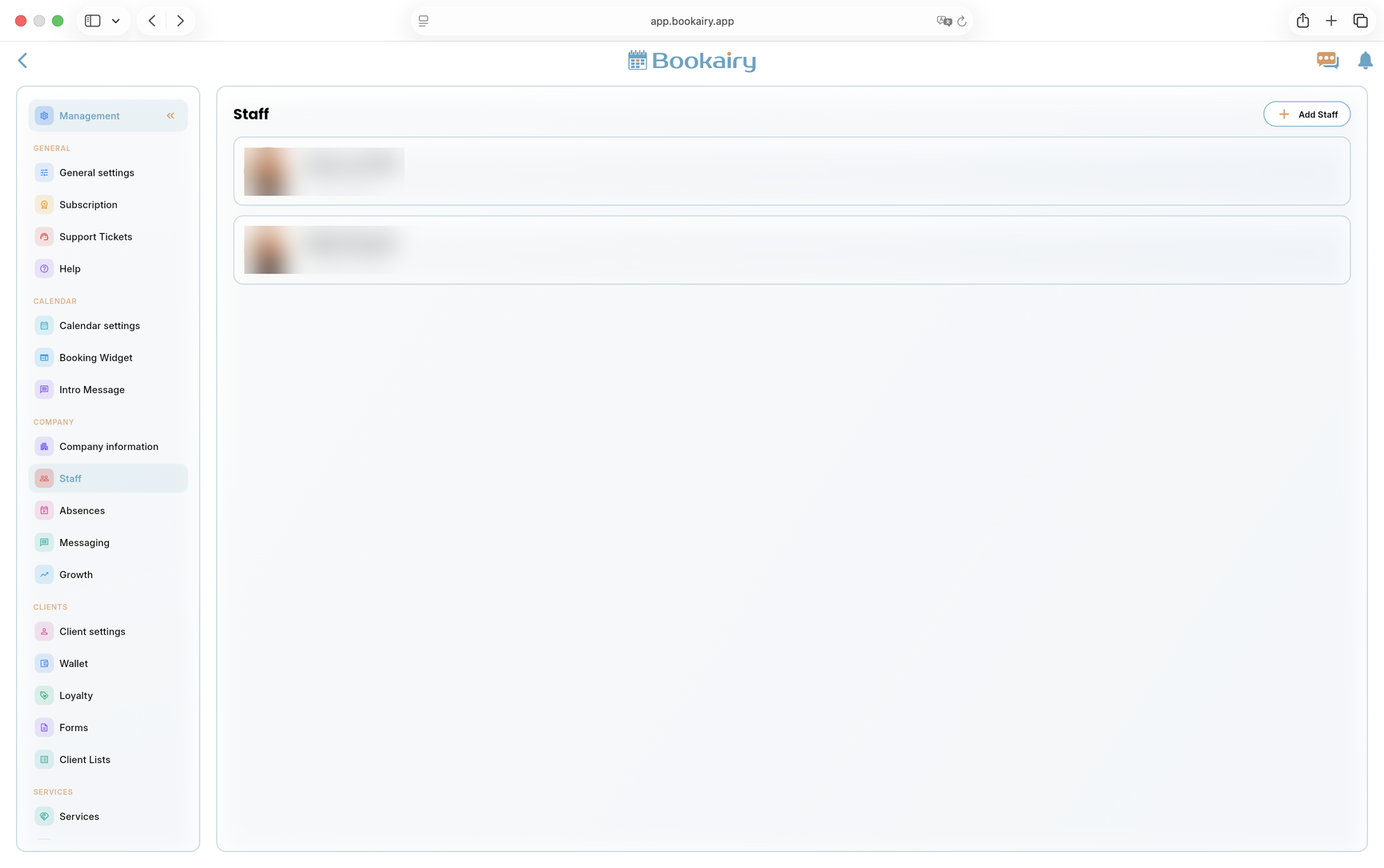
Überprüfen Sie jedes Mitarbeitendeprofil
Öffnen Sie ein Teammitglied und prüfen Sie die AngabenProfilRegisterkarte. Das Profil speichert Kontaktdaten, Rolle, Position, Sprache und persönliche Informationen, die für die Terminplanung und Verwaltung benötigt werden.
- Fügen Sie das Profilbild, den Namen, die E-Mail-Adresse, die Telefonnummer, die Adresse, die Position und die Sprache hinzu oder korrigieren Sie sie.
- Bestätigen Sie die Rolle, z. B. Firmeninhaber, Miteigentümer, Manager oder Mitarbeitende.
- Verwenden Sie das Leistungspanel als schreibgeschützte Überprüfung, nachdem das Unternehmen den Betrieb aufgenommen hat.
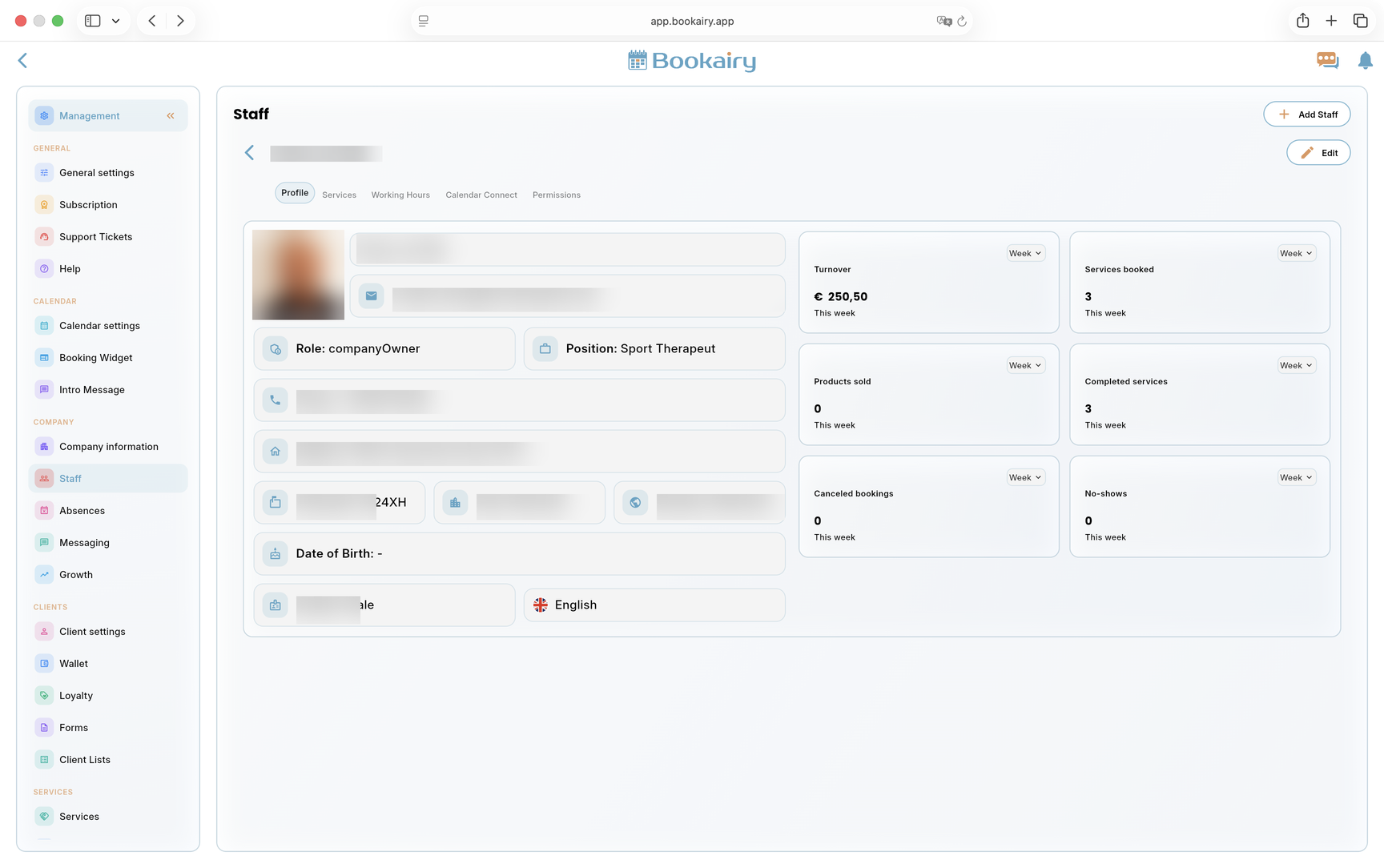
Weisen Sie den Mitarbeitenden Dienstleistungen zu
Gehen Sie zumDienstleistungenRegisterkarte im Mitarbeitendeprofil. Dadurch wird entschieden, für welche Leistungen die Person Buchungen erhalten kann.
- Kreuzen Sie alle Leistungen an, die dieser Mitarbeitende ausführen darf und die er ausführen darf.
- Nutzen Sie Tageslimits für Leistungen, die nicht zu oft für eine Person gebucht werden sollen.
- Speichern Sie den Auftrag, bevor Sie die öffentliche Buchungsverfügbarkeit prüfen.
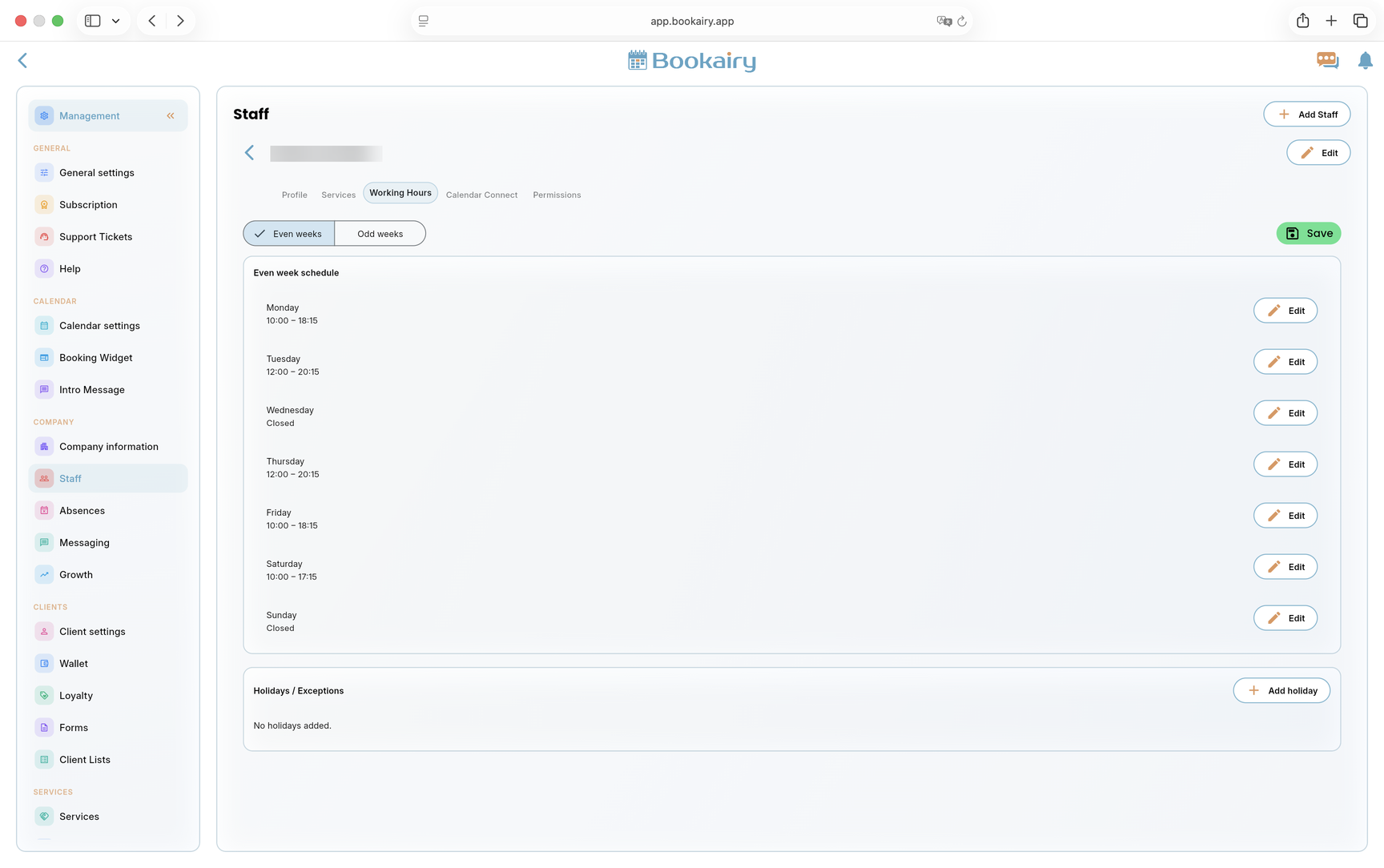
Legen Sie die Arbeitszeiten der Mitarbeitende fest
OffenArbeitszeitenfür jeden Mitarbeitende. Teamstunden verfeinern die Öffnungszeiten des Unternehmens und entscheiden, wann diese Person gebucht werden kann.
- Legen Sie den Zeitplan für jeden Tag fest und markieren Sie freie Tage als geschlossen.
- Verwenden Sie gerade und ungerade Wochen, wenn der Mitarbeitende Wechselschichten hat.
- Fügen Sie Feiertage oder Ausnahmen für einzelne Abwesenheiten hinzu, die nicht das gesamte Unternehmen schließen sollen.
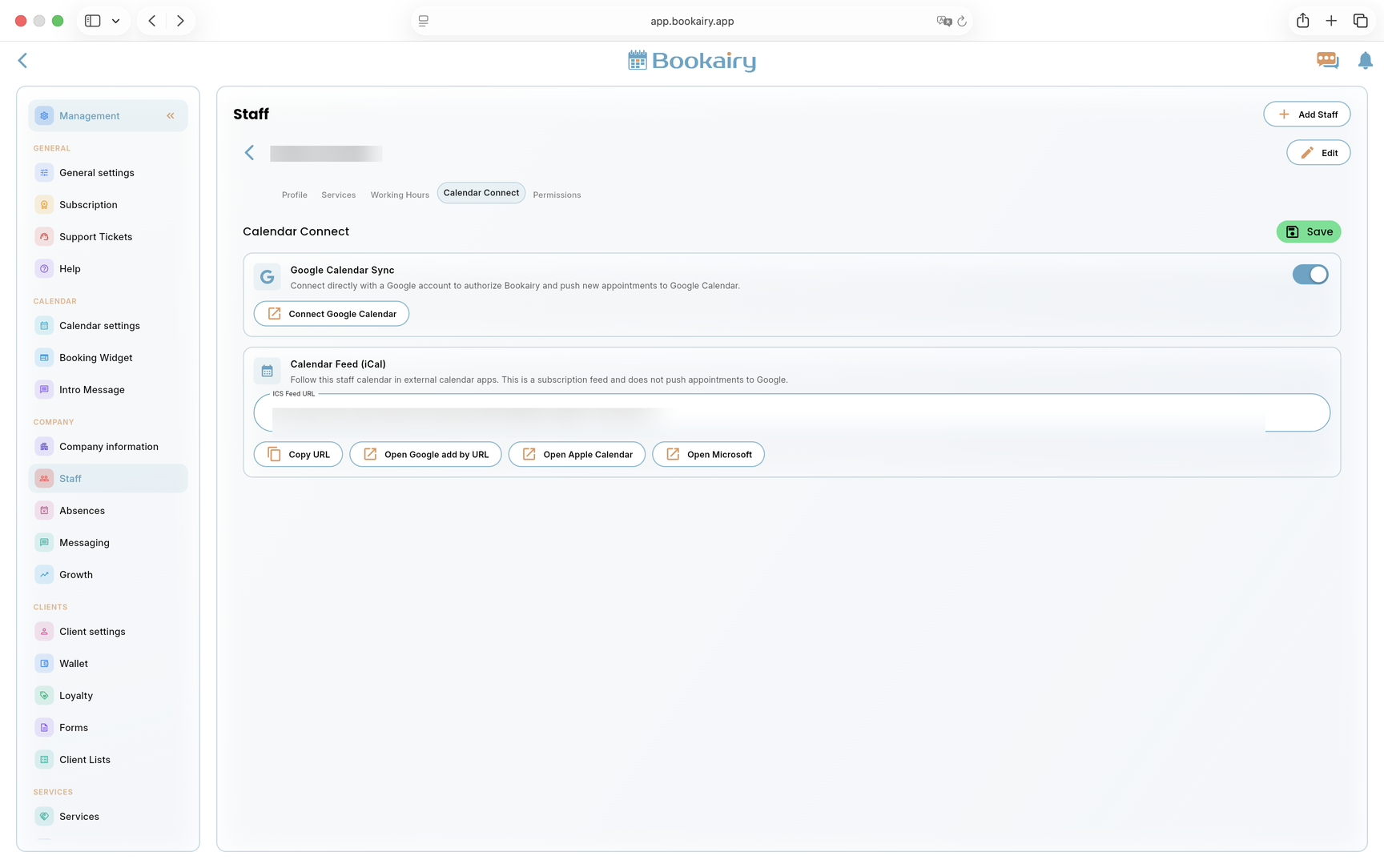
Mitarbeitendekalender verbinden
OffenKalender Connectwenn ein Teammitglied Bookairy-Termine in einem externen Kalender sehen möchte. Wählen Sie die Verbindungsmethode, die zum Gerät und zu den Datenschutzanforderungen passt.
- Aktivieren Sie die Google Kalender-Synchronisierung für Mitarbeitende, die eine Google-Integration benötigen.
- Verwenden Sie die iCal-Feed-URL für Apple Kalender, Microsoft-Kalender oder schreibgeschützte Kalenderabonnements.
- Kopieren oder öffnen Sie den richtigen Link und bestätigen Sie, dass Testtermine extern angezeigt werden.
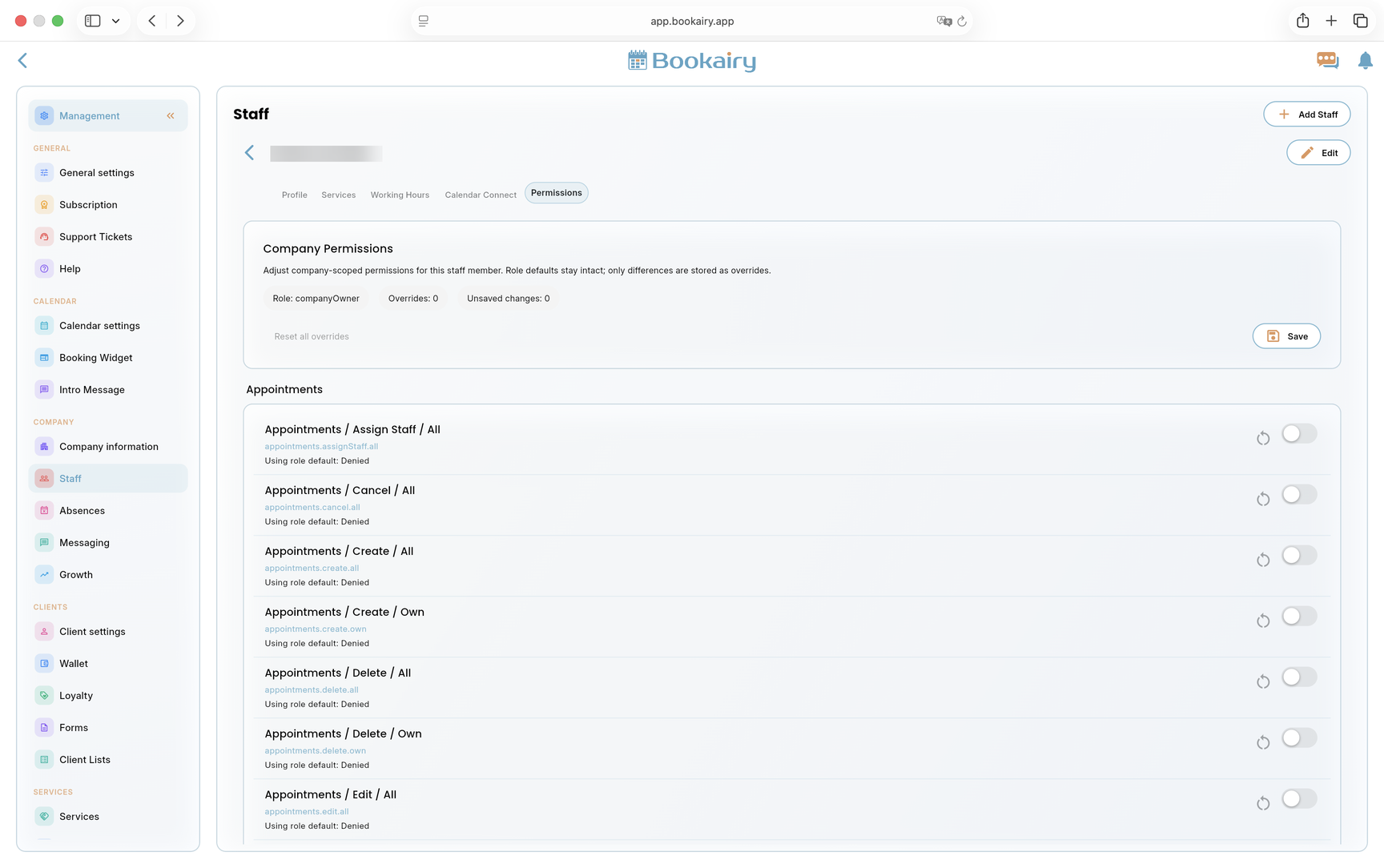
Überprüfen Sie die Mitarbeitendeberechtigungen
OffenBerechtigungen. Starten Sie mit den Rollenstandards und fügen Sie Überschreibungen nur hinzu, wenn die Person wirklich zusätzlichen Zugriff benötigt.
- Überprüfen Sie die aktive Rolle und die Anzahl der Berechtigungsüberschreibungen.
- Aktivieren Sie Terminaktionen wie Erstellen, Bearbeiten, Stornieren oder Löschen basierend auf der Tätigkeit des Mitarbeitendes.
- Speichern Sie Berechtigungen und testen Sie sie mit einem eingeschränkten Mitarbeitendekonto, bevor Sie umfassenden Verwaltungszugriff gewähren.
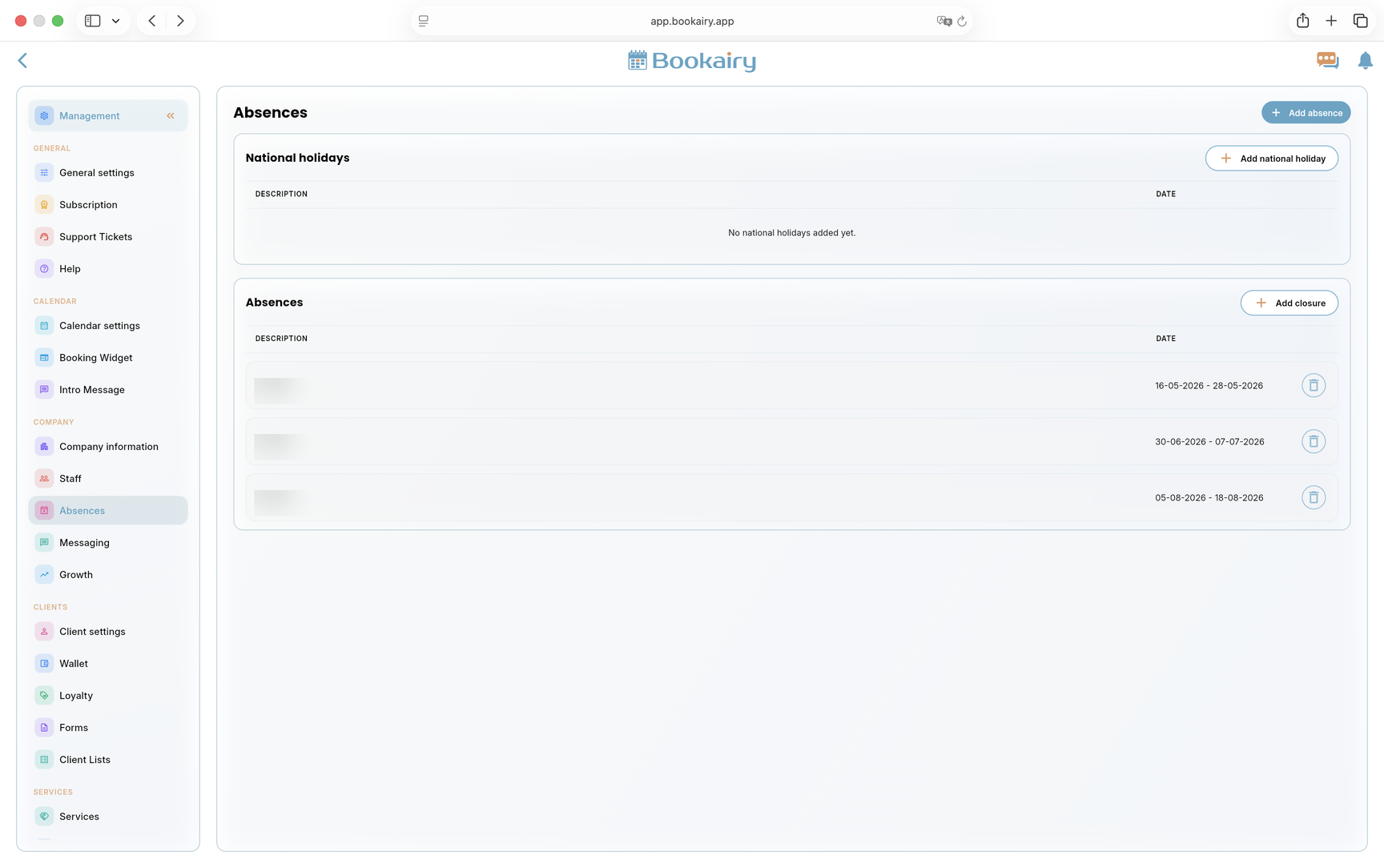
Fügen Sie Feiertage und Schließungen hinzu
OffenAbwesenheiten. Betriebsschließungen und nationale Feiertage verhindern, dass Kunden Zeit buchen, die nicht verfügbar sein sollte.
- Fügen Sie nationale Feiertage für das Land oder die Region hinzu, in der das Unternehmen tätig ist.
- Fügen Sie Schließungen wie Feiertage, Renovierungen, Schulungstage oder vorübergehende Schließungen hinzu.
- Überprüfen Sie nach dem Speichern den öffentlichen Buchungskalender, um sicherzustellen, dass geschlossene Zeiträume gesperrt sind.
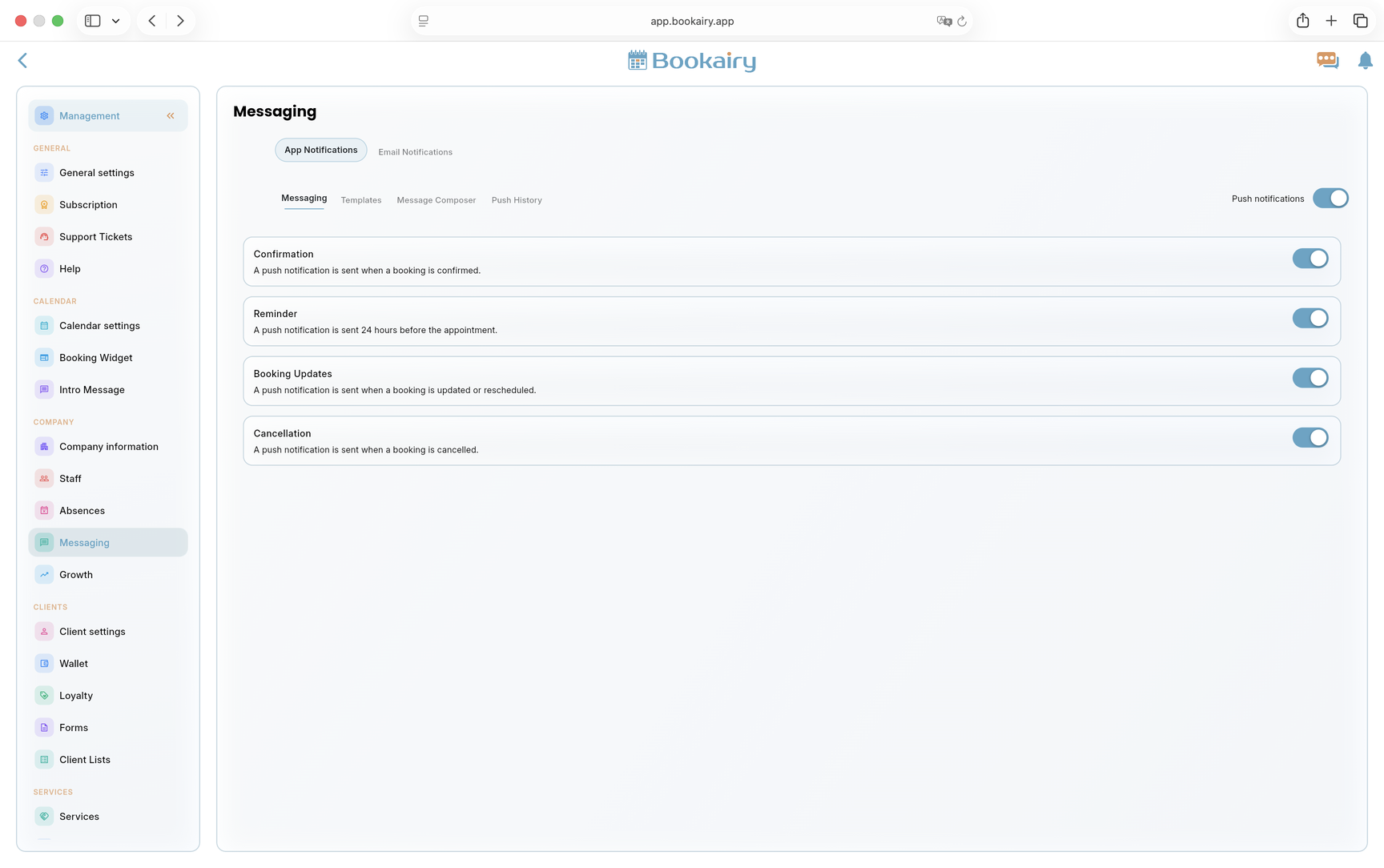
Konfigurieren Sie App-Benachrichtigungen
OffenNachrichtenund beginnen mitApp-Benachrichtigungen. Diese Einstellungen steuern, welche Terminereignisse In-App- oder Push-Benachrichtigungen generieren.
- Aktivieren Sie Push-Benachrichtigungen für aktive Benutzer, die Buchungsbenachrichtigungen benötigen.
- Wählen Sie aus, über welche Ereignisse das Personal benachrichtigt werden soll, z. B. Bestätigungen, Erinnerungen, Aktualisierungen und Stornierungen.
- Halten Sie Benachrichtigungen fokussiert, damit das Team wichtige Nachrichten statt Lärm sieht.
Konfigurieren Sie E-Mail-Vorlagen
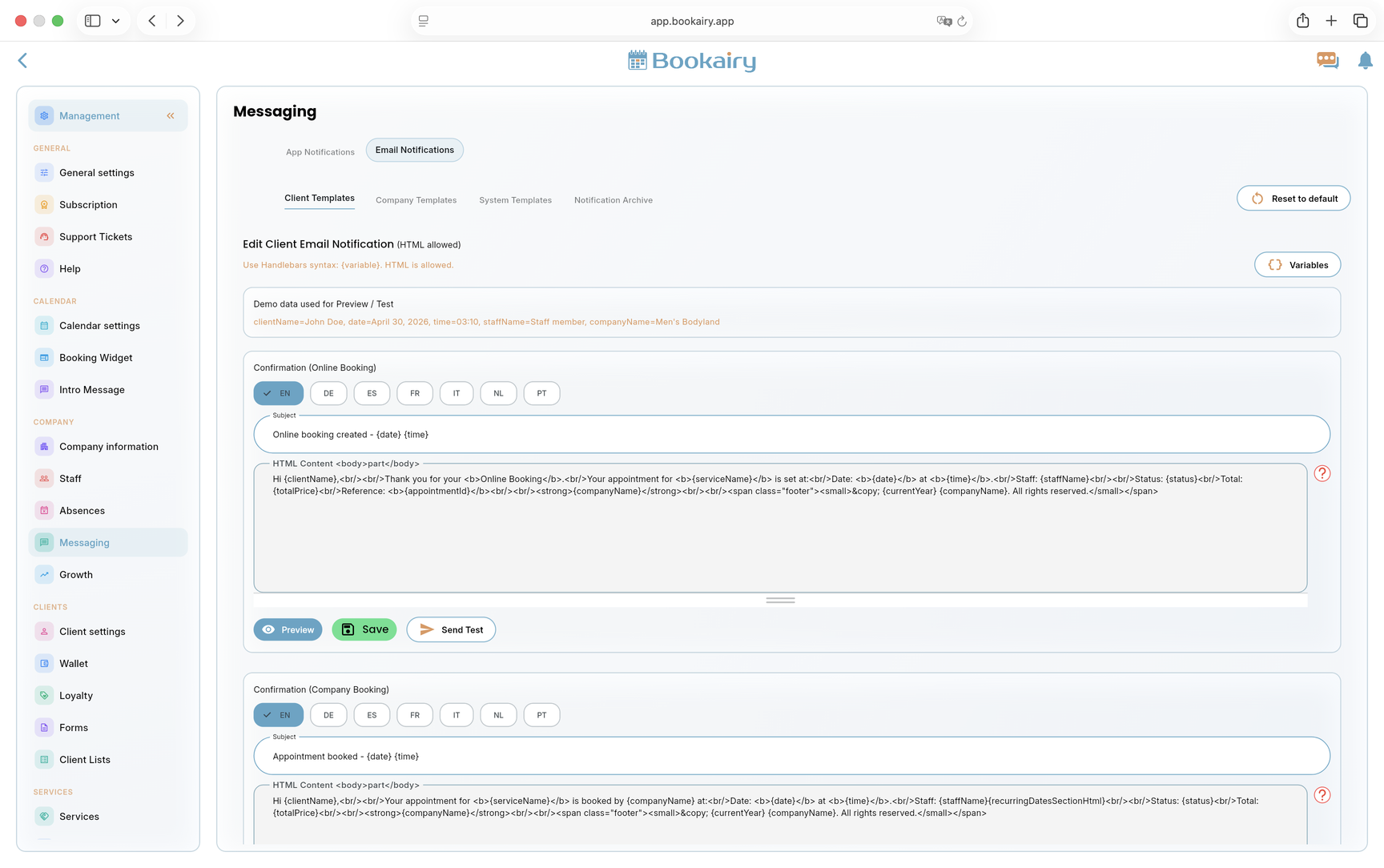
Bewegen Sie sich nachE-Mail-Benachrichtigungen. Überprüfen Sie Kunden-, Unternehmens- und Systemvorlagen, bevor Sie live gehen, denn diese Nachrichten erhalten Kunden nach Buchungsänderungen.
- Bearbeiten Sie Vorlagen in jeder unterstützten Sprache und sorgen Sie dafür, dass der Ton mit der Unternehmensmarke übereinstimmt.
- Verwenden Sie die verfügbaren Variablen für Kundennamen, Datum, Uhrzeit, Mitarbeitendenamen und Firmennamen, anstatt feste Werte einzugeben.
- Sehen Sie sich die Vorschau an, senden Sie eine Test-E-Mail und speichern Sie jede wichtige Vorlage, bevor Sie den Buchungslink veröffentlichen.
Legen Sie Treueprämien fest
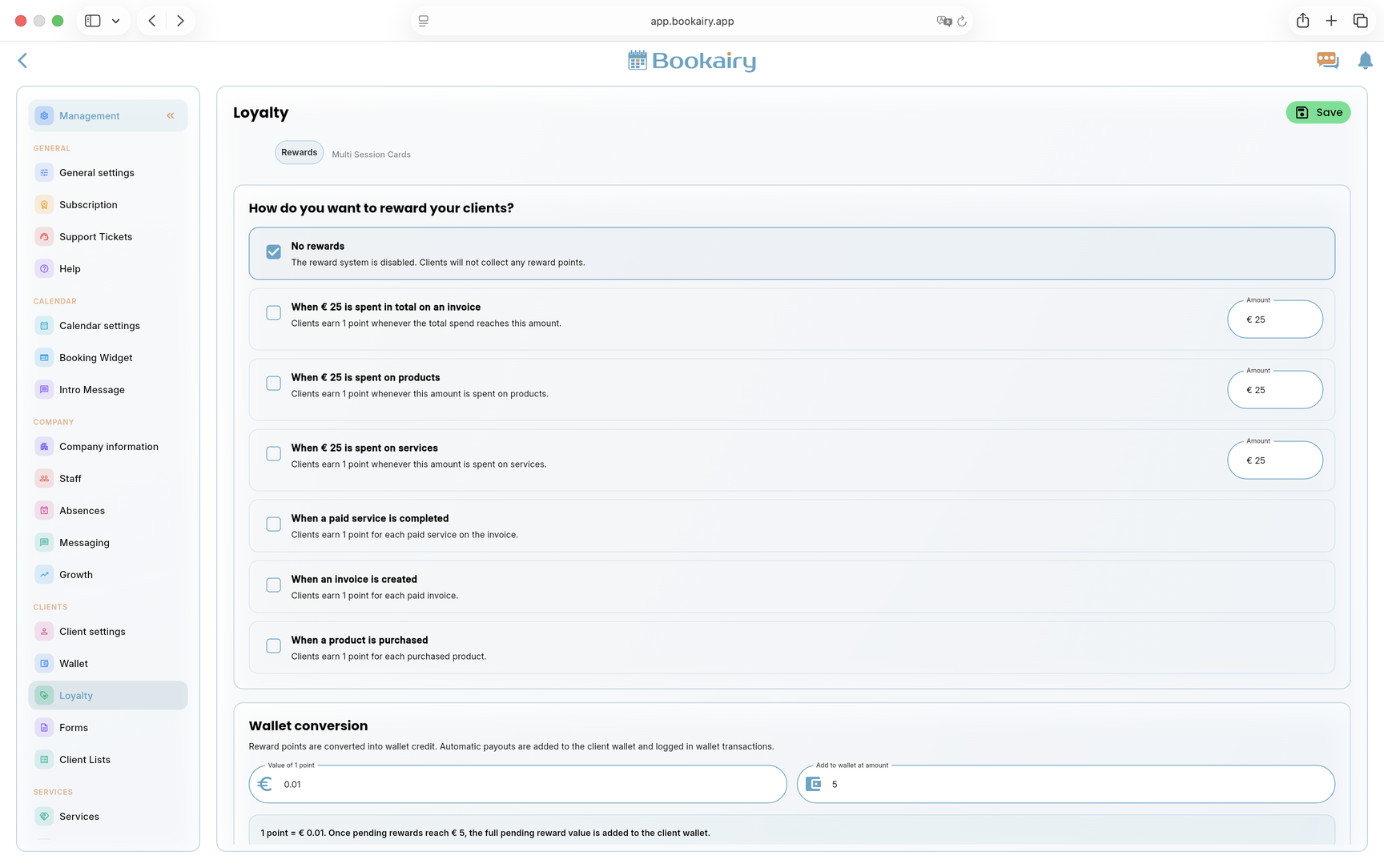
OffenTreueprämienwenn das Unternehmen Stammkunden belohnen möchte. Lassen Sie es deaktiviert, wenn Treuepunkte nicht Teil der Einführung sind.
- Wählen Sie, ob Kunden Punkte durch Ausgaben, abgeschlossene Dienstleistungen, Rechnungen oder Produktkäufe sammeln.
- Legen Sie den Wert eines Punktes und den Wallet-Umwandlungsschwellenwert fest.
- Bewahren Sie die Regeln auf und erklären Sie den Mitarbeitenden die Prämienrichtlinie klar und deutlich, bevor Kunden mit dem Sammeln von Punkten beginnen.
Leistungskategorien organisieren
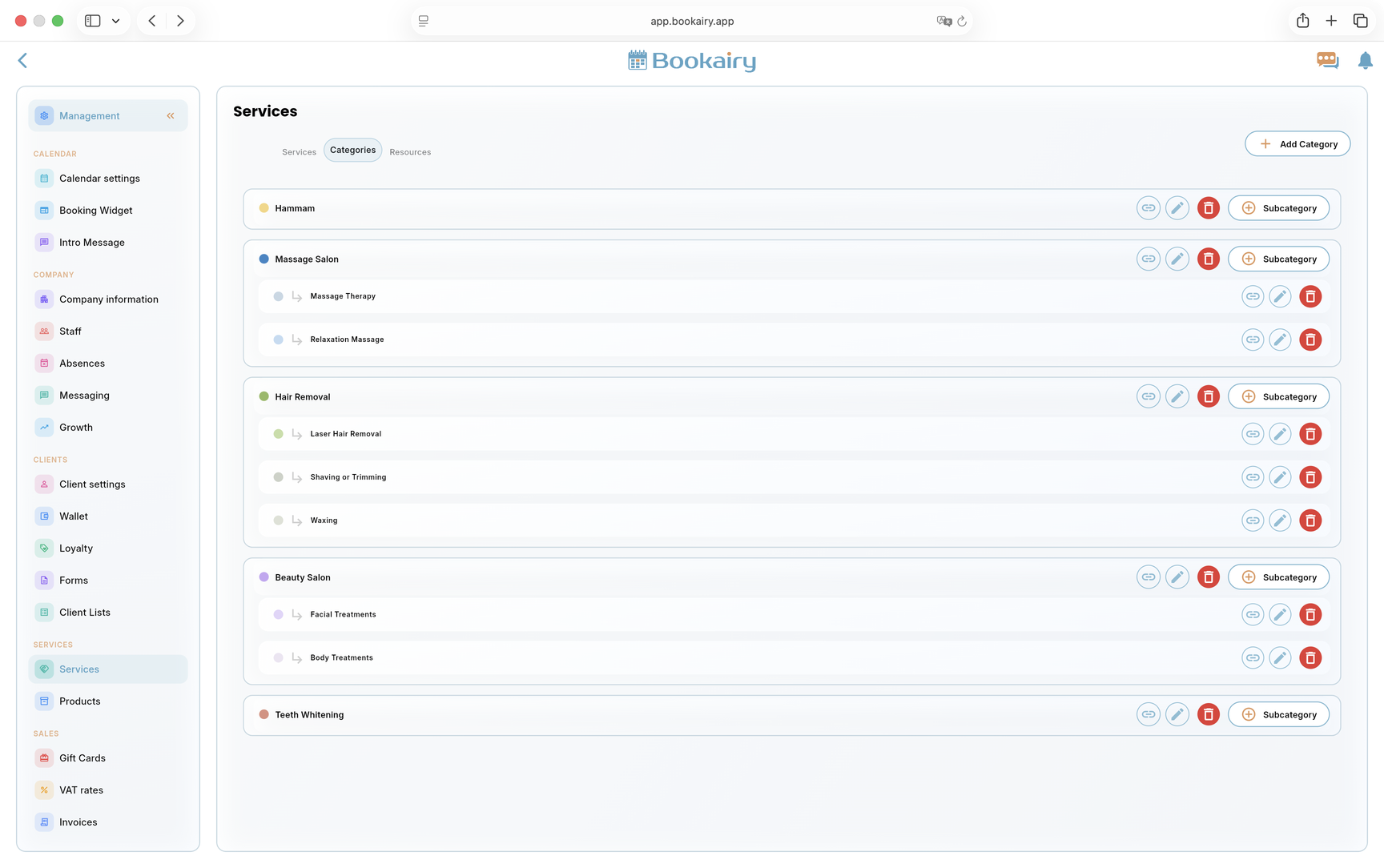
Gehen Sie zumKategorienKlicken Sie auf die Registerkarte, bevor Sie Dienste einrichten. Bevor wir eine Leistung einrichten, müssen wir die Kategorien definieren, denn Kategorien und Unterkategorien helfen Kunden, den richtigen Service zu finden und bieten dem Unternehmen nützliche Direktbuchungslinks.
- Erstellen Sie Kategorien auf oberster Ebene wie Hammam, Massage, Haarentfernung, Schönheit oder Zahnaufhellung.
- Fügen Sie Unterkategorien hinzu, wenn eine Kategorie verschiedene Servicegruppen enthält.
- Verwenden Sie Kategorie-Link-Buttons für Kampagnen, saisonale Angebote oder soziale Werbeaktionen.
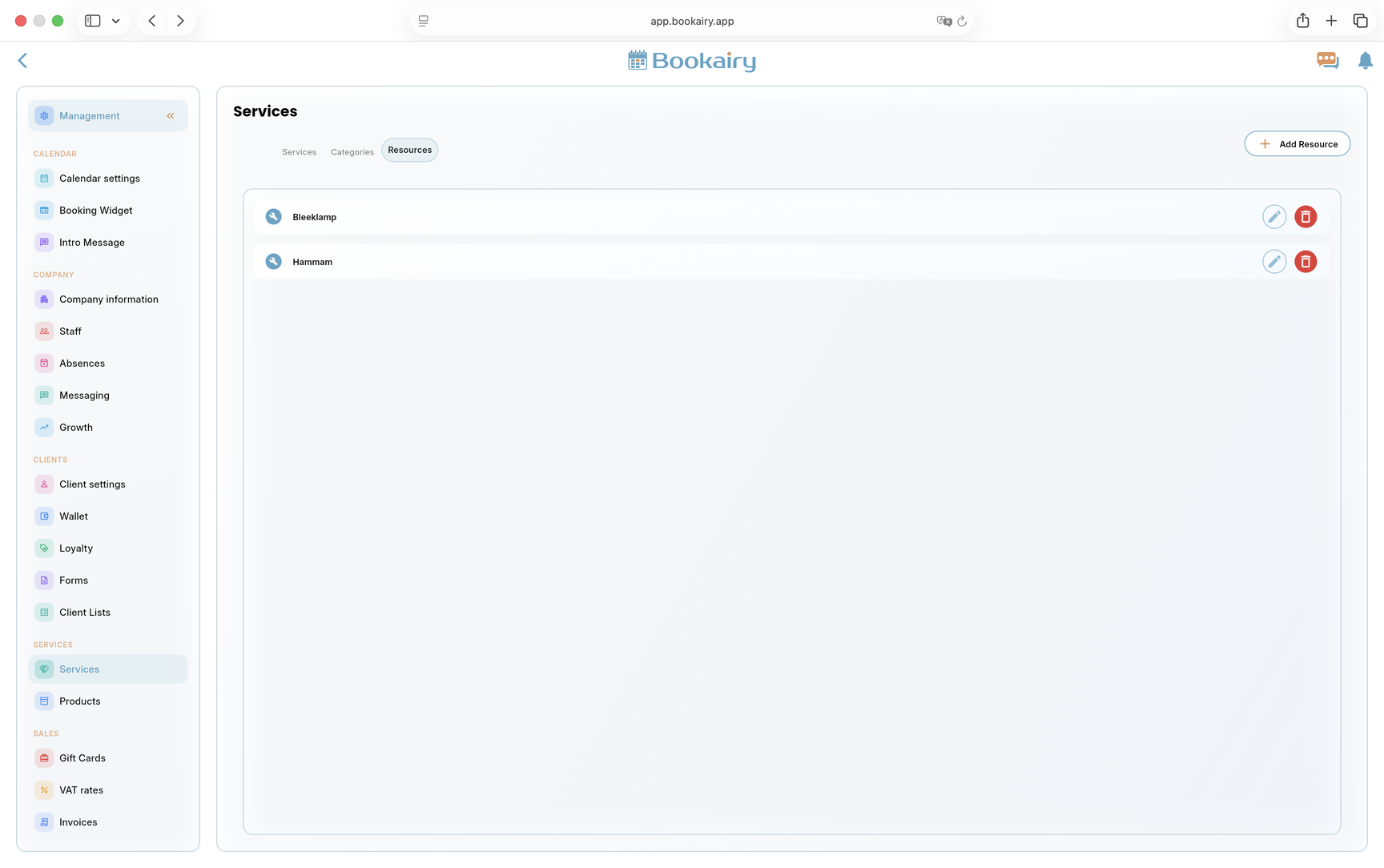
Fügen Sie Räume und Ressourcen hinzu
Öffnen Sie dieRessourcenKlicken Sie auf die Registerkarte, bevor Sie Dienste einrichten. Bevor wir einen Dienst einrichten, müssen wir wissen, ob er Ressourcen benötigt. Ressourcen sind Räume, Geräte oder Ausstattungen, die unabhängig vom Personal die Verfügbarkeit einschränken.
- Fügen Sie Ressourcen wie Behandlungsräume, Hamam-Räume, Lampen, Geräte oder spezielle Ausrüstung hinzu.
- Verbinden Sie Ressourcen mit Diensten, die sie benötigen, sodass Bookairy Doppelbuchungen verhindert.
- Bearbeiten oder entfernen Sie Ressourcen, wenn sich das Unternehmenslayout ändert.
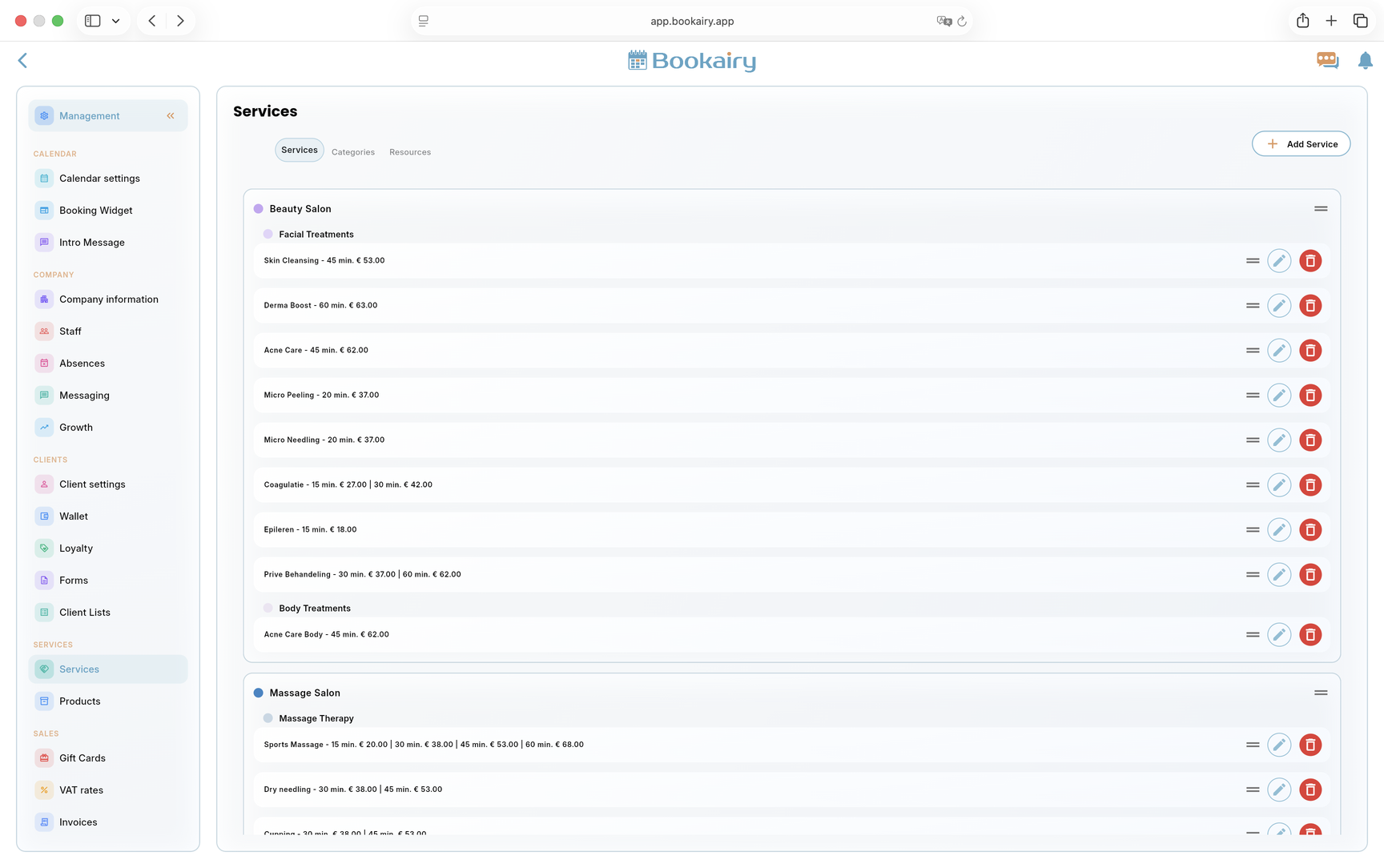
Erstellen Sie die Serviceliste
OffenDienstleistungennachdem Kategorien und Ressourcen bereit sind. Dies ist der Hauptkatalog für Online-Buchung, Teamplanung, POS-Verkauf und Berichterstattung.
- Fügen Sie jede buchbare Leistung mit klarem Namen, Dauer, Preis und Kategorie hinzu.
- Verwenden Sie Unterkategorien, damit Kunden den öffentlichen Buchungsbildschirm schnell durchsuchen können.
- Verbinden Sie bei Bedarf Ressourcen und ordnen Sie die Dienste dann neu an, bearbeiten oder löschen Sie sie, bis die Liste mit dem tatsächlichen Menü übereinstimmt, das das Unternehmen verkauft.
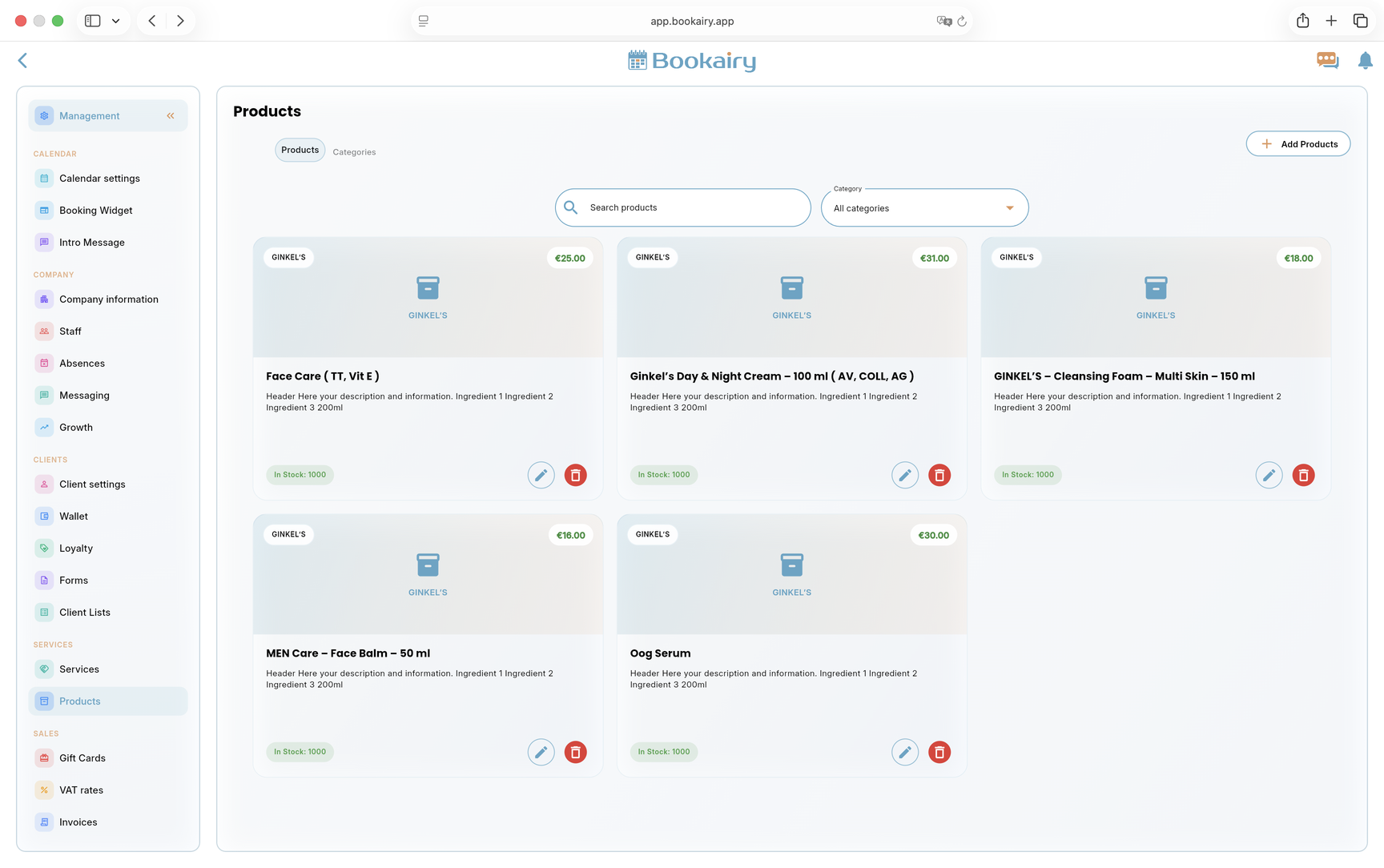
Einzelhandelsprodukte hinzufügen
OffenProduktewenn das Unternehmen Einzelhandelsartikel über POS oder den Buchungsablauf verkauft. Produkte sollten hinzugefügt werden, bevor das Personal mit der Entgegennahme von Zahlungen beginnt.
- Fügen Sie für jeden Einzelhandelsartikel den Produktnamen, die Kategorie, den Preis und den Lagerbestand hinzu.
- Nutzen Sie die Such- und Kategoriefilter, um zu prüfen, ob Produkte leicht zu finden sind.
- Aktivieren Sie Produktverkäufe im Buchungsbildschirm nur, wenn das Unternehmen bereit ist, diese Produkte zu liefern.
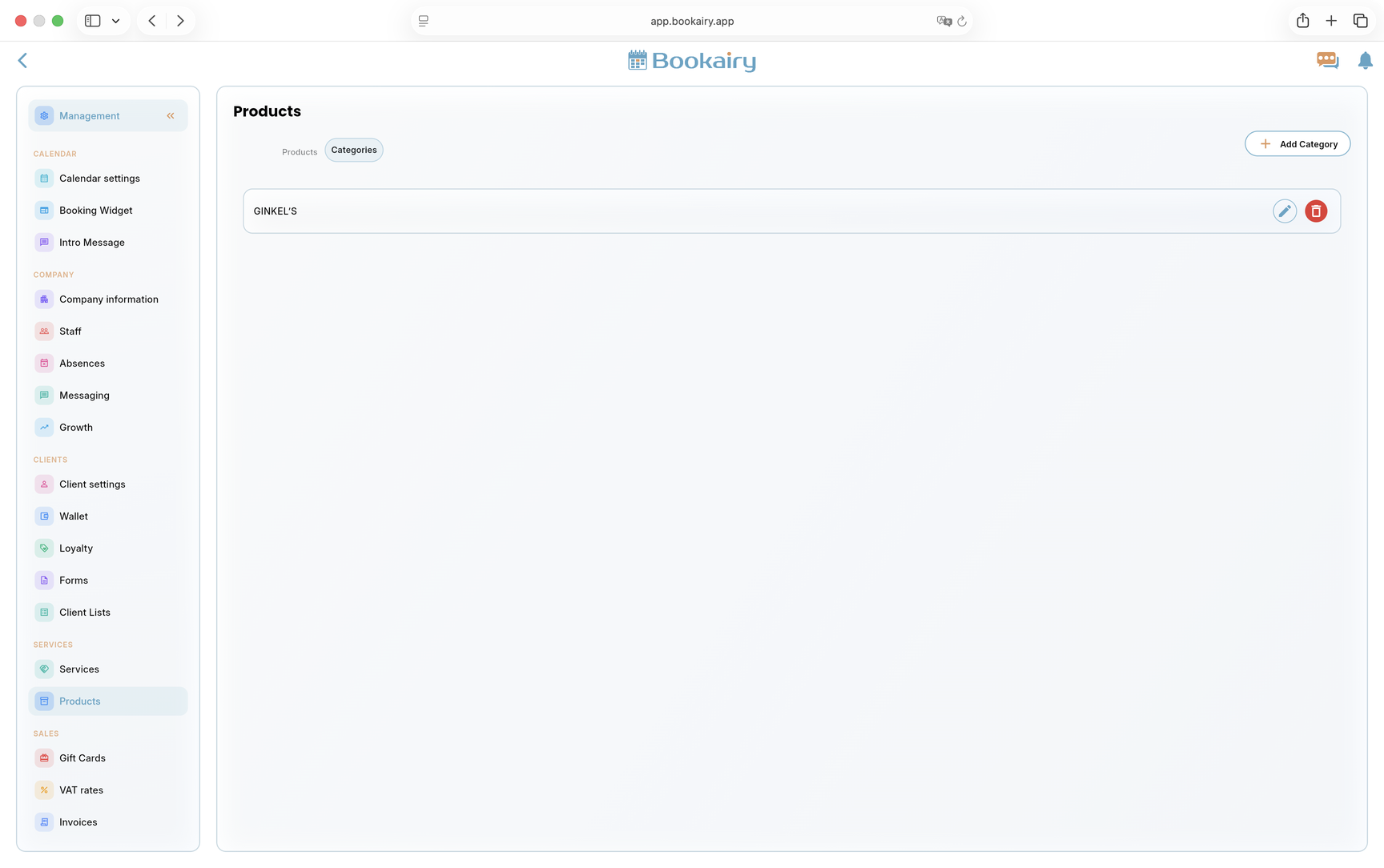
Produktkategorien organisieren
Gehen Sie zumKategorienRegisterkarte unter Produkte. Kategorien sorgen für eine übersichtliche Lagerverwaltung und POS-Suche, wenn der Produktkatalog wächst.
- Erstellen Sie Marken- oder Produktgruppenkategorien, bevor Sie viele einzelne Produkte eingeben.
- Bearbeiten Sie Kategorienamen, wenn sich der Lieferanten- oder Markenname ändert.
- Löschen Sie nicht verwendete Kategorien erst, nachdem Sie überprüft haben, dass keine aktiven Produkte mehr von ihnen abhängen.
Geschenkkarten konfigurieren
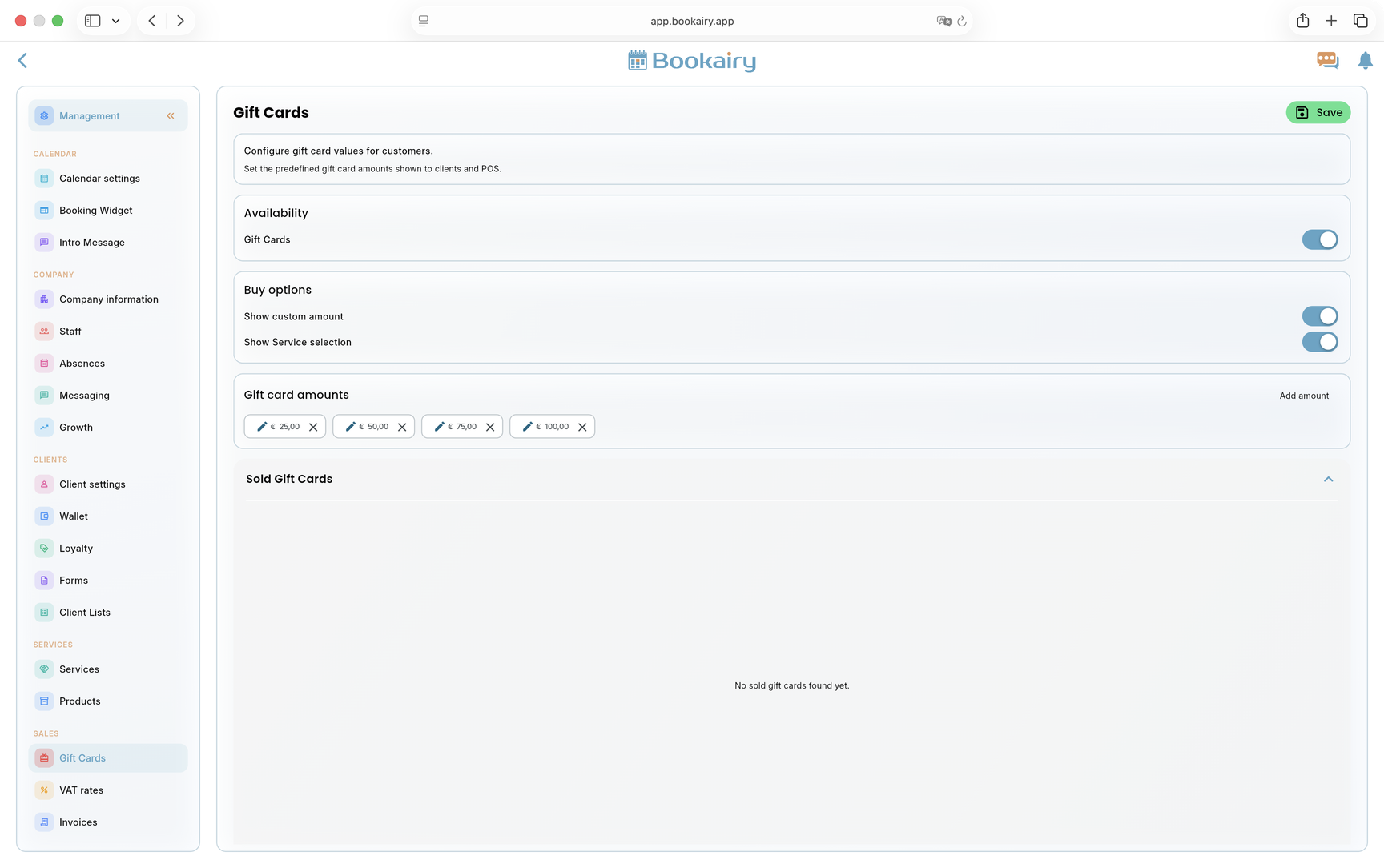
OffenGeschenkkartenwenn das Unternehmen Gutscheine verkauft. Geschenkkarten können ein starker Vertriebskanal sein, aber die Regeln sollten festgelegt werden, bevor Kunden sie kaufen.
- Aktivieren Sie Geschenkkarten nur, wenn das Personal weiß, wie man sie verkauft und einlöst.
- Wählen Sie, ob Kunden einen benutzerdefinierten Betrag eingeben oder eine Dienstleistung auswählen können.
- Fügen Sie die voreingestellten Werte hinzu, die das Unternehmen anbieten möchte, speichern Sie dann und testen Sie einen Verkauf und eine Einlösung.
Legen Sie die Mehrwertsteuersätze fest
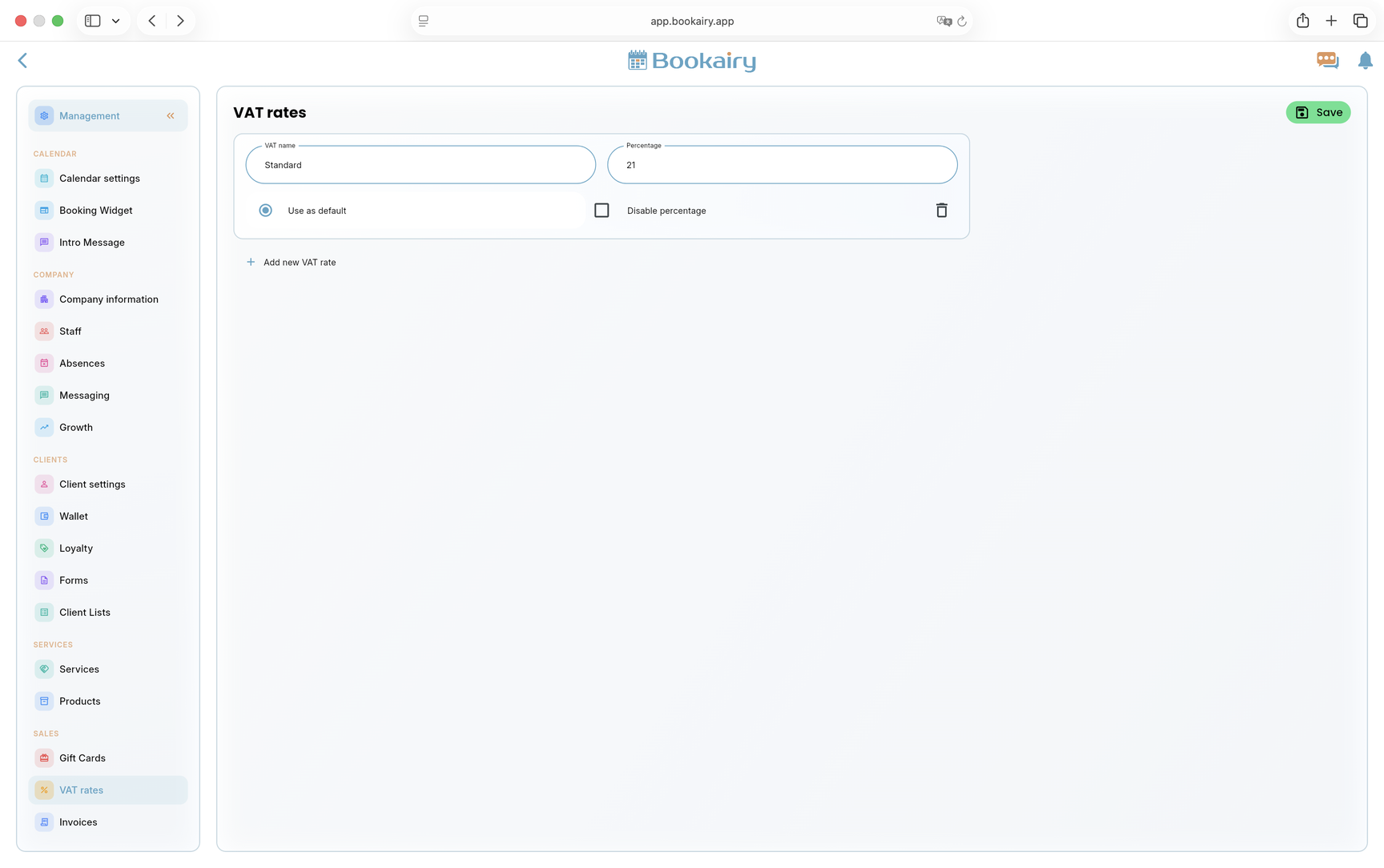
Beenden Sie die erste Einrichtung inMehrwertsteuersätze. Die Mehrwertsteuereinstellungen wirken sich auf Serviceverkäufe, Produkte, POS, Rechnungen und Finanzberichte aus.
- Fügen Sie den Namen und den Prozentsatz der Standard-Mehrwertsteuer hinzu, z. B. „Standard bei 21 Prozent“.
- Markieren Sie den Tarif als Standardpreis, wenn er für die meisten Verkäufe gelten soll.
- Fügen Sie zusätzliche Sätze für Ausnahmen hinzu und deaktivieren Sie den Prozentsatz nur, wenn der Geschäftsfall die Einrichtung einer nicht prozentualen Mehrwertsteuer erfordert.
Bookairy-Apps
Nutze Bookairy auf jeder Plattform.
Lade die Bookairy-App für dein bevorzugtes Gerät herunter.



Die Browserversion ist eine praktische Möglichkeit, schnell loszulegen.
Laden Sie für die tägliche Nutzung, bessere Leistung und ein natives Erlebnis eine App herunter.
Link zum Unternehmensportal