Hilfe zum Kalender
Panel für Kalendereinstellungen
Verwenden Sie das Panel „Kalendereinstellungen“, um Aussehen und Verhalten des Verwaltungskalenders zu optimieren, ohne die Buchungsregeln des Unternehmens zu ändern. Diese Einstellungen werden pro Teammitglied und Plattform gespeichert, sodass jede Person je nach Gerät oder Plattform ein eigenes Kalenderlayout verwenden kann.
Wählen Sie das Startkalenderlayout
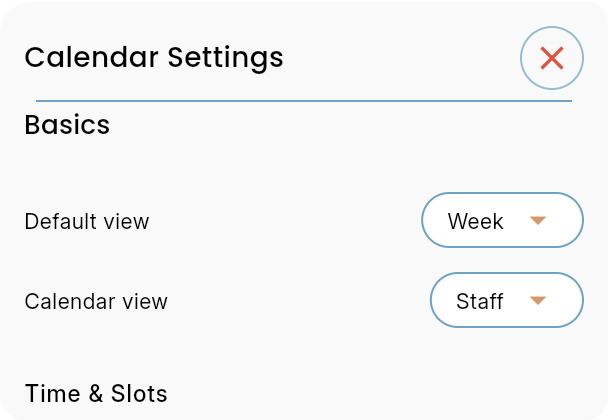
Im Abschnitt „Grundlagen“ wird definiert, welche Kalenderansicht standardmäßig geöffnet wird und wie Termine auf dem Bildschirm gruppiert werden.
- Standardansichtentscheidet, ob der Kalender in einem Tag, einer Woche oder einem anderen unterstützten Zeitbereich geöffnet wird. Verwenden Sie Week, wenn Mitarbeitende einen umfassenderen Planungsüberblick wünschen.
- Kalenderansichtsteuert den Gruppierungsmodus. Die Mitarbeitendeansicht gruppiert Termine nach Mitarbeitende, was nützlich ist, wenn mehrere Mitarbeitende gleichzeitig arbeiten.
- Diese Einstellungen sollten mit dem Arbeitsablauf übereinstimmen, der am häufigsten an der Rezeption verwendet wird, sodass das Team nicht jeden Morgen die Ansichten wechseln muss.
Legen Sie fest, wie dicht sich das Planungsraster anfühlt
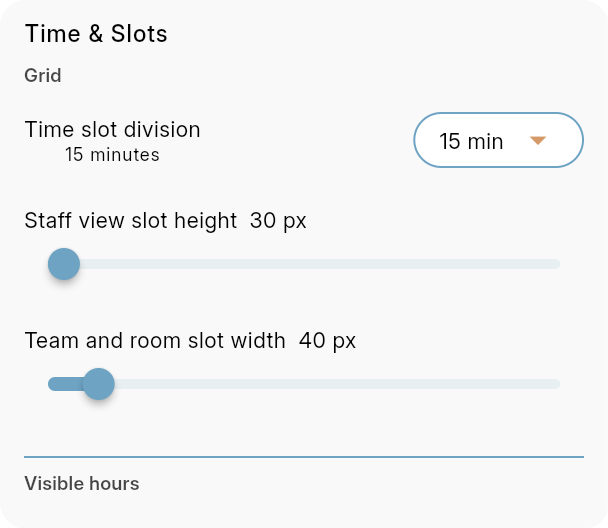
Die Einstellungen für Zeit und Zeitfenster wirken sich auf das visuelle Raster aus, das zum Lesen, Platzieren und Ziehen von Terminen verwendet wird. Sie verkürzen allein nicht die Dienstdauer; Sie ändern die Art und Weise, wie der Zeitplan angezeigt wird.
- ZeitfenstereinteilungLegt die Zeitachsenschritte fest, beispielsweise 15 Minuten. Kleinere Unterteilungen sorgen für mehr Präzision; Größere Unterteilungen sorgen für einen übersichtlicheren, weniger geschäftigen Kalender.
- Höhe des Notenlinien-AnsichtsschlitzesÄndert die vertikale Höhe der Notenzeilenzeilen. Erhöhen Sie den Wert, wenn Terminkarten mehr Platz für Service- und Kundendaten benötigen.
- Team- und RaumslotbreiteÄndert die Breite von Team- oder Raumspalten. Verwenden Sie einen größeren Wert, wenn Namen, Ressourcen oder Terminblöcke eng wirken.
Kontrollieren Sie sichtbare Stunden- und Kalenderanzeigen
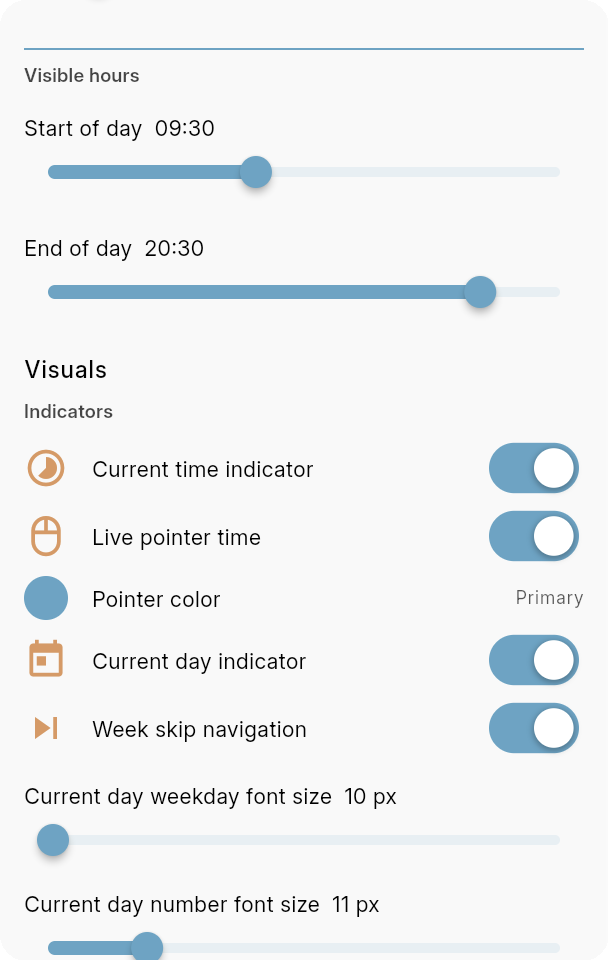
Sichtbare Stunden sorgen dafür, dass sich der Kalender auf den Arbeitstag konzentriert, während Indikatoren visuelle Markierungen hinzufügen, die den Mitarbeitenden helfen, den aktuellen Moment zu verstehen und sich durch die Woche zu bewegen.
- Beginn des TagesundEnde des TagesDefinieren Sie den sichtbaren Zeitbereich. Stellen Sie diese auf den Geschäftstag ein, damit die Schließzeiten keinen unnötigen Platz auf dem Bildschirm beanspruchen.
- Aktuelle ZeitanzeigeZeigt an, wo im Kalender die aktuelle Zeit liegt, sodass Mitarbeitende bevorstehende und vergangene Termine schnell vergleichen können.
- Live-ZeigerzeitZeigt die genaue Zeigerzeit beim Bewegen durch den Kalender an, nützlich für eine genaue Drag-and-Drop-Planung.
- ZeigerfarbeWählt die Farbe aus, die für den Live-Zeiger verwendet wird. Primary hält es an der Bookairy-Schnittstelle ausgerichtet.
- Anzeige des aktuellen Tagesmarkiert den heutigen Tag im Kalenderkopf.Wochennavigation überspringenFügt schnellere Steuerelemente für die Wochennavigation hinzu.
- Die Schieberegler für die Schriftgröße des aktuellen Tages, des Wochentags und der Zahl bestimmen, wie hervorgehoben die heutige Beschriftung erscheint.
Passen Sie die Datums- und Uhrzeitanzeige in der Kopfzeile an
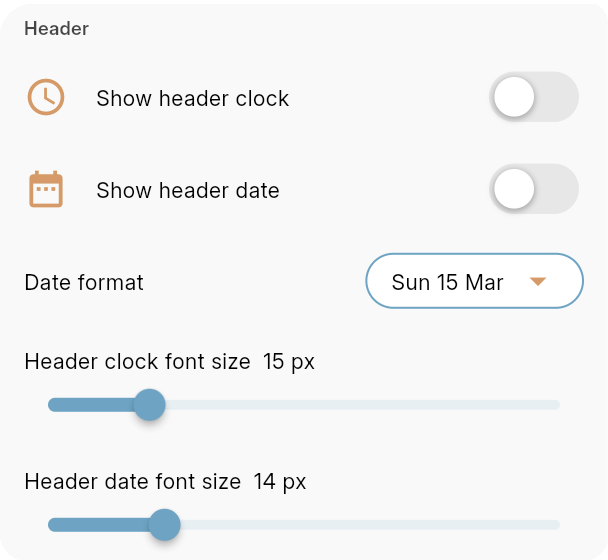
Die Kopfzeilenoptionen legen fest, welche unterstützenden Informationen über dem Kalender angezeigt werden und wie lesbar sie auf dem Desktop, Tablet oder einem gemeinsam genutzten Empfangsbildschirm sein sollen.
- Header-Uhr anzeigenFügt die aktuelle Uhrzeit zum Kalenderkopf hinzu. Dies ist auf einem Empfangsbildschirm oder einer gemeinsamen Planungsanzeige nützlich.
- Kopfzeilendatum anzeigenfügt das Datum zur Kopfzeile hinzu undDatumsformatLegt fest, wie dieses Datum geschrieben wird.
- Schriftgröße der KopfzeileundSchriftgröße des KopfzeilendatumsOptimieren Sie die Lesbarkeit, ohne den Rest des Kalenders zu ändern.
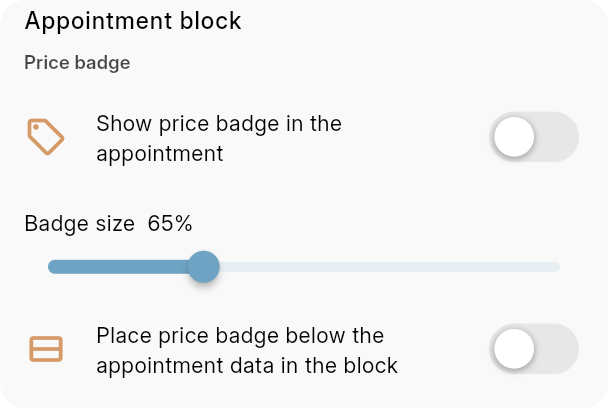
Entscheiden Sie, wo das Preisschild angebracht werden soll
Das Terminblock-Layout steuert, wie viel Platz für Service-, Personal- und Kundentexte innerhalb jedes Termins verbleibt.
- Platzieren Sie das Preisschild unterhalb der Termindaten im BlockBewegt das Abzeichen vom oberen Rand der Karte weg.
- Verwenden Sie die untere Plakettenposition, wenn der Termintitel, der Service oder der Name des Kunden die erste Zeile der Karte benötigen.
- Verwenden Sie die normale Badge-Position, wenn der Zahlungsstatus beim Scannen des Kalenders sofort sichtbar sein muss.
Terminpunkte, Avatare und Ressourcenbreite anzeigen
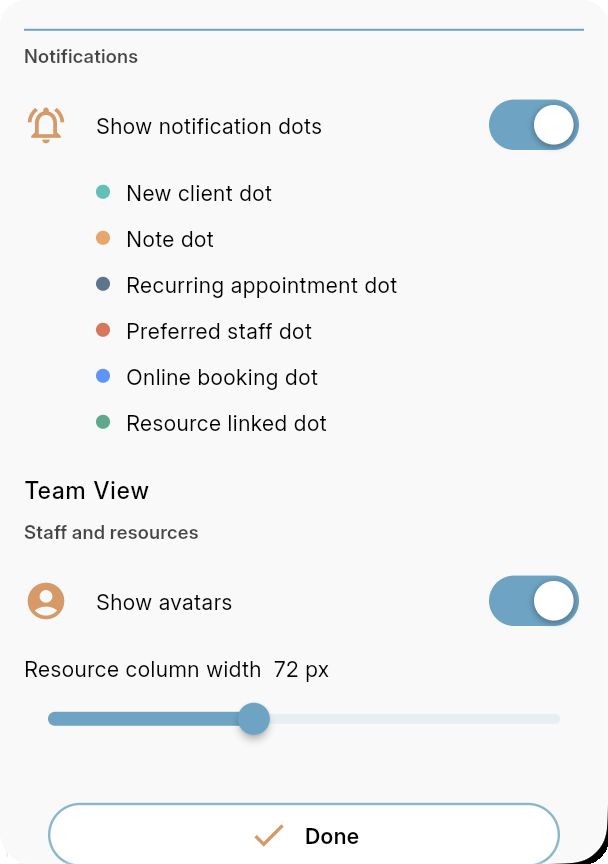
Benachrichtigungspunkte fügen kompakte Terminsignale hinzu und die Teamansicht-Einstellungen ändern, wie Personal- und Ressourcenspalten angezeigt werden.
- Benachrichtigungspunkte anzeigenermöglicht farbige Punkte auf Terminblöcken zur schnellen Erkennung.
- Neuer Kundenpunktmarkiert Erstkunden.Punkt beachtenmarkiert Termine mit Notizen, die das Personal lesen sollte.
- Wiederkehrender Terminpunktmarkiert wiederkehrende Buchungen.Bevorzugter Stabpunkthebt Buchungen hervor, die an einen bevorzugten Mitarbeitende gebunden sind.
- Online-BuchungspunktZeigt Termine an, die über den Online-Buchungsablauf erstellt wurden.Ressourcenverknüpfter Punktzeigt Buchungen an, die mit einem Raum, Gerät oder einer anderen Ressource verbunden sind.
- Avatare anzeigenZeigt Mitarbeitende-Avatare in der Teamansicht an.Breite der Ressourcenspaltesteuert, wie viel horizontalen Platz jede Ressourcenspalte belegt.
- Tippen Sie aufFertignach dem Ändern der Einstellungen, damit der Kalender das neue Layout anwenden kann.
Bookairy-Apps
Nutze Bookairy auf jeder Plattform.
Lade die Bookairy-App für dein bevorzugtes Gerät herunter.



Die Browserversion ist eine praktische Möglichkeit, schnell loszulegen.
Laden Sie für die tägliche Nutzung, bessere Leistung und ein natives Erlebnis eine App herunter.
Link zum Unternehmensportal