Primera configuración
Primer tutorial de configuración
Siga las 26 pantallas de gestión que preparan a una empresa para reservas en directo, planificación de equipo, mensajes a clientes, pagos e informes.
Establecer los conceptos básicos del sistema
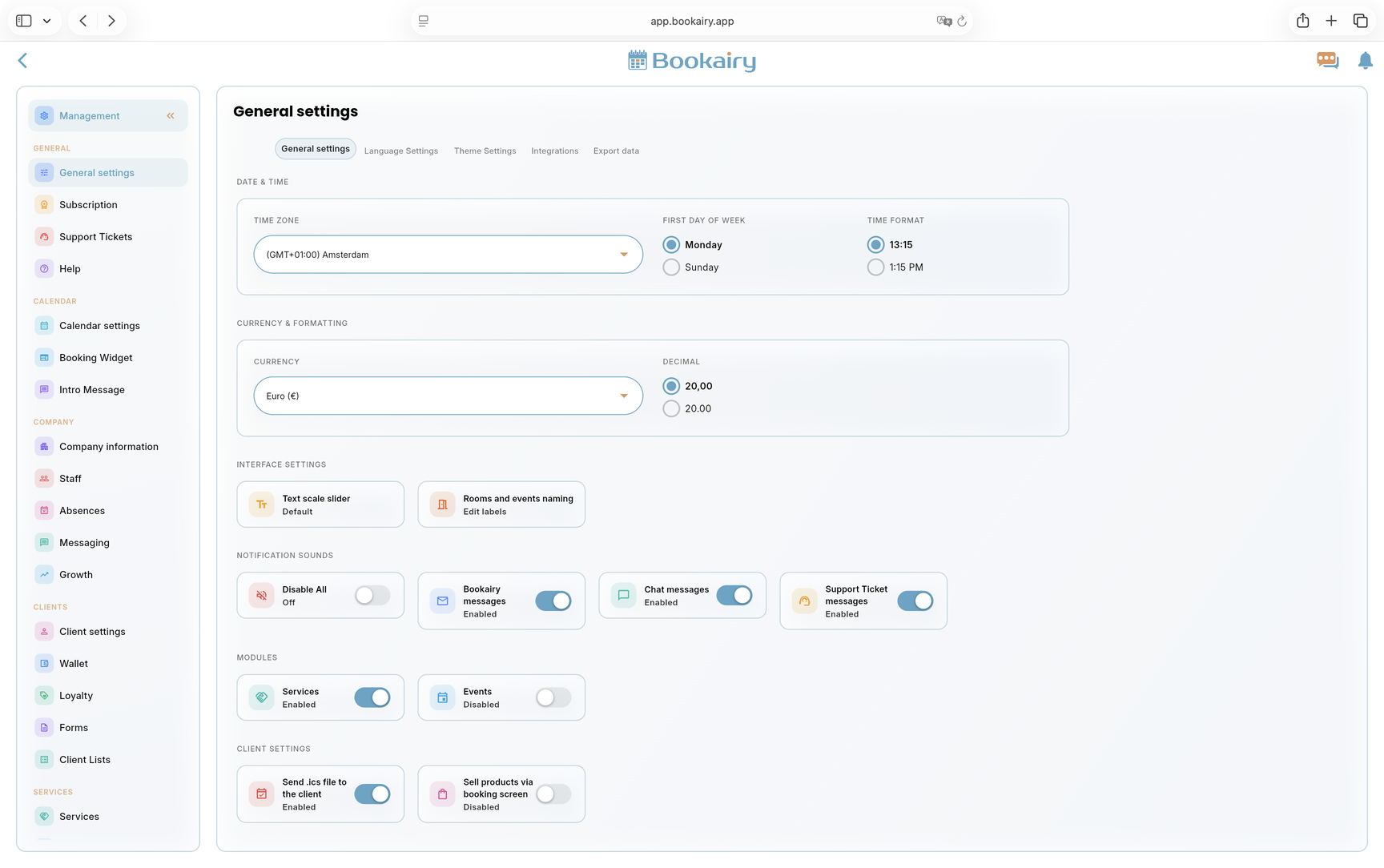
Empezar enGestióny abiertoAjustes generales. Esta pantalla define cómo toda la empresa ve la hora, la moneda, las etiquetas de la interfaz, las notificaciones y los módulos activos.
- Establezca la zona horaria correcta, el primer día de la semana y el formato de hora antes de crear las citas.
- Elige la moneda y el formato decimal que coincidan con las facturas de la empresa y los pagos de TPV.
- Revisa los nombres de las interfaces, los sonidos de notificación, los módulos activos y las opciones del cliente, como ficheros adjuntos de calendario y ventas de productos.
Confirmar la suscripción
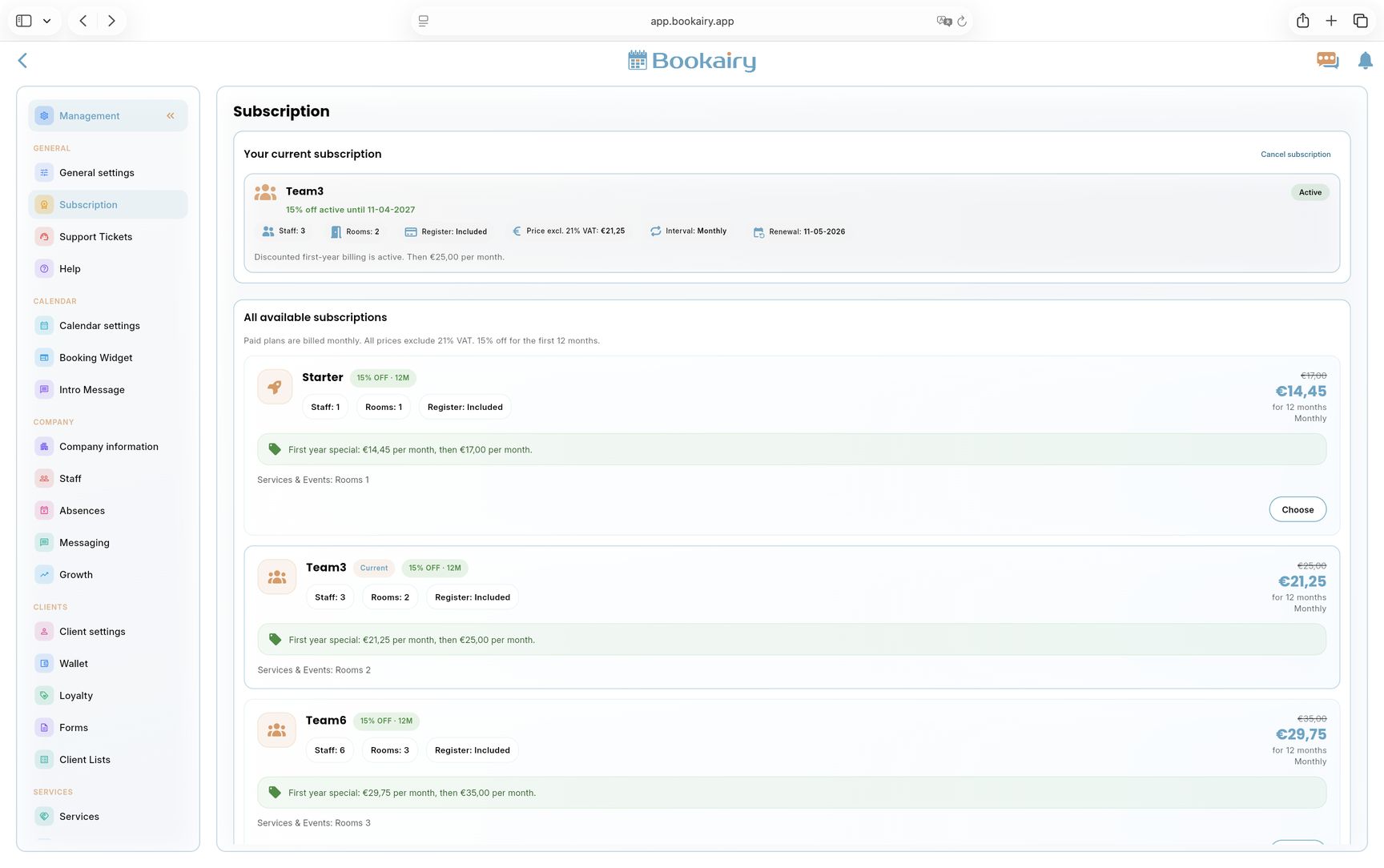
AbiertoSuscripcióny compruebe si el plan seleccionado coincide con el tamaño de la empresa. Haga esto antes de invitar al equipo, porque el plan controla los asientos, las habitaciones, las cajas registradoras y los precios mensuales disponibles para el equipo.
- Consulta el plan activo, fecha de renovación, periodo de facturación, descuento y precio sin IVA.
- Compare los límites de equipo y espacio con la configuración real del negocio.
- Actualice o baje de categoría antes del lanzamiento en directo si el plan actual no se adapta al equipo.
Configurar el comportamiento del calendario
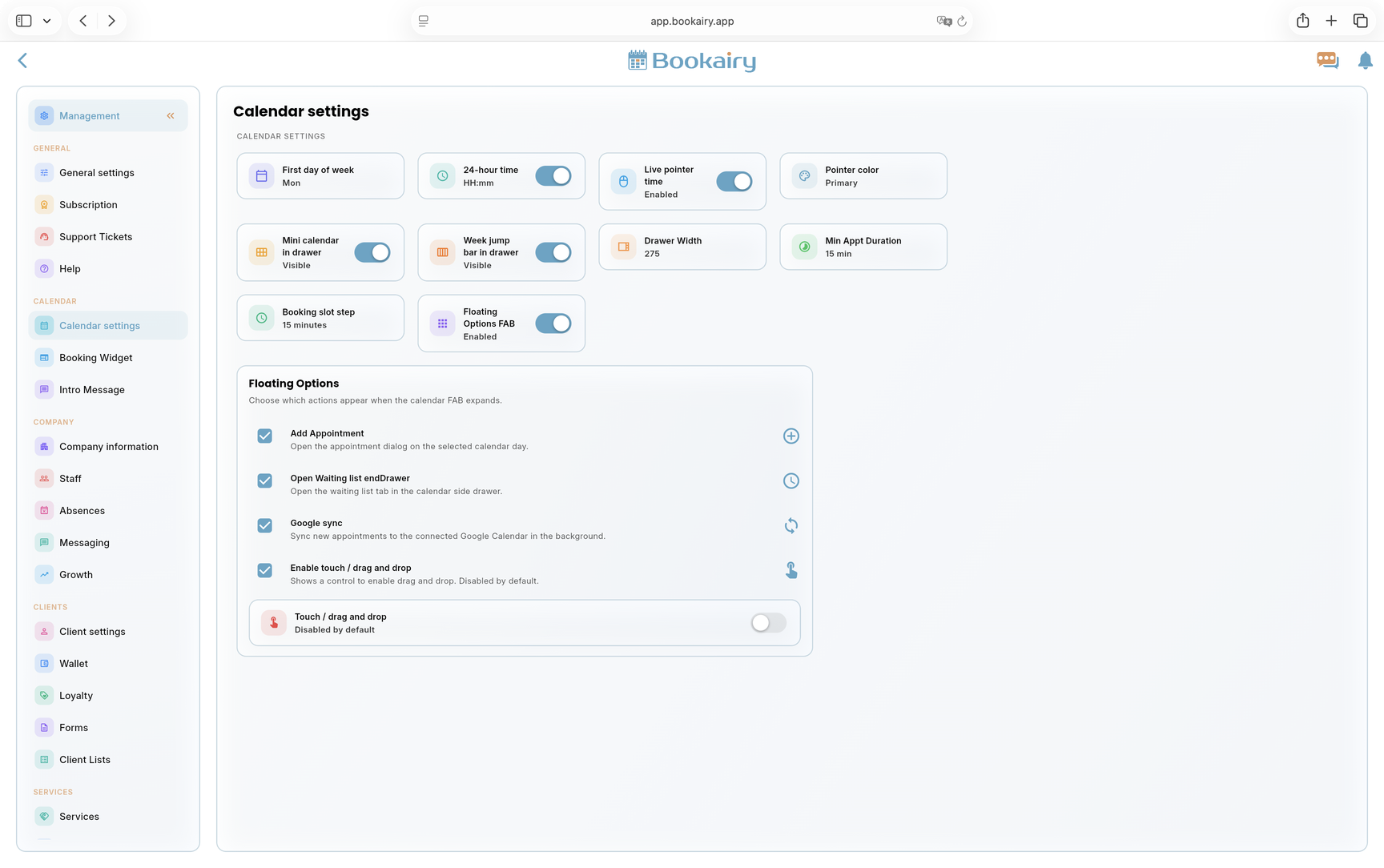
AbiertoConfiguración del calendarioy hacer que el calendario coincida con la forma de trabajar de la empresa. Estas ajustes afectan la velocidad de planificación diaria y la claridad con la que el equipo puede leer la disponibilidad.
- Elige lunes o domingo como primer día, activa el horario de 24 horas si es necesario y configure el color del puntero en directo.
- Establezca la duración mínima de la cita y el paso del espacio de reserva para que las reservas online lleguen a intervalos de tiempo útiles.
- Activa las herramientas del cajón y las opciones flotantes solo para las acciones que el equipo realmente utiliza, como la creación de citas, la lista de espera y la sincronización de Google.
Prepara los enlaces de reserva
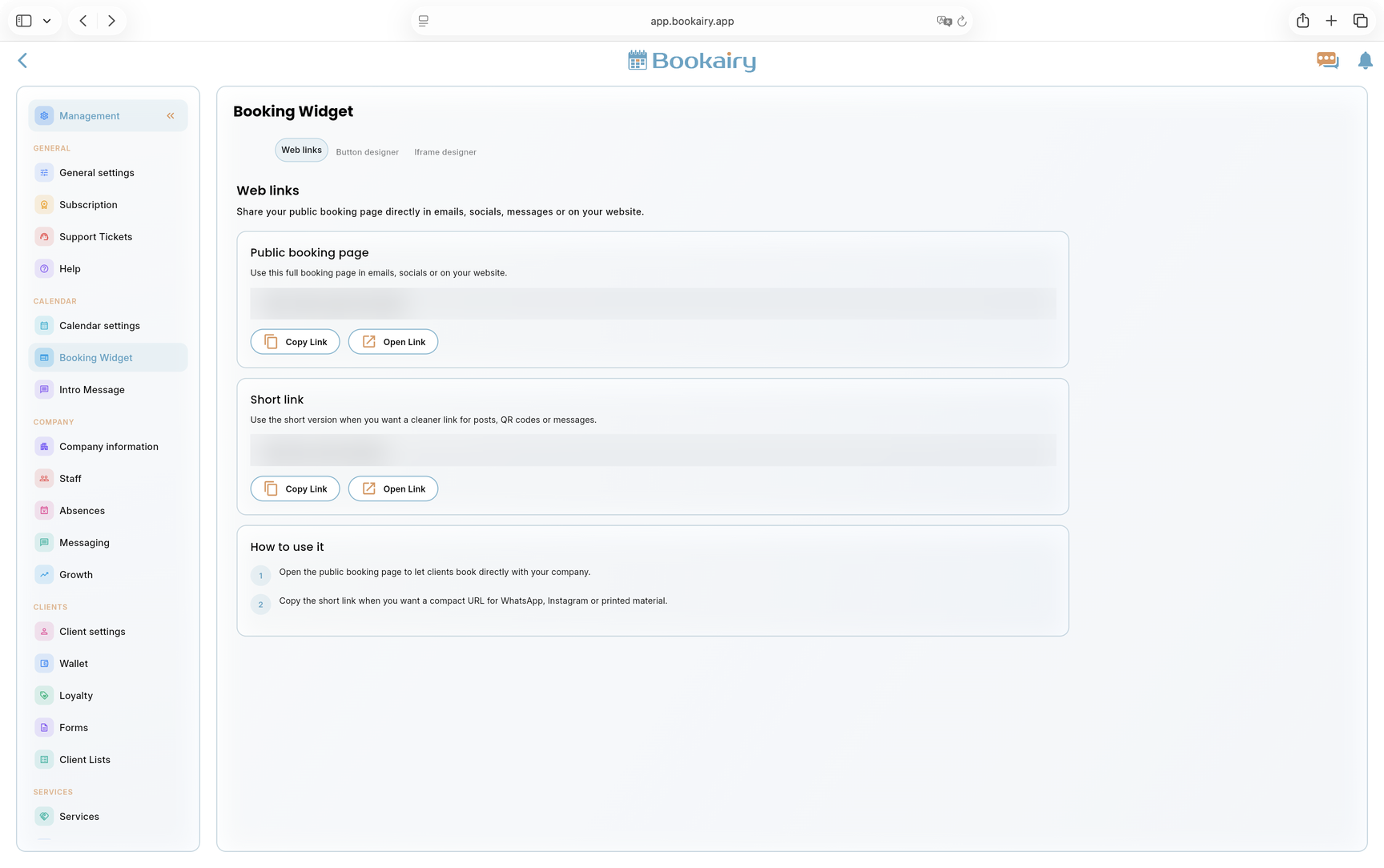
AbiertoWidget de reserva. La primera pestaña muestra la página de reserva pública y el breve enlace de reserva que se puede utilizar en la web, el perfil comercial de Google, los perfiles en redes sociales y las firmas de correo electrónico.
- Copie la URL de la página de reservas públicas y pruébela en un navegador antes de compartirla.
- Utiliza el enlace corto para material impreso o lugares donde el espacio es limitado.
- Utiliza el diseñador de botones o el diseñador de iframe cuando la empresa desee integrar Bookairy en una web existente.
Añadir un mensaje de introducción público
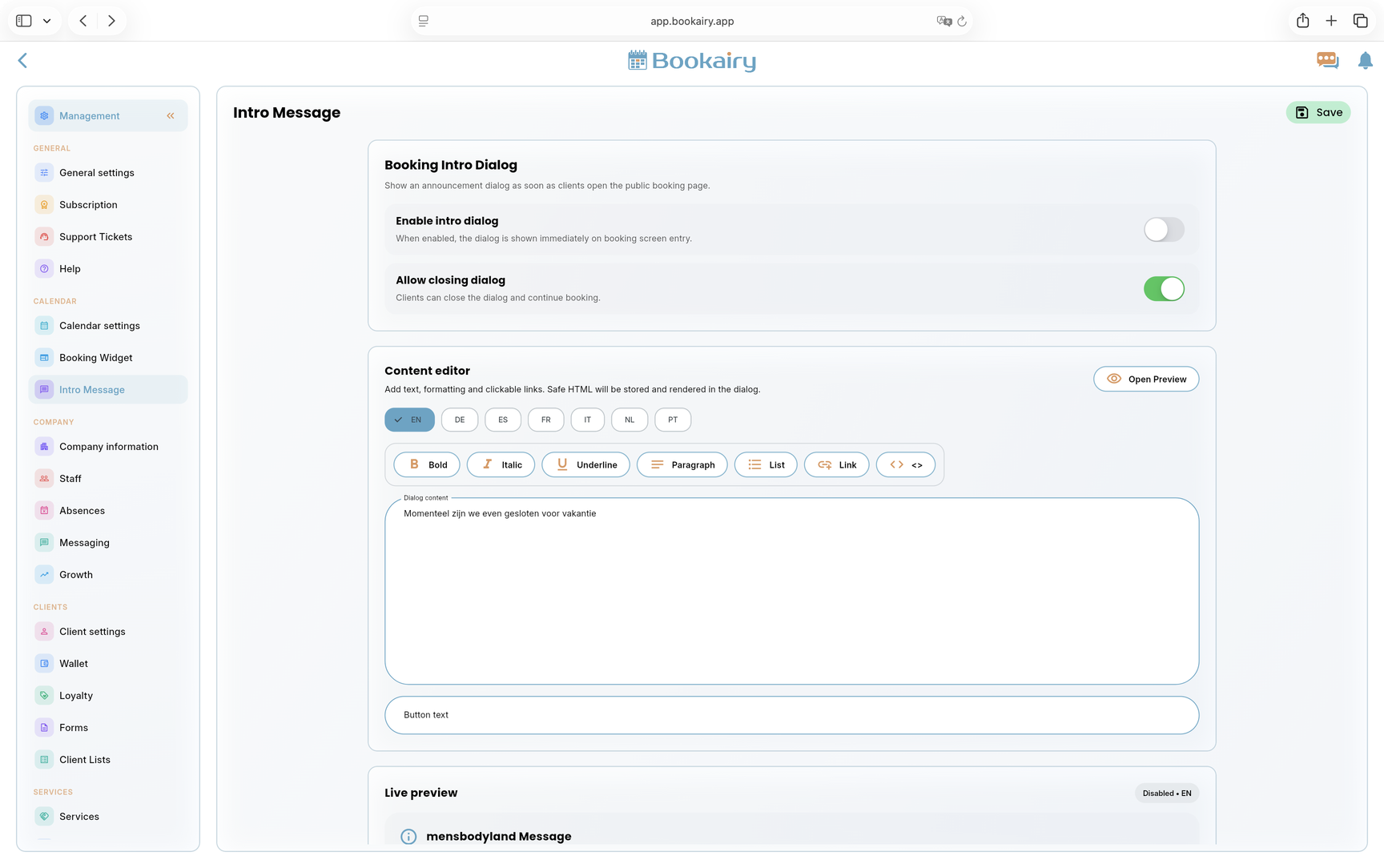
usoMensaje de introduccióncuando la pantalla de reserva pública debe mostrar un anuncio antes de que los clientes continúen. Esto es útil para cierres por días festivos, reglas temporales, promociones o información importante de servicios.
- Activa el cuadro de diálogo de introducción solo cuando los clientes necesiten ver el mensaje antes de reservar.
- Permitir cerrar el diálogo para mensajes informativos; manténgalo más estricto para las advertencias críticas.
- Escriba el contenido y el texto del botón para cada idioma admitido, luego verifique la vista en directo antes de guardar.
Completa el perfil de la empresa
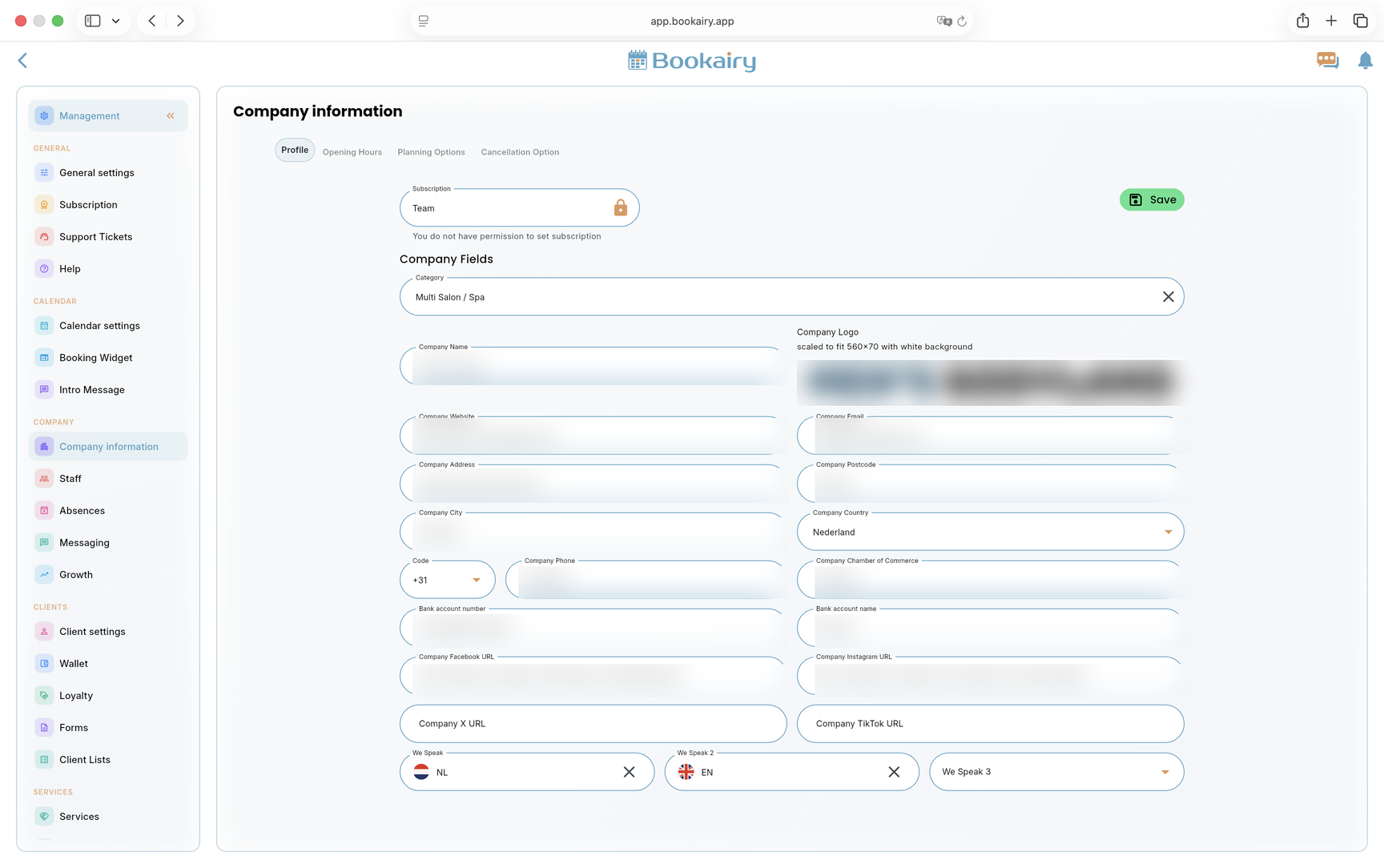
AbiertoInformación de la empresay llenar la pestaña de perfil. Estos datos aparecen en las pantallas de comunicación con el cliente, detalles de reservas públicas y administración.
- Añade la categoría de la empresa, el nombre, la web, el correo electrónico, la dirección, el número de teléfono y los detalles oficiales de la empresa.
- Cargue un logotipo de empresa limpio que permanezca legible sobre un fondo blanco.
- Selecciona los idiomas hablados que los clientes pueden utilizar cuando contactan o reservan con la empresa.
Establecer horario de apertura de la empresa
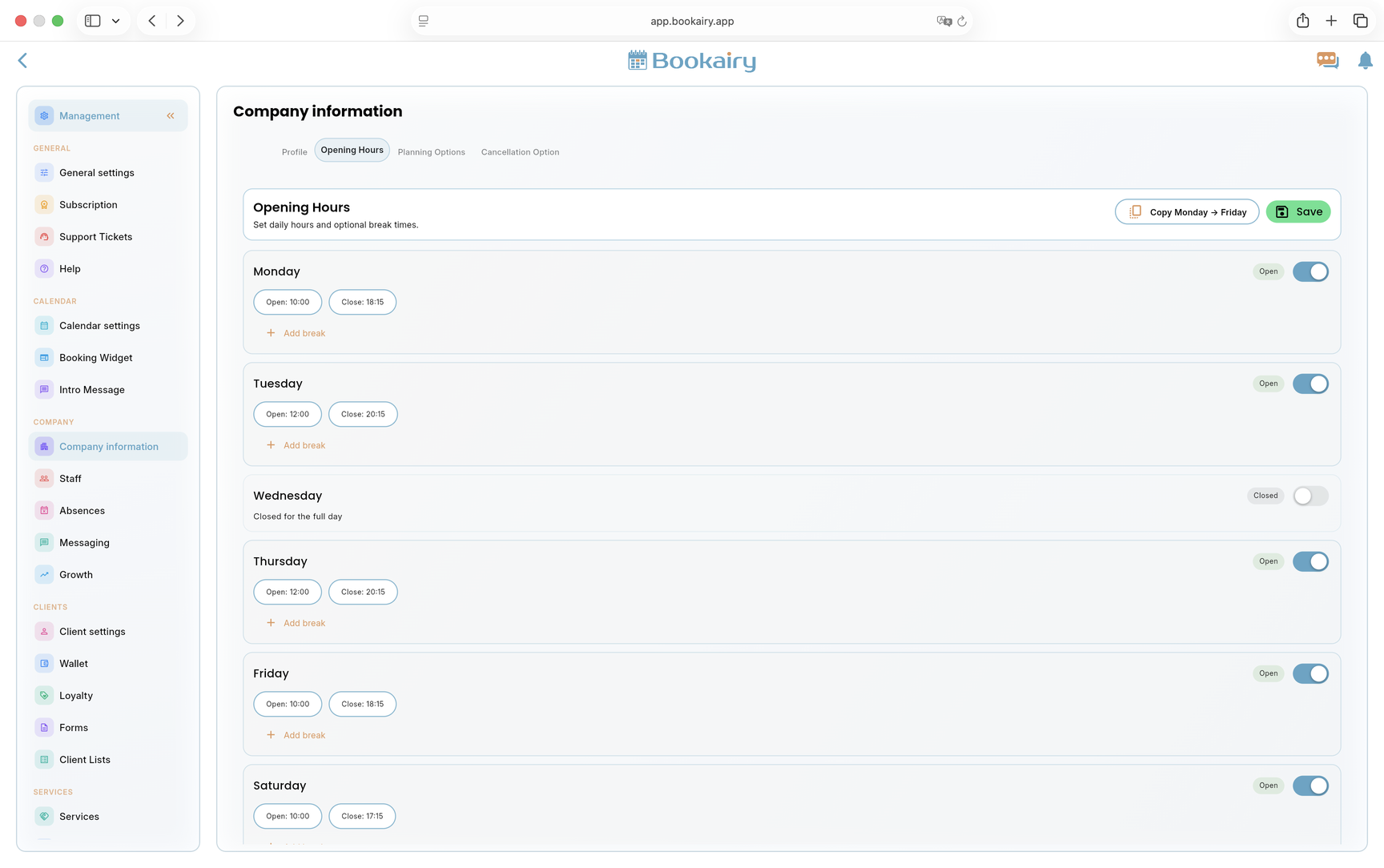
Muévete a laHorario de aperturapestaña. Estos son los horarios comerciales predeterminados que forman la base para la disponibilidad online y la planificación interna.
- Establece horarios de apertura y cierre para cada día laborable y desactiva los días en los que la empresa esté cerrada.
- Añade descansos cuando no se pueda reservar el día hábil completo.
- Utiliza acciones de copia para las horas repetidas de los días laborables y luego guarde la semana completa.
Definir el plazo y el horizonte de reserva
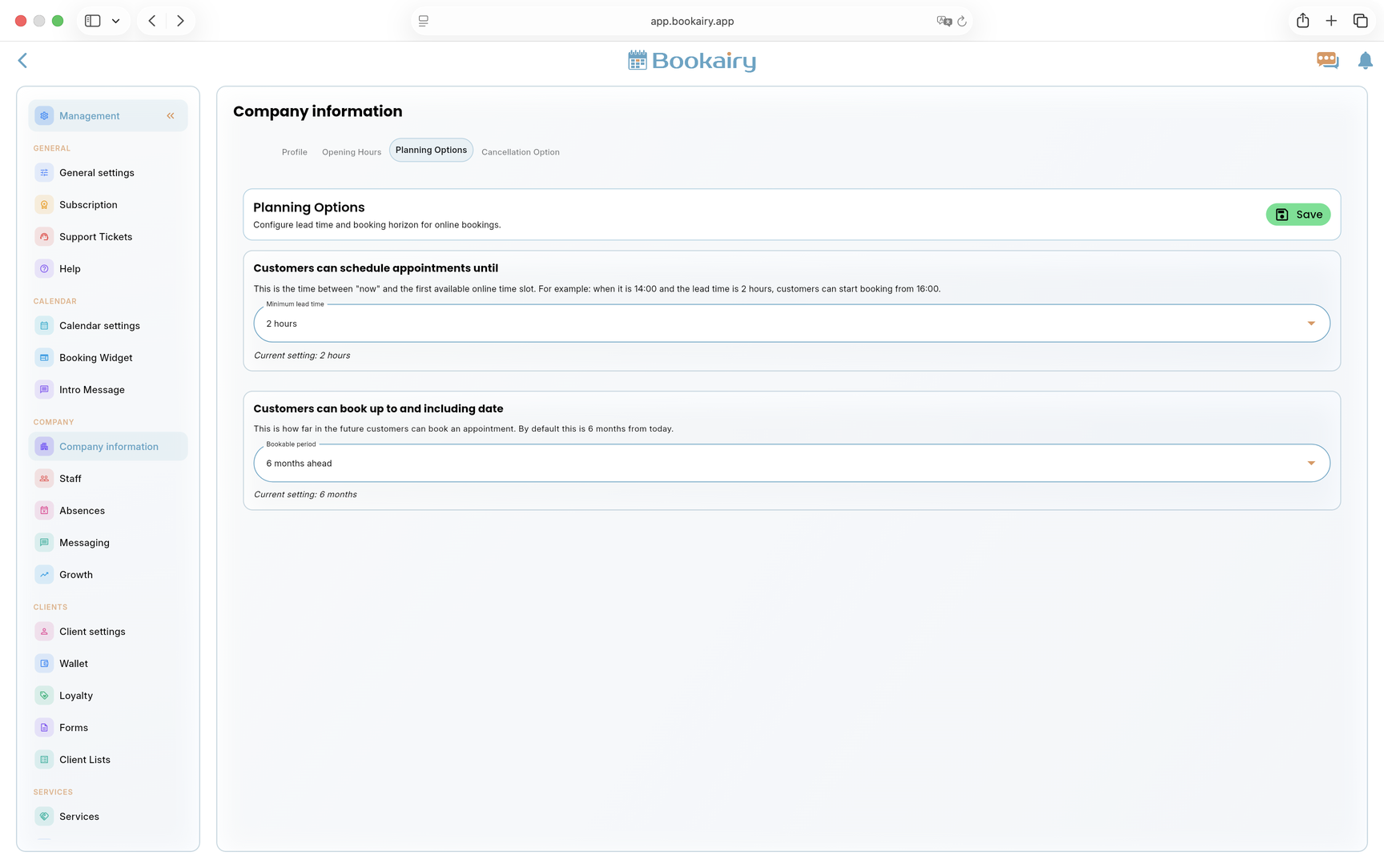
AbiertoOpciones de planificación. Esto controla qué tan pronto un cliente puede reservar y con qué plazo en el futuro la pantalla de reserva pública muestra la disponibilidad.
- Establezca el plazo mínimo para proteger al equipo de reservas online de última hora.
- Establezca el período reservable de modo que el calendario se abra con suficiente antelación para la planificación normal del cliente.
- Utiliza reglas más estrictas para empresas con alta demanda y reglas más flexibles para equipos que acepten la planificación el mismo día.
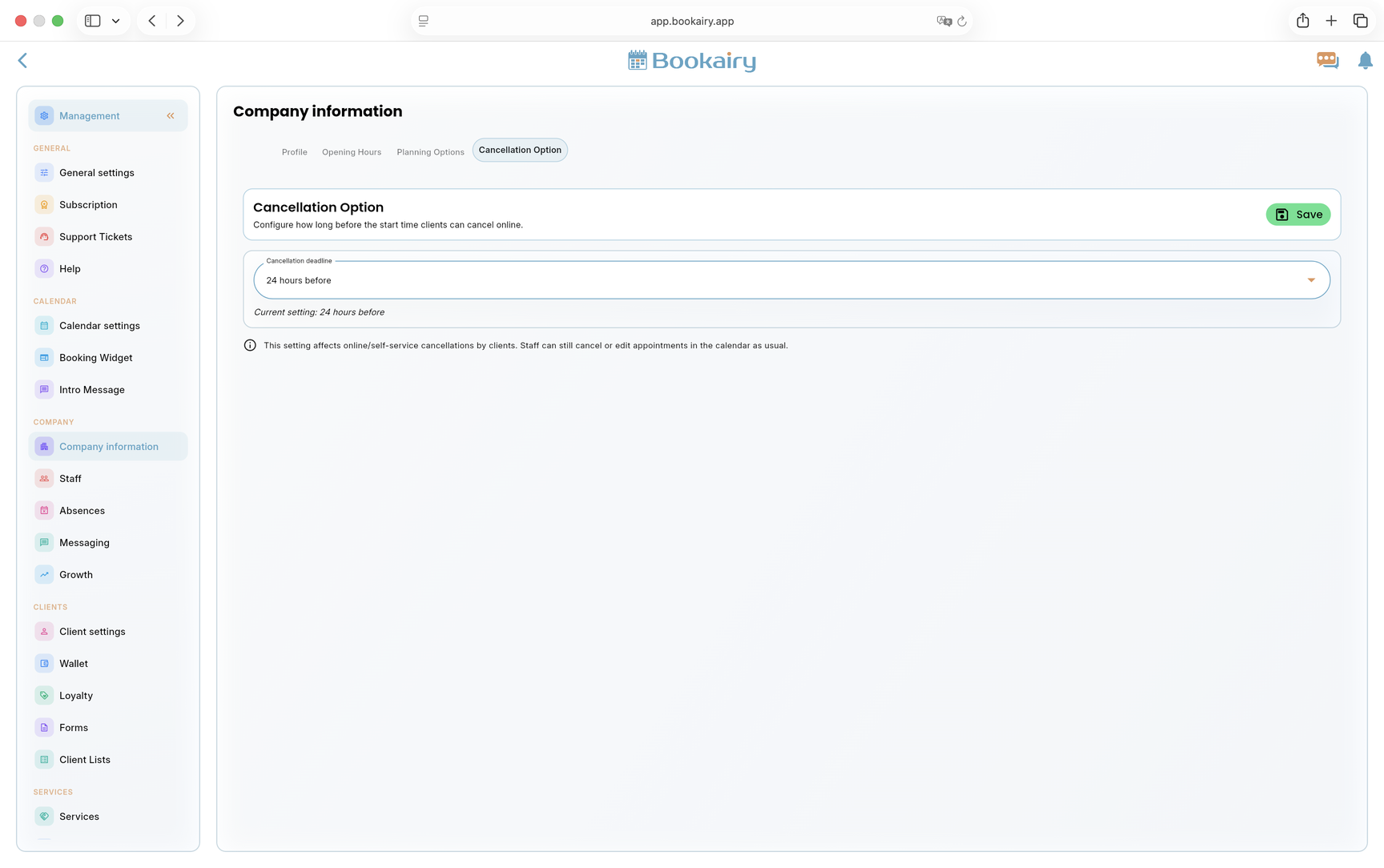
Establecer la fecha límite de cancelación
AbiertoOpción de cancelacióny elige qué tan tarde los clientes pueden cancelar su propia cita. Esto protege el tiempo reservado y al mismo tiempo mantiene claro el autoservicio.
- Establece el plazo en horas antes de la cita, por ejemplo 24 horas.
- Asegúrese de que la política de cancelación también esté visible en las plantillas de correo electrónico o en los términos de reserva.
- Recuerde que el equipo aún puede editar o cancelar citas manualmente cuando un caso especial necesita ayuda.
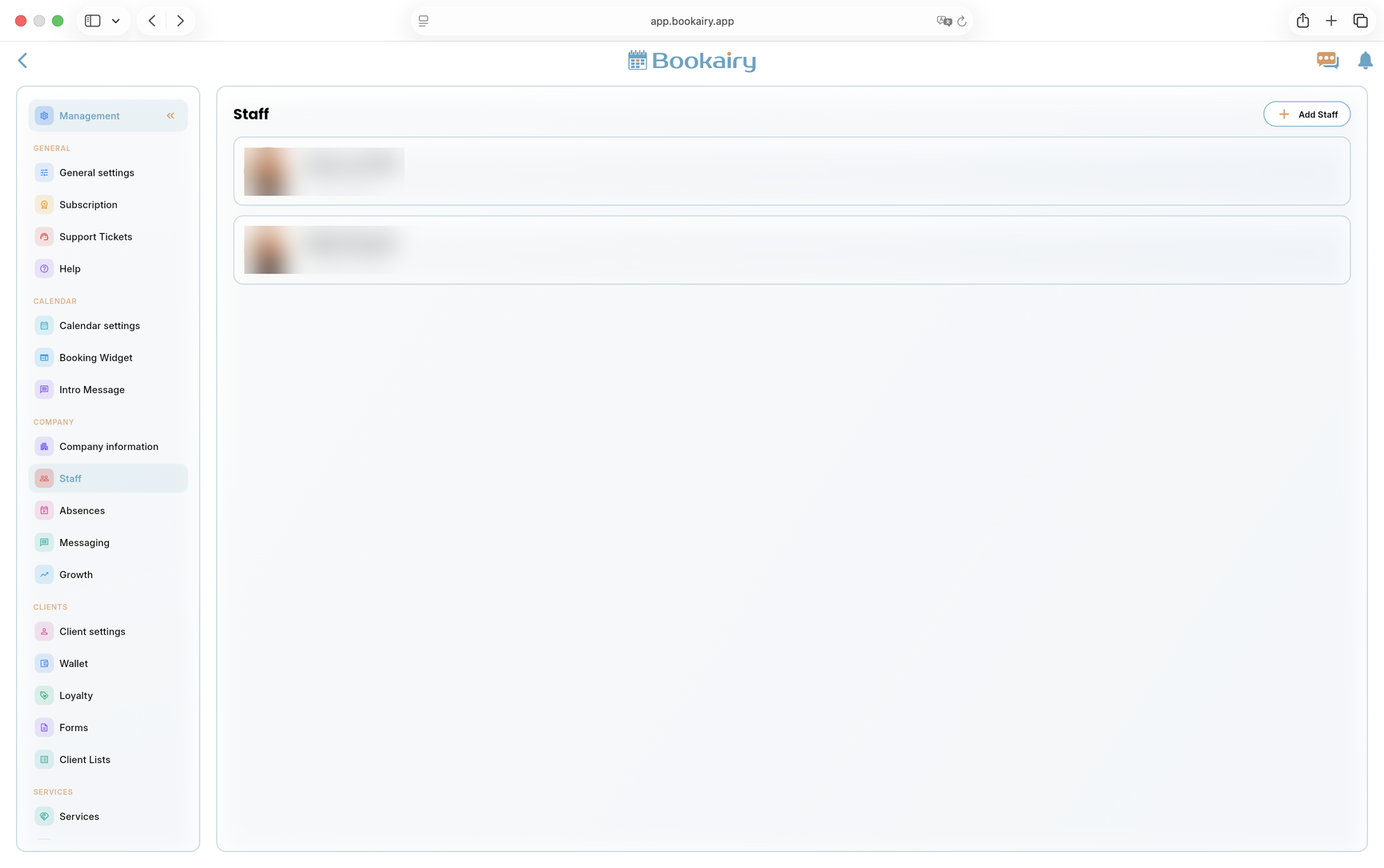
Añadir miembros del equipo
AbiertoEquipoy crear un perfil para cada persona que aparece en la planificación, realiza servicios o gestiona la empresa. Debe existir equipo antes de poder asignar correctamente los servicios, permisos y horarios de trabajo.
- uso Añadir equipo para cada miembro del equipo, incluidos propietarios y responsables.
- Compruebe que el rol mostrado coincida con la responsabilidad de cada persona.
- Mantén al equipo inactivo o futuro fuera de la disponibilidad online hasta que su perfil esté listo.
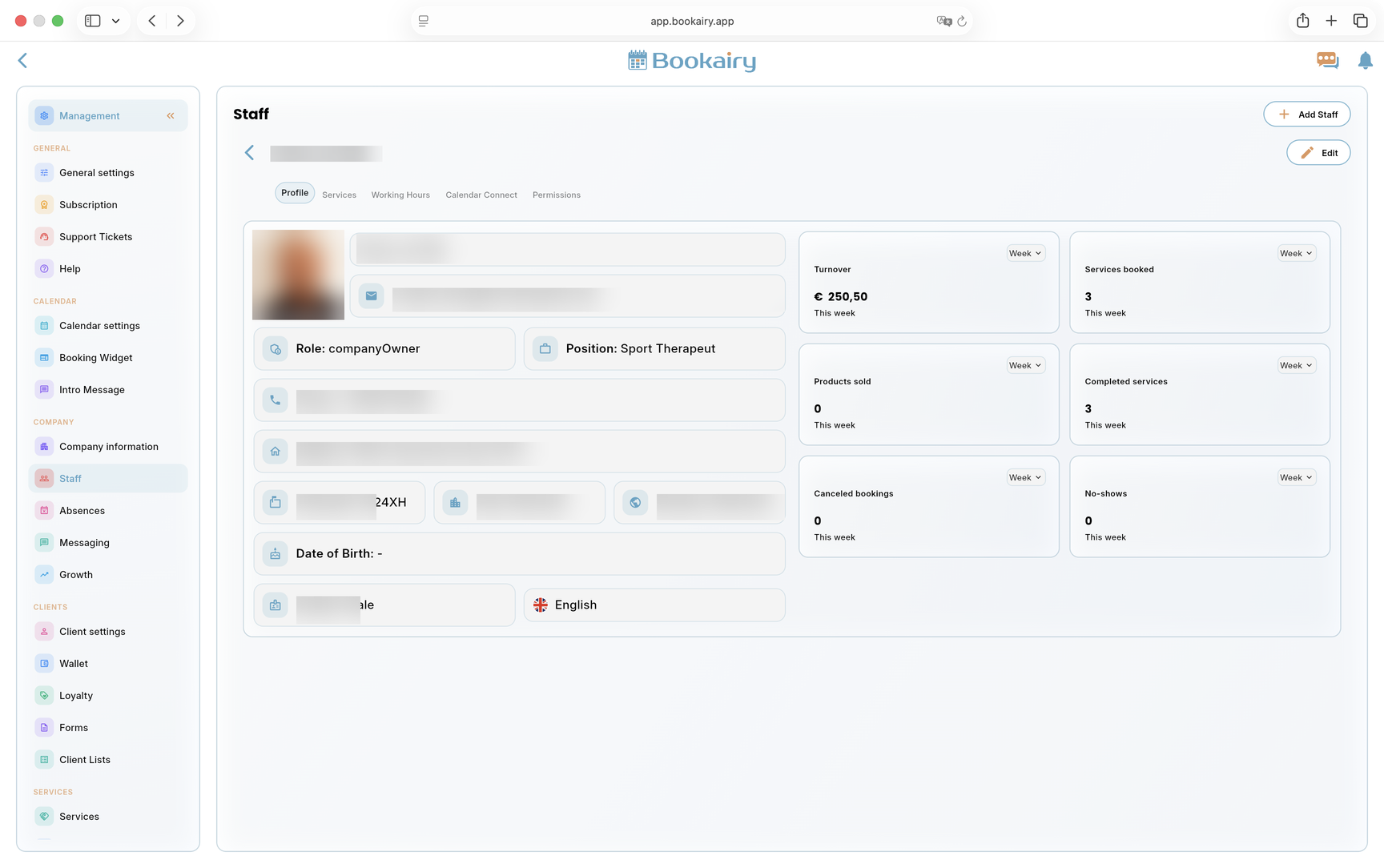
Verificar cada perfil del equipo
Abre un miembro del equipo y revise elPerfilpestaña. El perfil almacena detalles de contacto, función, puesto, idioma e información equipo necesaria para la planificación y administración.
- Añade o corrija la imagen de perfil, nombre, correo electrónico, número de teléfono, dirección, puesto e idioma.
- Confirme el rol, como propietario de la empresa, copropietario, gerente o miembro del equipo.
- Utiliza el panel de rendimiento como verificación de solo lectura después de que la empresa empieza a operar.
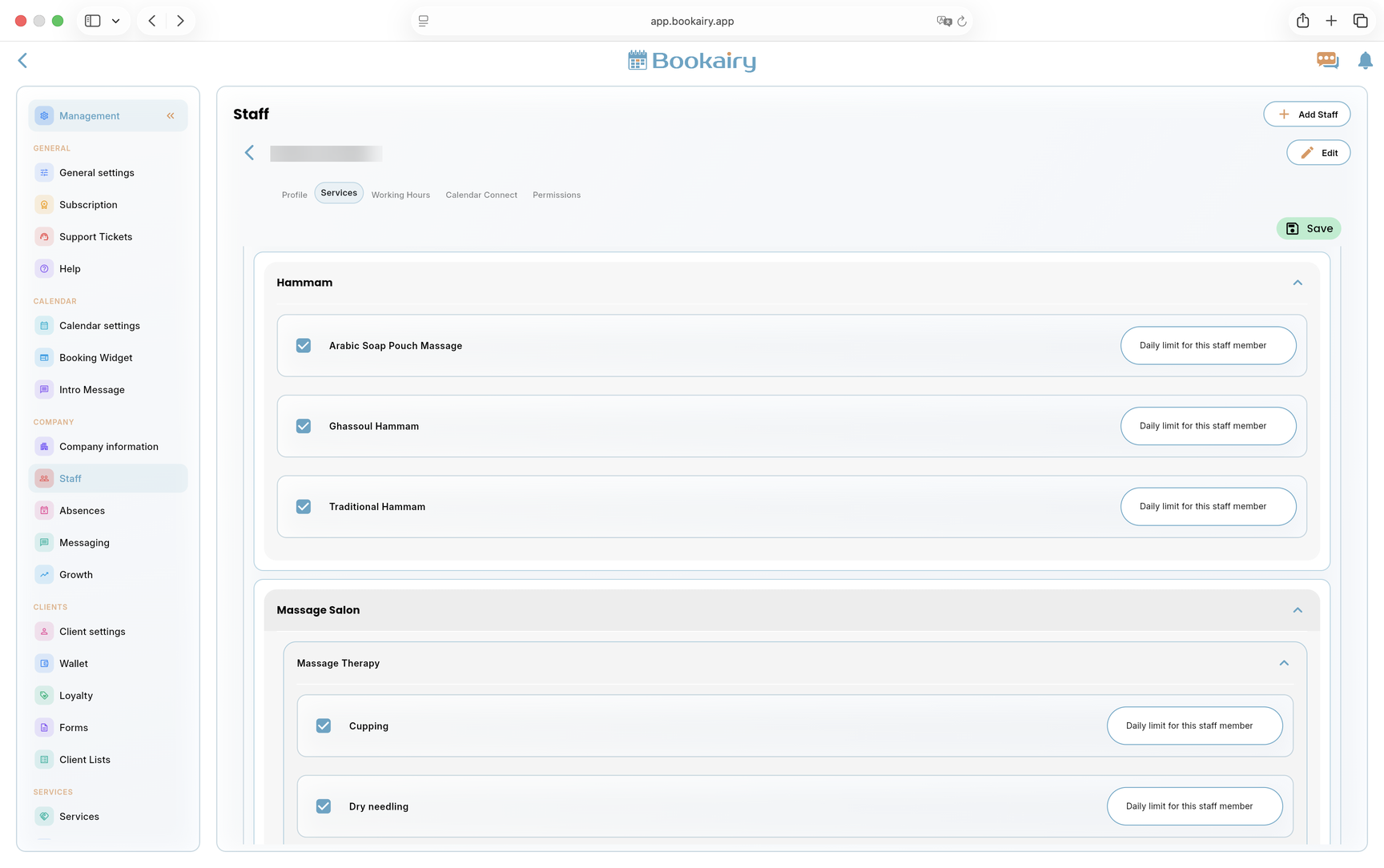
Asignar servicios al equipo.
Muévete a laServiciospestaña dentro del perfil del equipo. Esto decide para qué servicios la persona puede recibir reservas.
- Marque todos los servicios que este miembro del equipo esté capacitado y autorizado a realizar.
- Utiliza límites diarios para servicios que no se deben reservar con demasiada frecuencia para una sola persona.
- Guarde la tarea antes de verificar la disponibilidad de la reserva pública.
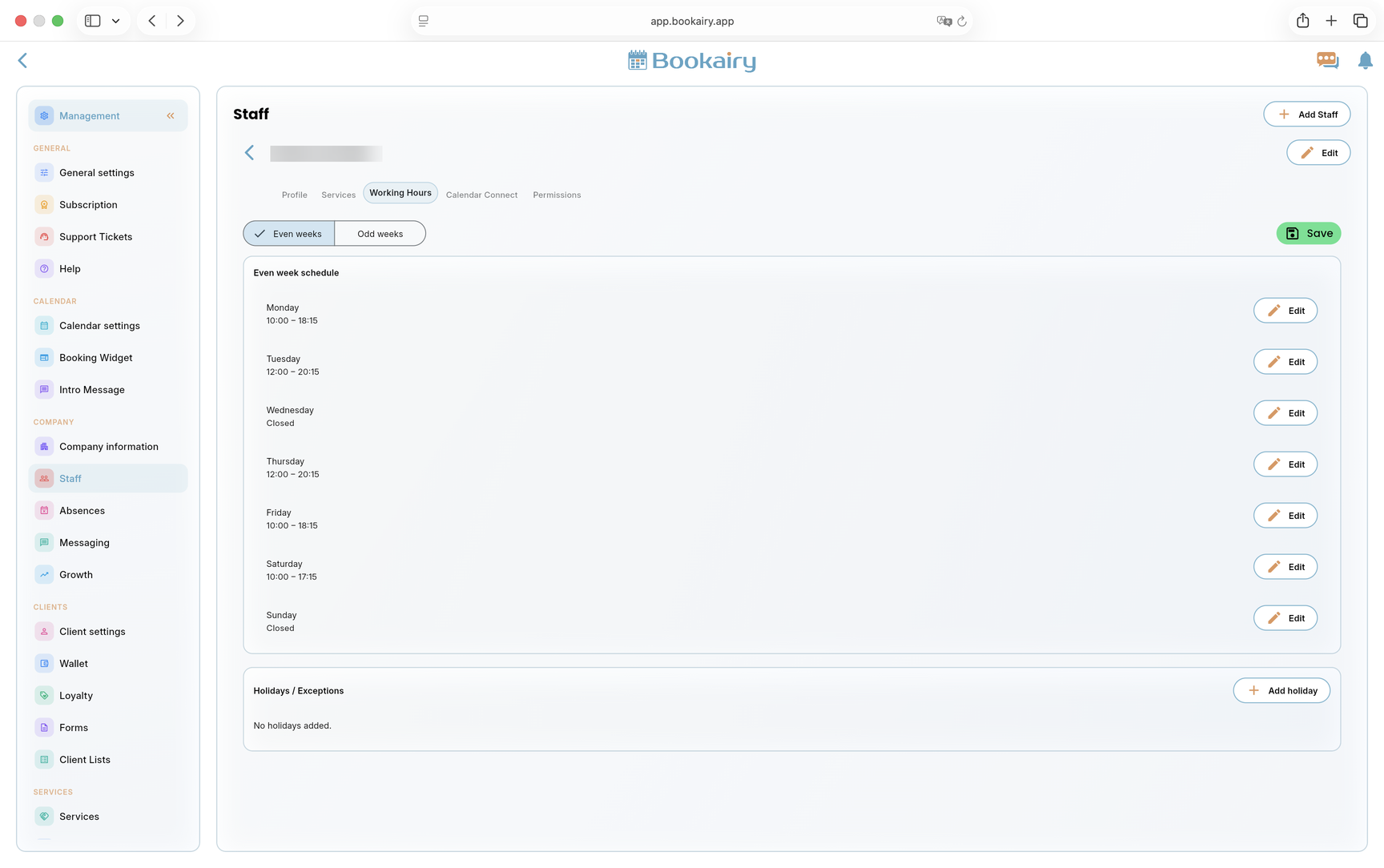
Establecer horarios de trabajo del equipo.
AbiertoHoras de trabajopara cada miembro del equipo. El horario del equipo refina el horario de apertura de la empresa y decide cuándo se puede reservar a esta persona.
- Establece el horario para cada día y marca los días libres como cerrados.
- Utiliza semanas pares e impares cuando el miembro del equipo tenga turnos alternos.
- Añade días festivos o excepciones por ausancia individual que no deberían cerrar toda la empresa.
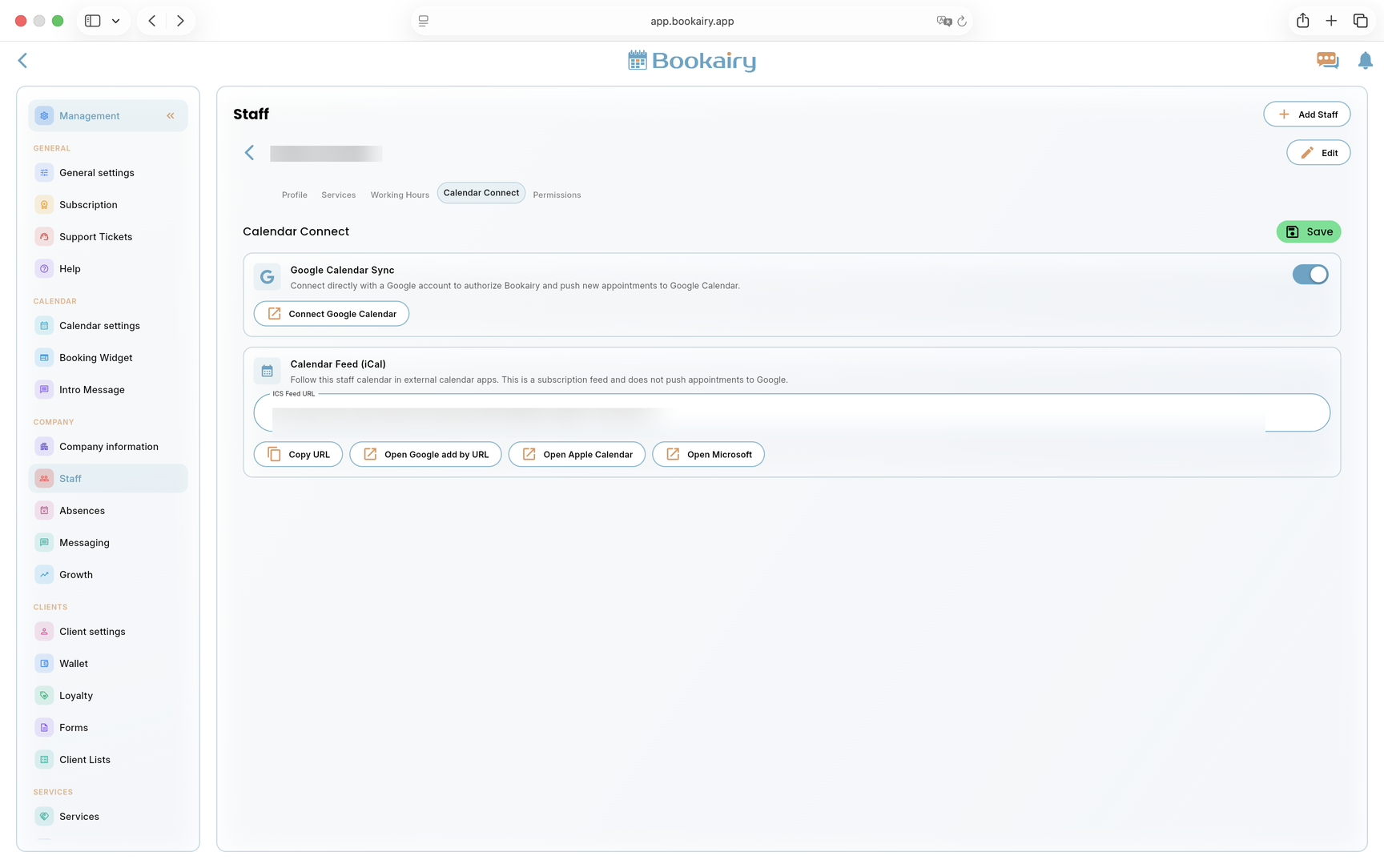
Conectar calendarios del equipo
AbiertoConectar calendariocuando un miembro del equipo quiere citas Bookairy en un calendario externo. Elige el método de conexión que coincida con el dispositivo y las necesidades de privacidad.
- Activa la sincronización de Google Calendar para el equipo que necesita integración con Google.
- Utiliza la URL del feed de iCal para Apple Calendar, calendarios de Microsoft o suscripciones a calendarios de solo lectura.
- Copie o abra el enlace correcto y confirme que las citas de prueba aparezcan externamente.
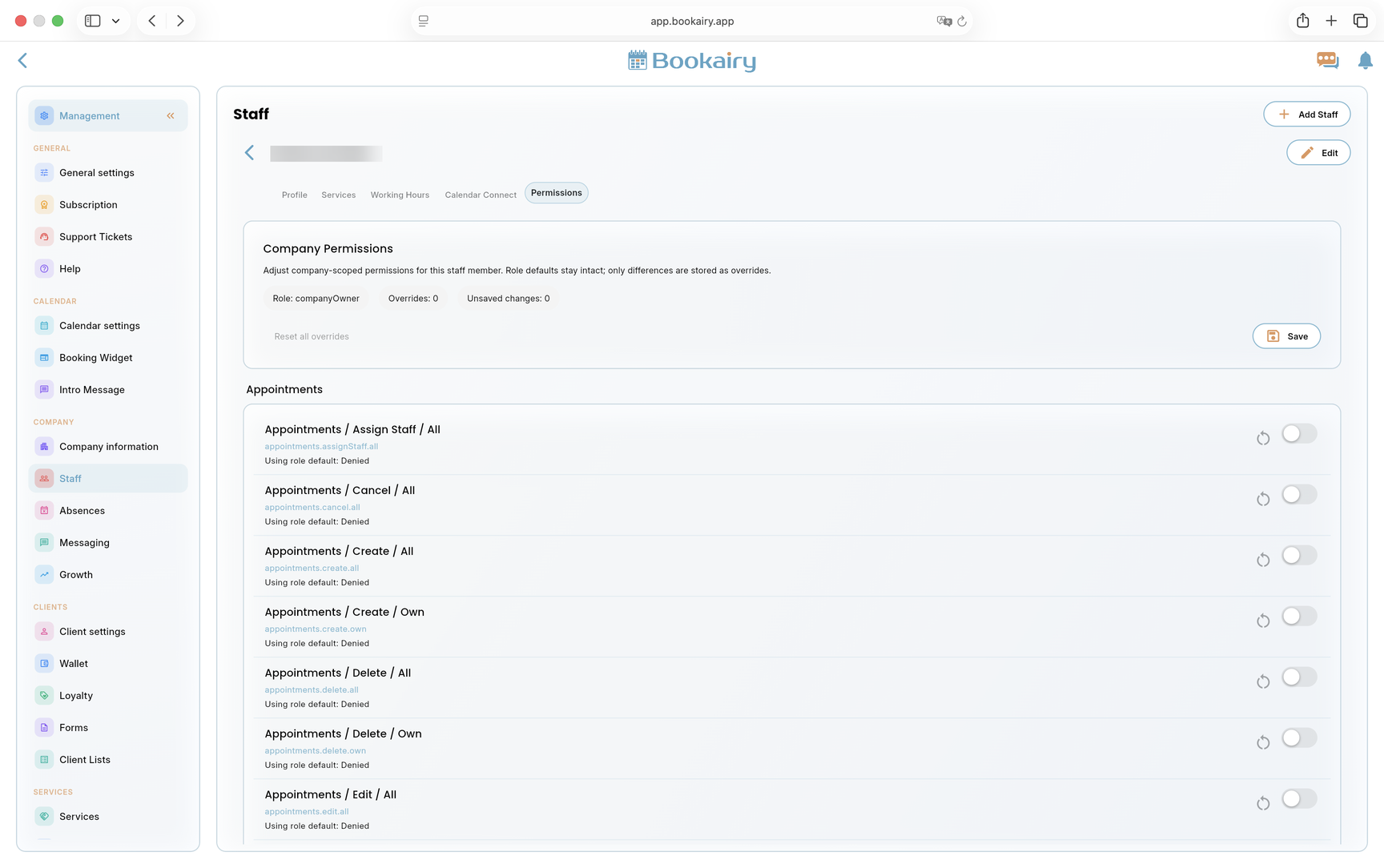
Revisar los permisos del equipo
AbiertoPermisos. Empieza con los valores predeterminados de la función y solo añade anulaciones cuando la persona realmente necesite acceso adicional.
- Verifique el rol activo y la cantidad de anulaciones de permisos.
- Activa acciones de citas como crear, editar, cancelar o eliminar según el trabajo del miembro del equipo.
- Guarde los permisos y pruebe con una cuenta de equipo limitada antes de otorgar acceso de administración amplio.
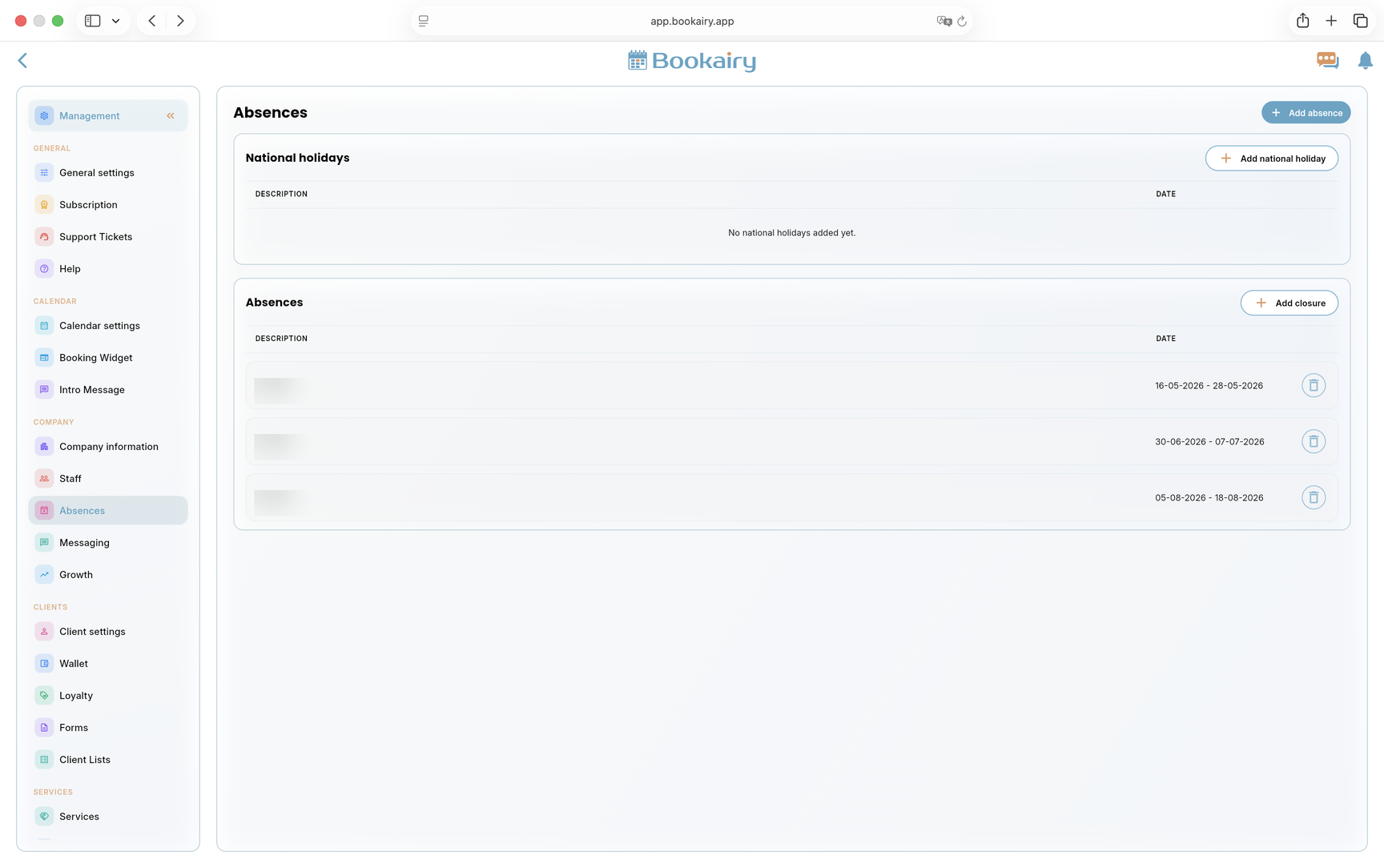
Añadir festivos y cierres
AbiertoAusancias. Los cierres de empresas y los días festivos nacionales impiden que los clientes réservén tiempo que no deberían estar disponibles.
- Añade feriados nacionales para el país o región donde trabaja la empresa.
- Añade cierres como festivos, renovaciones, días de formación o cierres temporales.
- Consulte el calendario de reservas públicas después de guardar para confirmar que los períodos cerrados están bloqueados.
Configurar notificaciones de aplicaciones
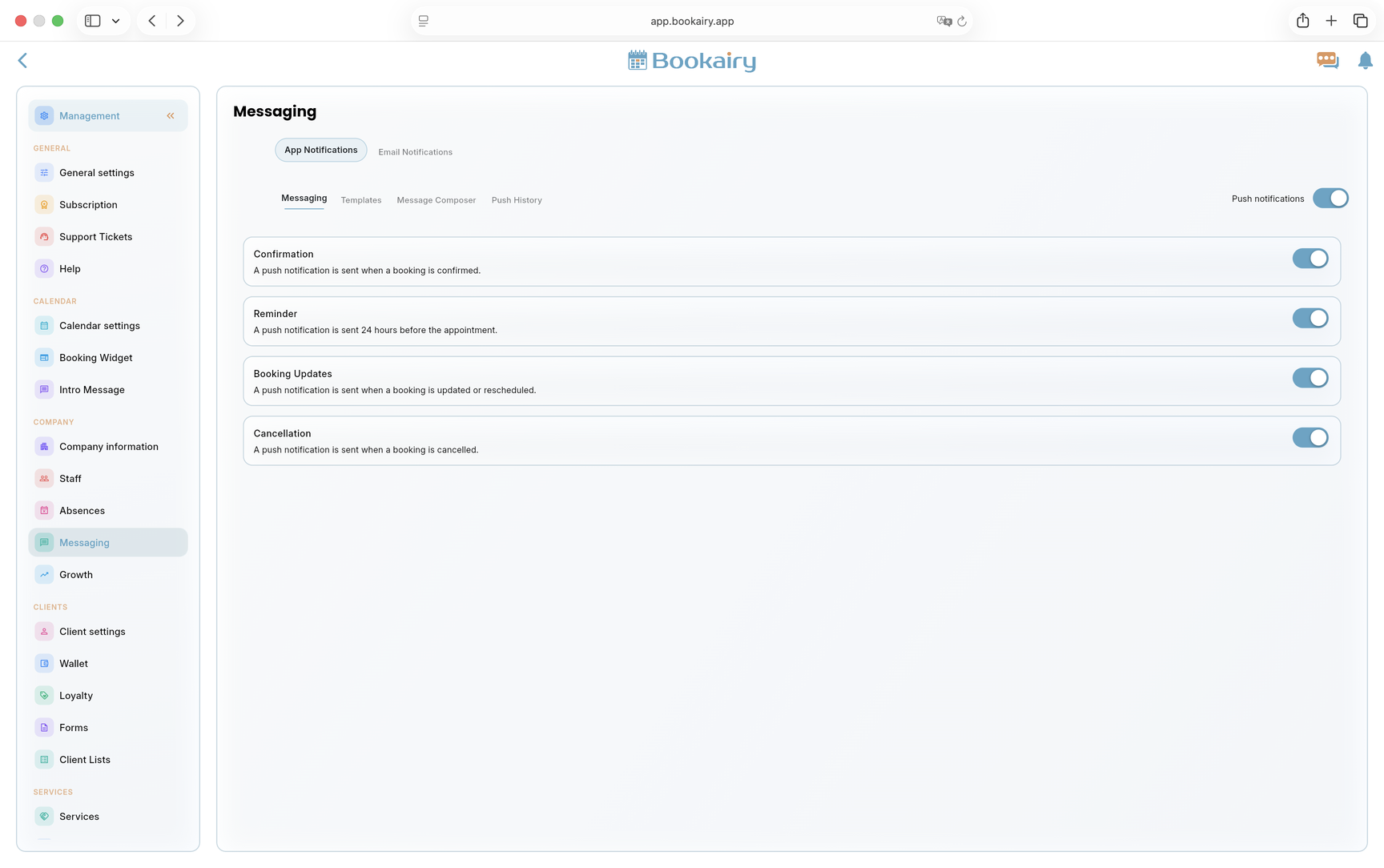
AbiertoMensajeríay empezar conNotificaciones de aplicaciones. Estas ajustes controlan qué eventos de citas generan notificaciones push o dentro de la aplicación.
- Activa las notificaciones automáticas para los usuarios activos que necesitan alertas de reserva.
- Elige qué eventos deben notificar al equipo, como confirmaciones, recordatorios, actualizaciones y cancelaciones.
- Mantén las notificaciones enfocadas para que el equipo vea mensajes importantes en lugar de ruido.
Configurar plantillas de correo electrónico
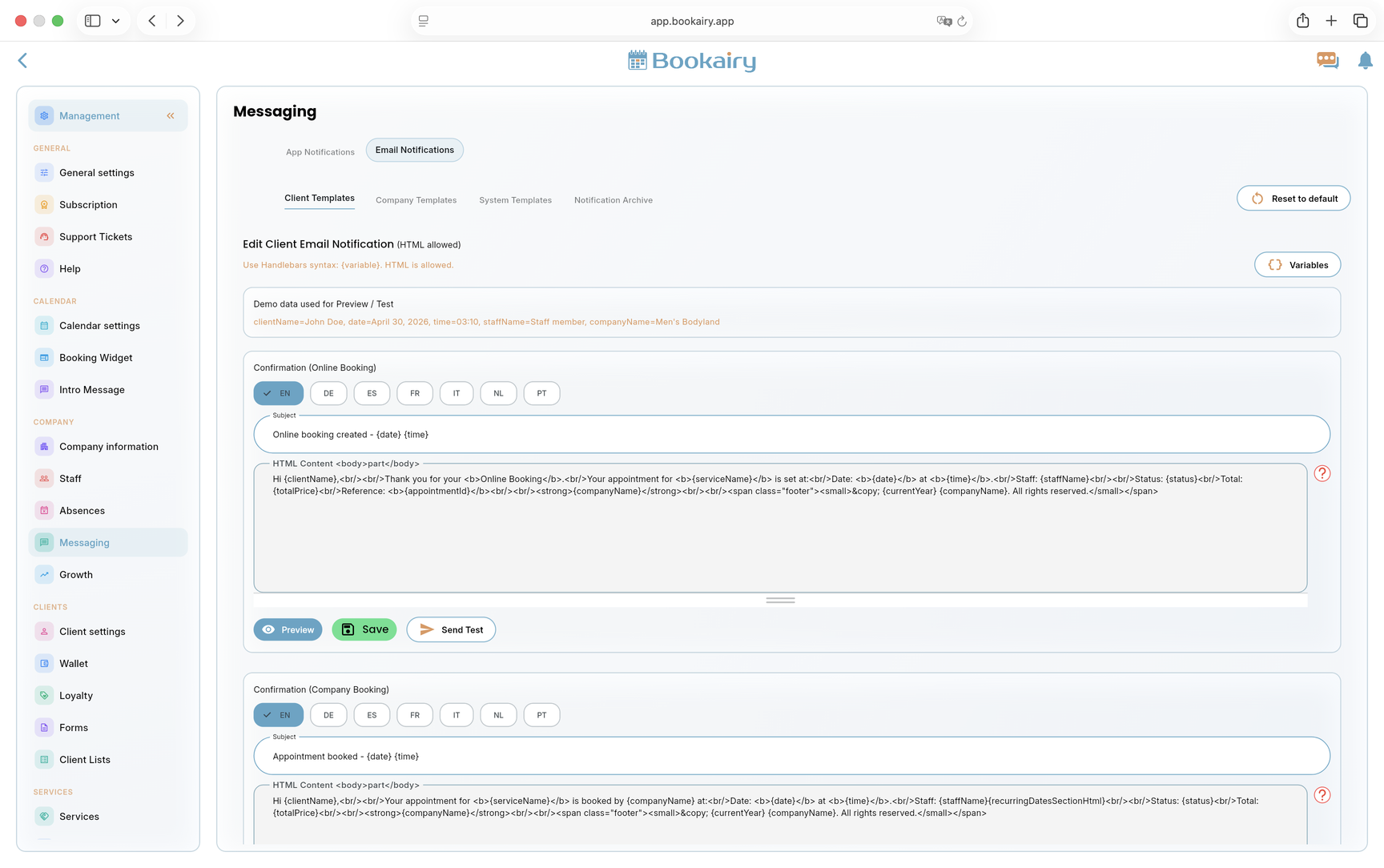
Mover aNotificaciones por correo electrónico. Revisa las plantillas del cliente, la empresa y el sistema antes de publicarlas, porque estos mensajes son los que reciben los clientes después de los cambios en las reservas.
- Edite plantillas en todos los idiomas admitidos y mantenga el tono coherente con la marca de la empresa.
- Utiliza las variables disponibles para el nombre del cliente, fecha, hora, nombre del equipo y nombre de la empresa en lugar de escribir valores fijos.
- Obtenga una vista, envíe un correo electrónico de prueba y guarde cada plantilla importante antes de publicar el enlace de reserva.
Establecer recompensas de fidelidad
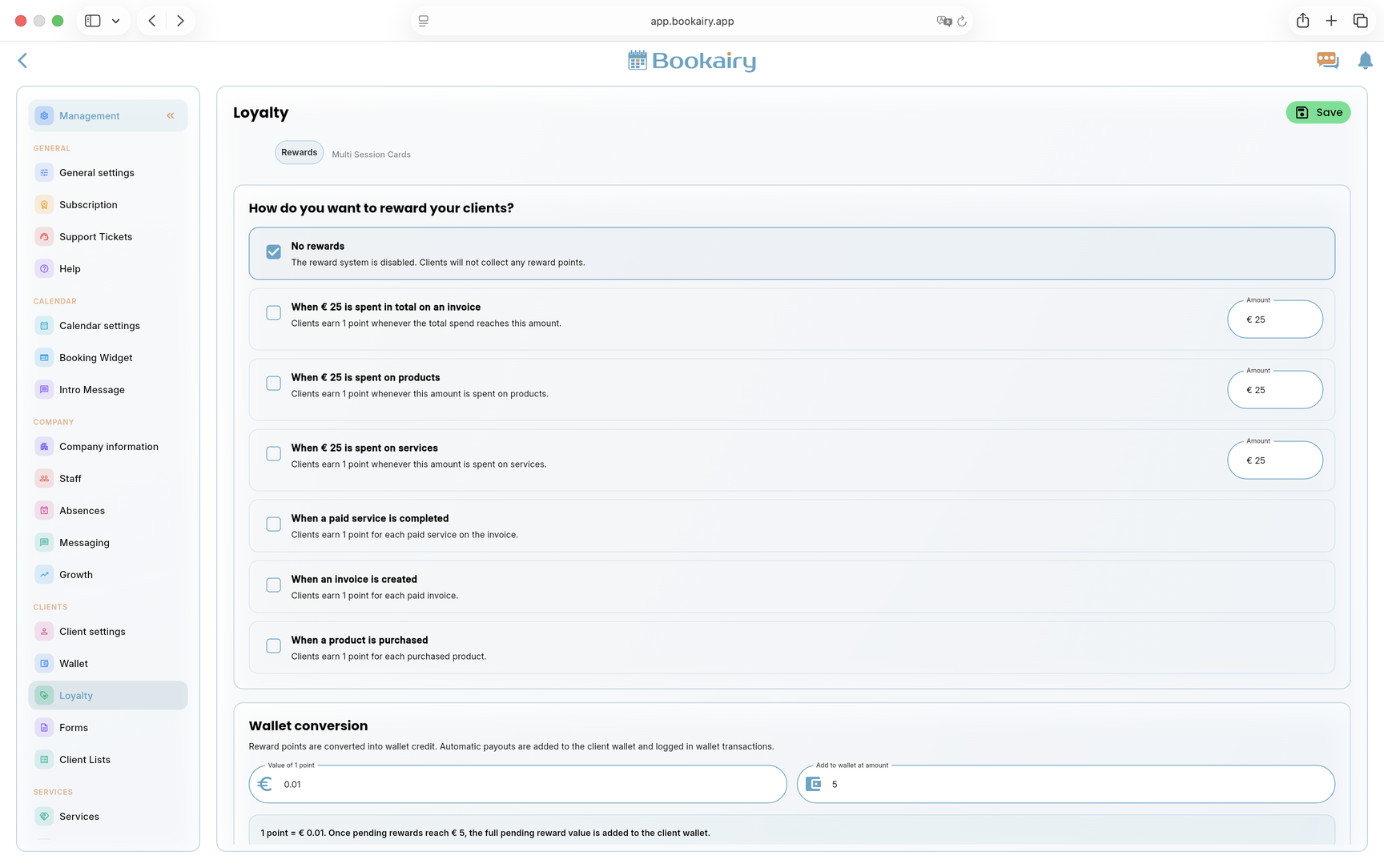
AbiertoRecompensas de fidelidadsi la empresa quiere recompensar a los clientes habituales. Déjalo desactivado si los puntos de fidelidad no forman parte del lanzamiento.
- Elige si los clientes ganan puntos por gastos, servicios completados, facturas o compras de productos.
- Establezca el valor de un punto y el umbral de conversión de la Wallet.
- Guarde las reglas y explique claramente la política de recompensas al equipo antes de que los clientes empiezan a ganar puntos.
Organizar categorías de servicios
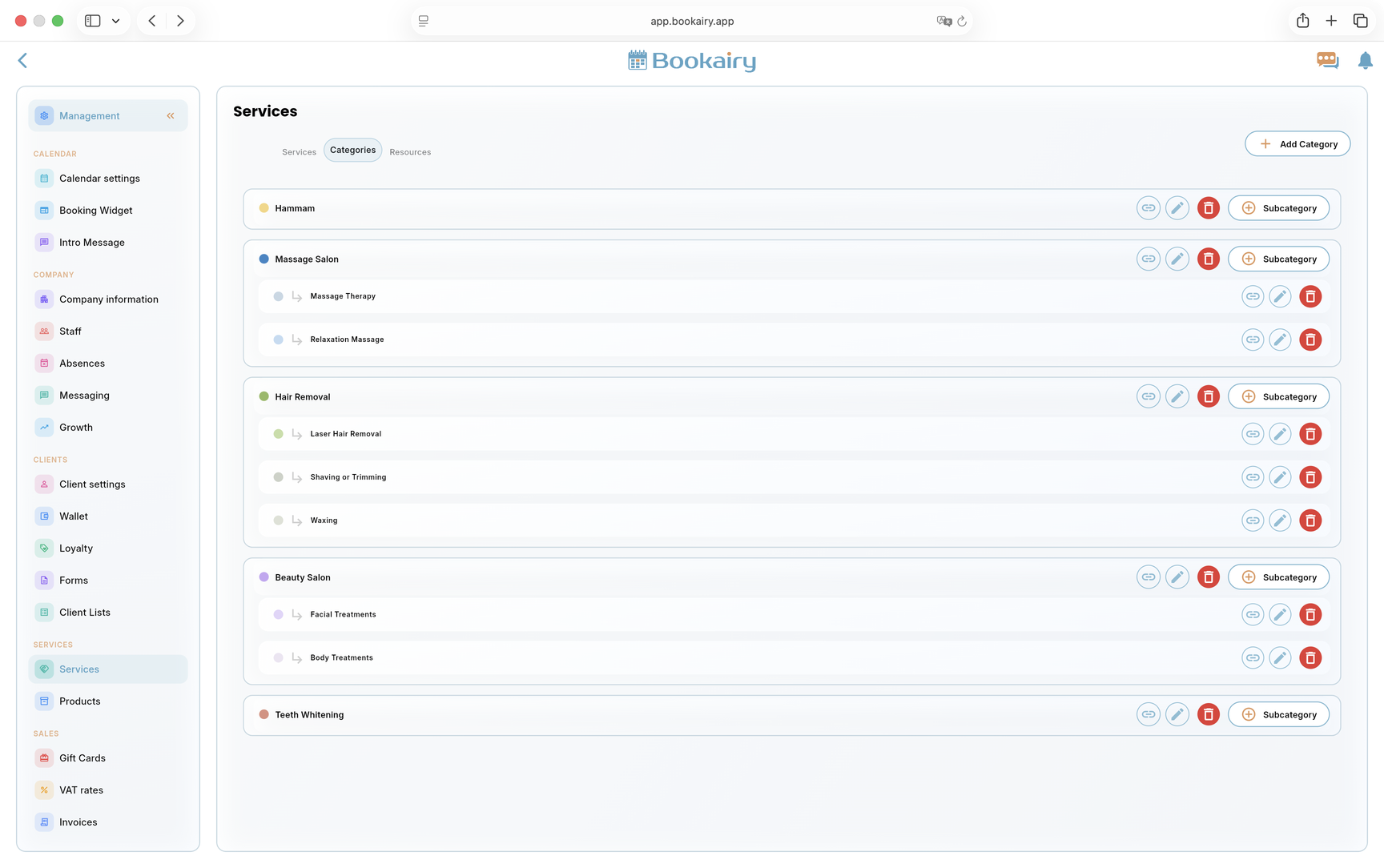
Muévete a laCategoríaspestaña antes de configurar los servicios. Antes de configurar un servicio, debemos definir las categorías, porque las categorías y subcategorías ayudan a los clientes a encontrar el servicio adecuado y ofrecen a la empresa enlaces de reserva directa útiles.
- Crea categorías de primer nivel como hammam, masajes, depilación, belleza o blanqueamiento dental.
- Añade subcategorías cuando una categoría contenga diferentes grupos de servicios.
- Utiliza botones de enlace de categorías para campañas, ofertas de temporada o promociones sociales.
Añadir salas y recursos
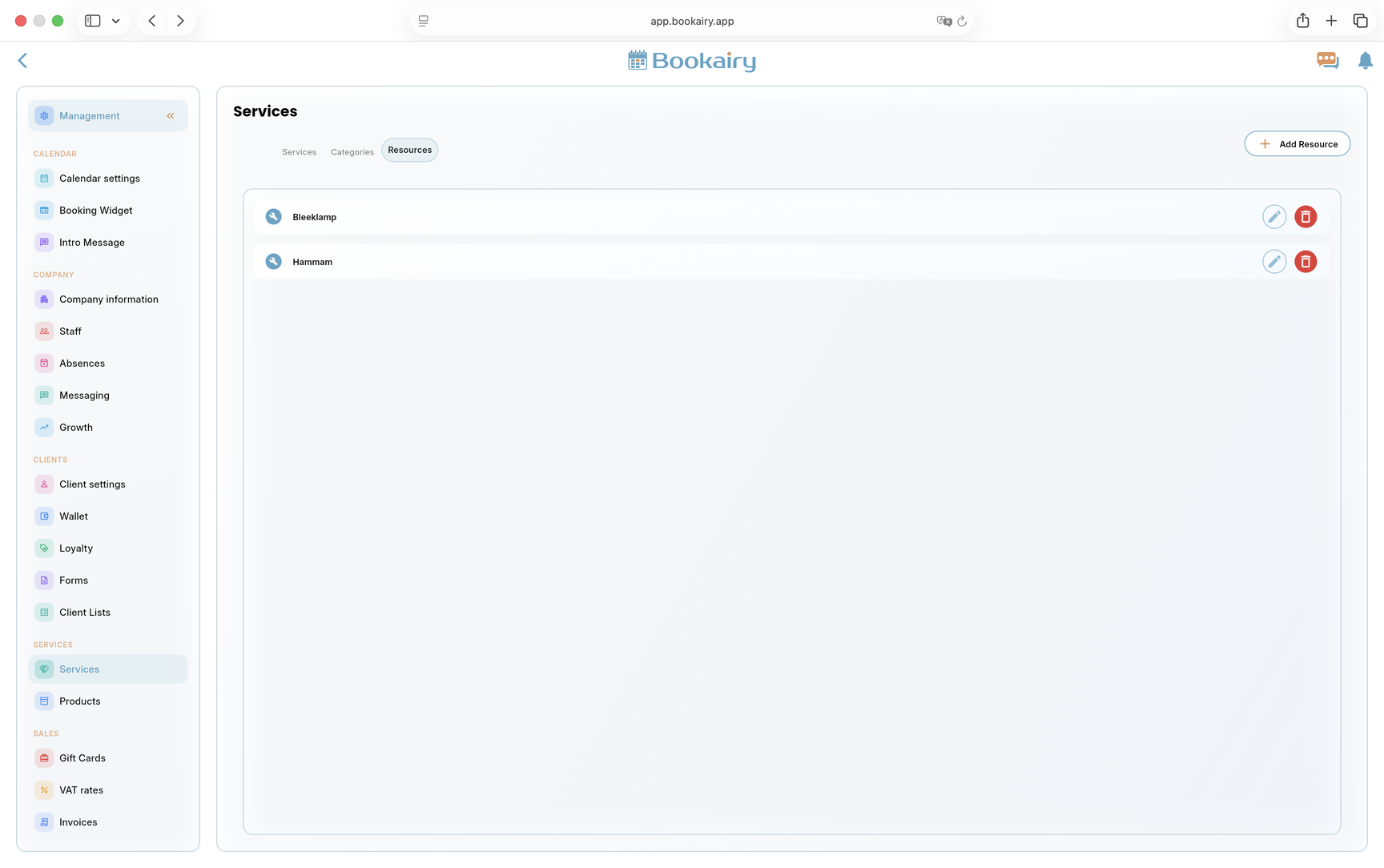
Abre elRecursospestaña antes de configurar los servicios. Antes de configurar un servicio, necesitamos saber si necesita recursos. Los recursos son salas, dispositivos o equipos que limitan la disponibilidad independientemente del equipo.
- Añade recursos como salas de tratamiento, salas de hammam, lámparas, aparatos o equipos especiales.
- Conecte recursos a servicios que los necesiten, de modo que Bookairy evite reservas dobles.
- Edite o elimine recursos cuando cambie el diseño de la empresa.
Construya la lista de servicios
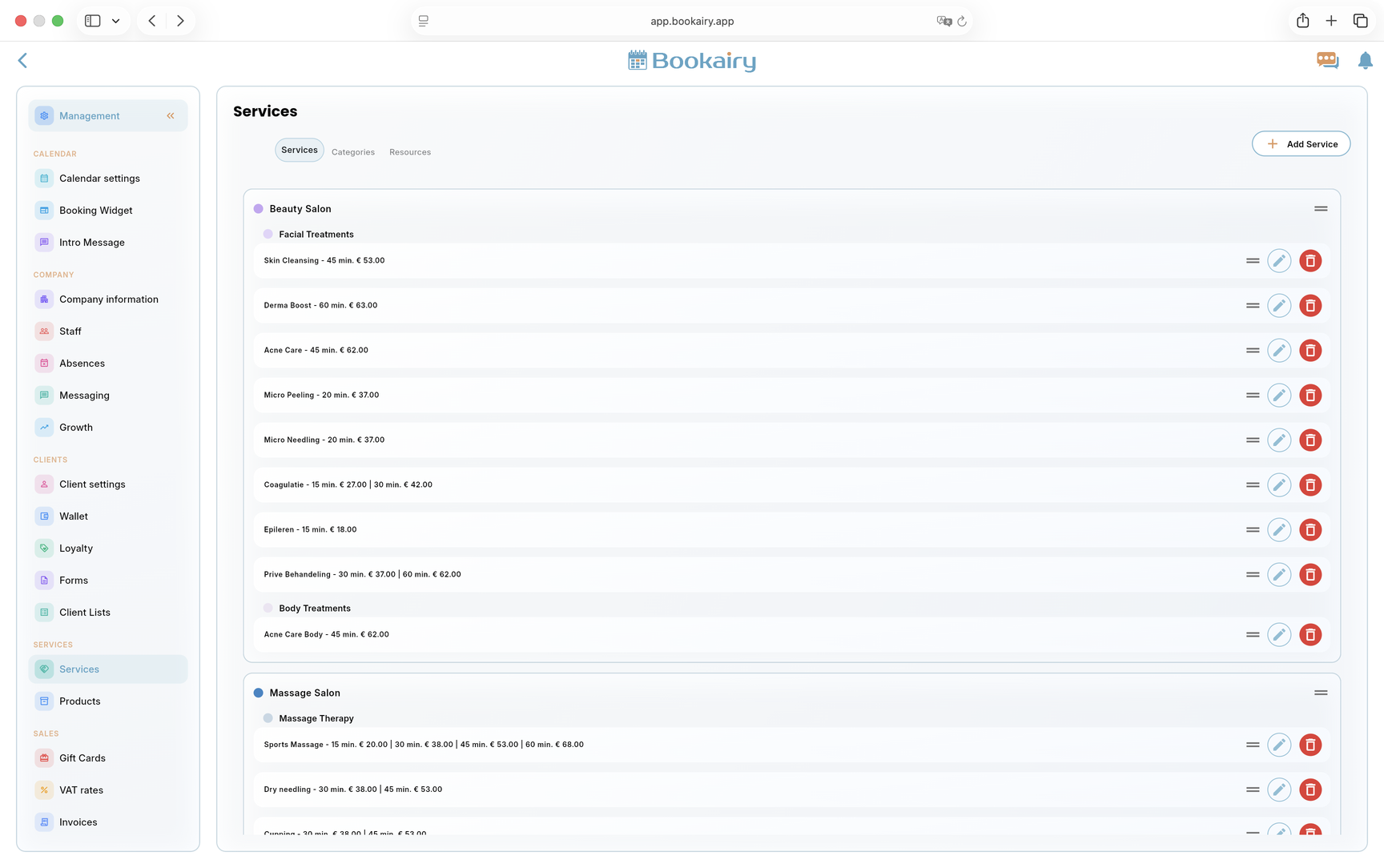
AbiertoServiciosdespués de que las categorías y los recursos estén listos. Este es el catálogo principal para reservas online, planificación de equipo, ventas e informes de TPV.
- Añade todos los servicios reservables con un nombre, duración, precio y categoría claros.
- Utiliza subcategorías para que los clientes puedan escanear rápidamente la pantalla de reservas públicas.
- Conecte recursos donde sea necesario, luego reordene, edite o elimine servicios hasta que la lista coincida con el menú real que vende la empresa.
Añadir productos de venta al por menor
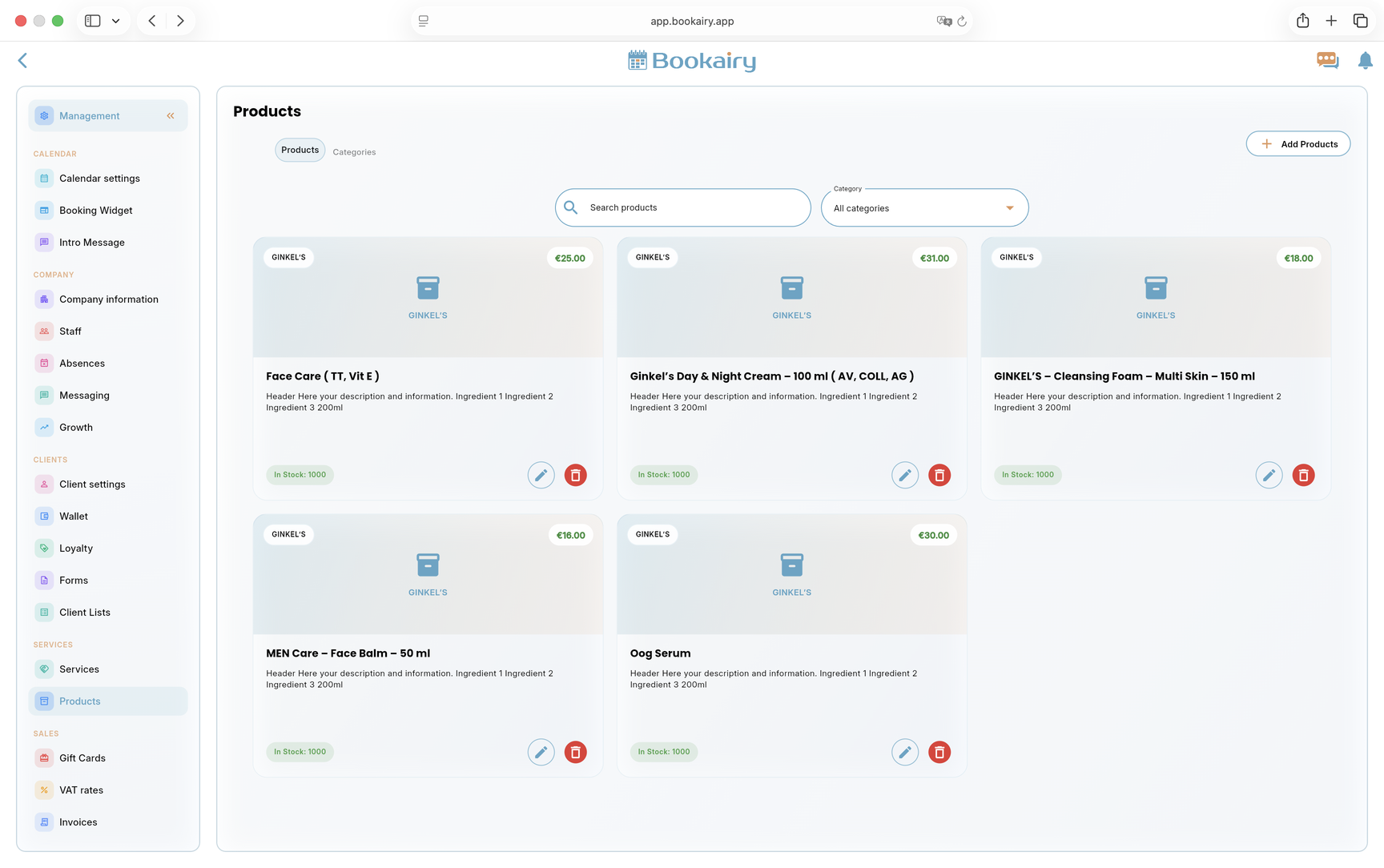
AbiertoProductoscuando la empresa vende artículos de venta al por menor a través de TPV o el flujo de reservas. Los productos deben añadirse antes de que el equipo empieza a recibir pagos.
- Añade el nombre del producto, la categoría, el precio y el stock para cada artículo minorista.
- Utiliza los filtros de búsqueda y categorías para comprobar que los productos son fáciles de encontrar.
- Solo activa las ventas de productos en la pantalla de reserva cuando la empresa esté lista para cumplir con esos productos.
Organizar categorías de productos
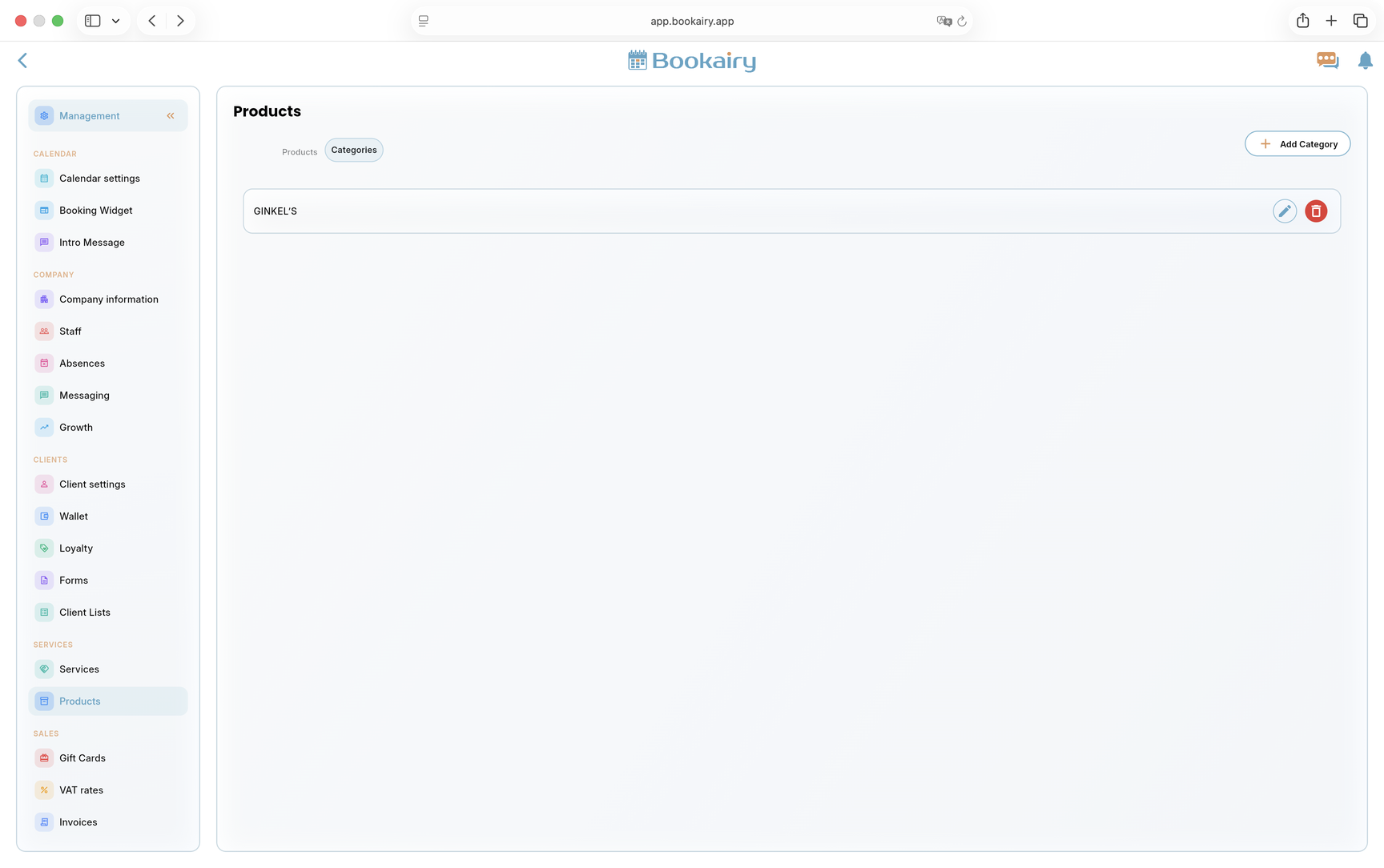
Muévete a laCategoríaspestaña debajo de productos. Las categorías mantienen clara la gestión de stock y la búsqueda de TPV cuando el catálogo de productos crece.
- Cree categorías de marcas o grupos de productos antes de ingresar muchos productos individuales.
- Edite los nombres de las categorías cuando cambie el nombre del proveedor o de la marca.
- Elimine las categorías no utilizadas solo después de comprobar que ningún producto activo todavía dependa de ellas.
Configurar tarjetas regalo
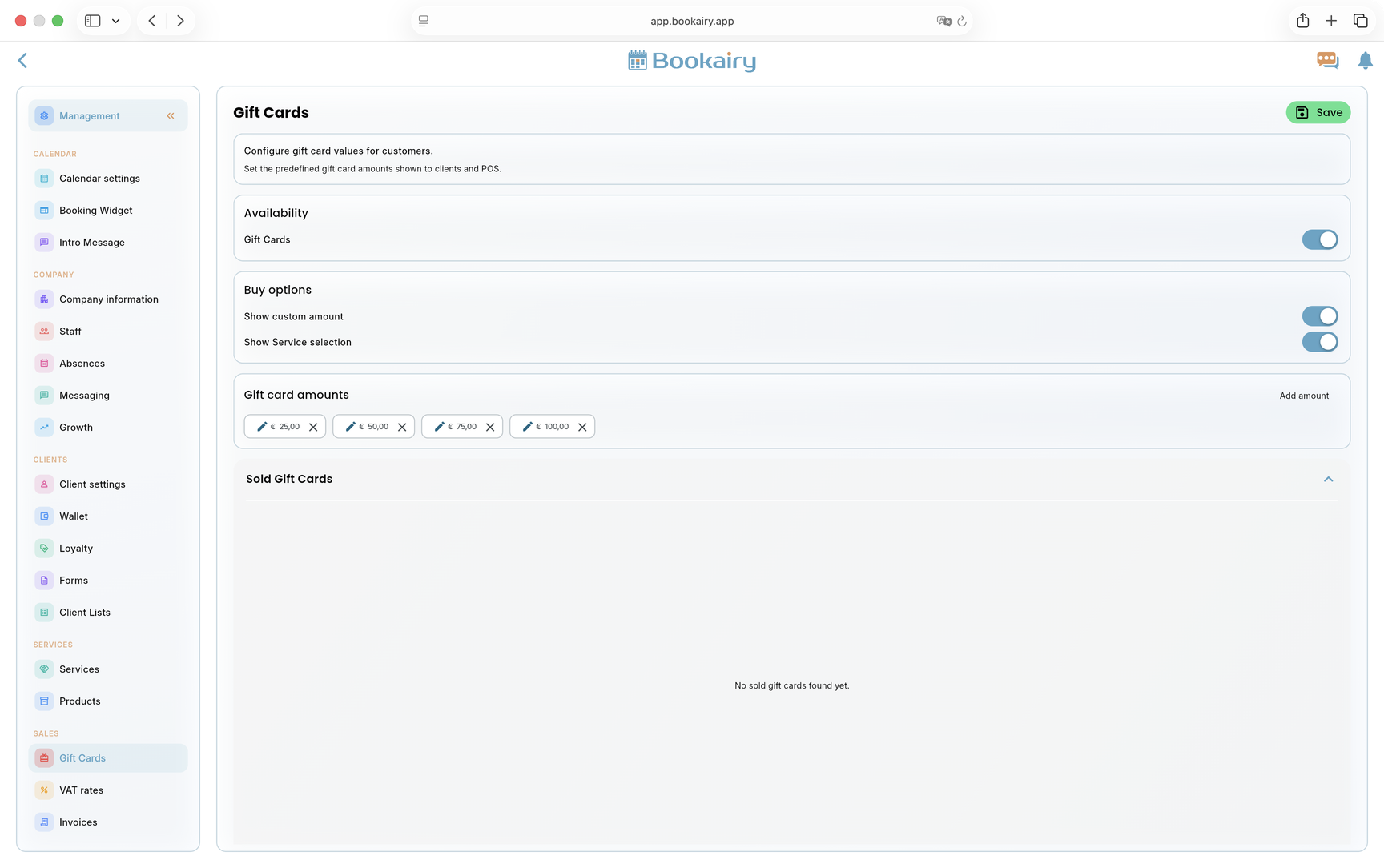
AbiertoTarjetas regalosi la empresa vende vales. Las tarjetas regalo pueden ser un canal de ventas sólido, pero las reglas deben establecerse antes de que los clientes las compren.
- Activa las tarjetas regalo solo cuando el equipo sepa cómo venderlas y canjearlas.
- Elige si los clientes pueden ingresar un monto equipoizado o seleccionar un servicio.
- Añade los valores preestablecidos que la empresa desea ofrecer, luego guarde y pruebe una venta y un canje.
Establecer tipos de IVA
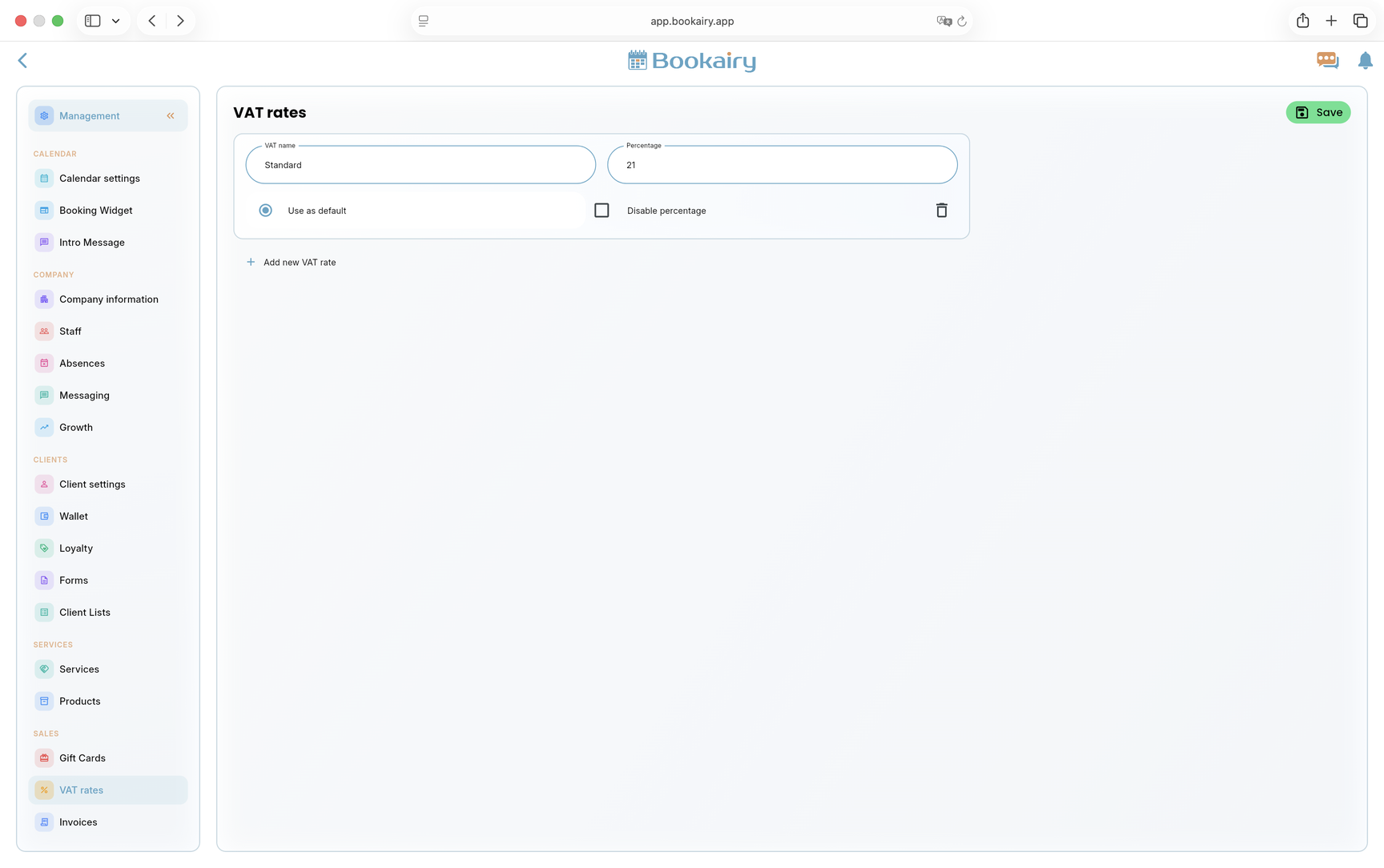
Termine la primera configuración entipos de IVA. La configuración del IVA afecta las ventas de servicios, productos, TPV, facturas e informes financieros.
- Añade el nombre y el porcentaje del IVA estándar, como Estándar al 21 por ciento.
- Marque la tarifa como predeterminada cuando debería aplicarse a la mayoría de las ventas.
- Añade tasas adicionales para excepciones y desactive el porcentaje solo cuando el caso de negocio requiera una configuración de IVA no porcentual.
Aplicaciones de Bookairy
Usa Bookairy en cualquier plataforma.
Descarga la aplicación de Bookairy para tu dispositivo preferido.



La versión para navegador es una forma práctica de empezar rápidamente.
Para el uso diario, un mejor rendimiento y una experiencia nativa, descarga una aplicación.
Enlace al portal de empresas