Aide du calendrier
Tiroir des paramètres du calendrier
Utilisez le tiroir Paramètres du calendrier pour régler l'apparence et le comportement du agenda de gestion sans modifier les règles de réservation de l’entreprise. Ces paramètres sont stockés par membre du personnel et par plateforme, afin que chaque utilisateur puisse conserver une présentation de calendrier distincte pour l'appareil ou la plateforme sur laquelle il travaille.
Choisissez la disposition du calendrier de départ
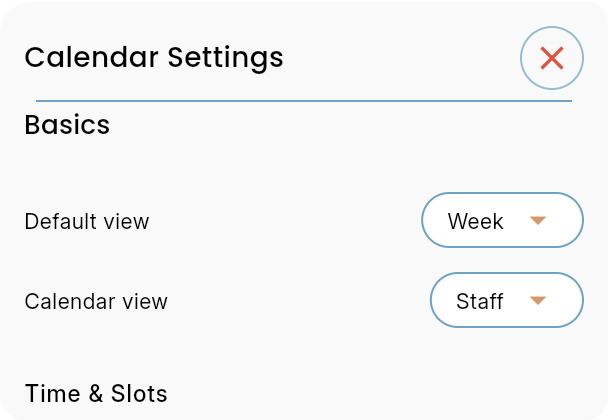
La section Bases définit quelle vue du calendrier s'ouvre par défaut et comment les rendez-vous sont regroupés à l'écran.
- Vue par défautdécide si le calendrier s'ouvre dans un jour, une semaine ou une autre plage horaire prise en charge. Utilisez Week lorsque le personnel souhaite avoir un aperçu plus large de la planification.
- Vue Calendriercontrôle le mode de regroupement. La vue du personnel regroupe les rendez-vous par membre du personnel, ce qui est utile lorsque plusieurs employés travaillent en même temps.
- Ces paramètres doivent correspondre au processus utilisé le plus souvent à la réception, afin que l'équipe n'ait pas besoin de changer de vue chaque matin.
Définir la densité de la grille de planification
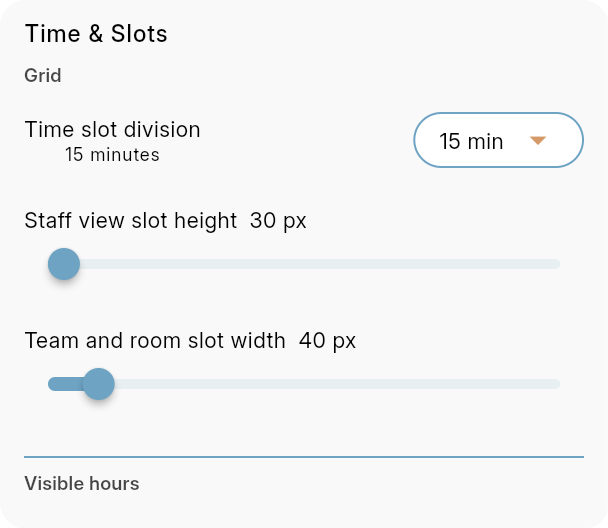
Les paramètres Heure et Créneaux affectent la grille visuelle utilisée pour lire, placer et faire glisser les rendez-vous. Ils ne raccourcissent pas à eux seuls la durée d’un service ; ils modifient la façon dont le calendrier est affiché.
- Division des plages horairesdéfinit les incréments de la chronologie, par exemple 15 minutes. Des divisions plus petites donnent plus de précision ; des divisions plus grandes créent un calendrier plus propre et moins chargé.
- Hauteur de la fente de vue du personnelmodifie la hauteur verticale des rangées de portées. Augmentez-le lorsque les cartes de rendez-vous nécessitent plus d'espace pour le service et les détails du client.
- Largeur des emplacements d’équipe et de sallemodifie la largeur des colonnes d’équipe ou de salle. Utilisez une valeur plus large lorsque les noms, les ressources ou les blocs de rendez-vous semblent à l'étroit.
Contrôlez les heures visibles et les indicateurs de calendrier
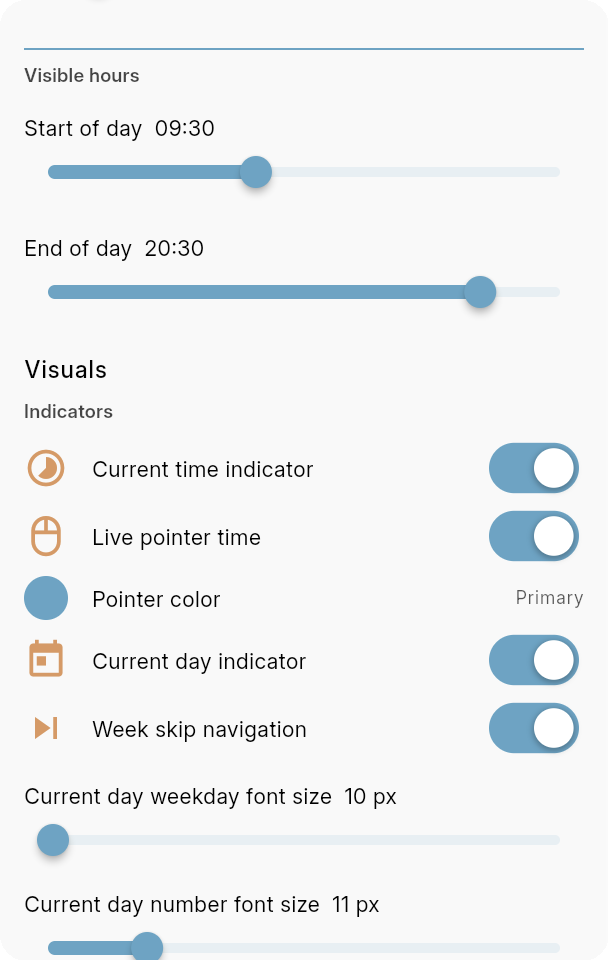
Les heures visibles permettent au calendrier de rester concentré sur la journée de travail, tandis que les indicateurs ajoutent des marqueurs visuels qui aident le personnel à comprendre le moment présent et à avancer dans la semaine.
- Début de journéeetFin de journéedéfinir la plage horaire visible. Réglez-les autour du jour ouvrable afin que les heures de fermeture n’occupent pas d’espace inutile sur l’écran.
- Indicateur de l'heure actuelleindique où se situe l'heure actuelle sur le calendrier, ce qui aide le personnel à comparer rapidement les rendez-vous à venir et passés.
- Temps de pointeur en directaffiche l'heure exacte du pointeur lors du déplacement dans le calendrier, utile pour une planification précise par glisser-déposer.
- Couleur du pointeurchoisit la couleur utilisée pour le pointeur en direct. Primary le maintient aligné avec l'interface Bookairy.
- Indicateur du jour actuelmarque aujourd'hui dans l'en-tête du calendrier.Navigation pour sauter la semaineajoute des commandes de navigation hebdomadaires plus rapides.
- Les curseurs de jour de la semaine et de taille de police numérique ajustent l'importance de l'étiquette d'aujourd'hui.
Ajuster l'affichage de la daté et de l'horloge de l'en-tête
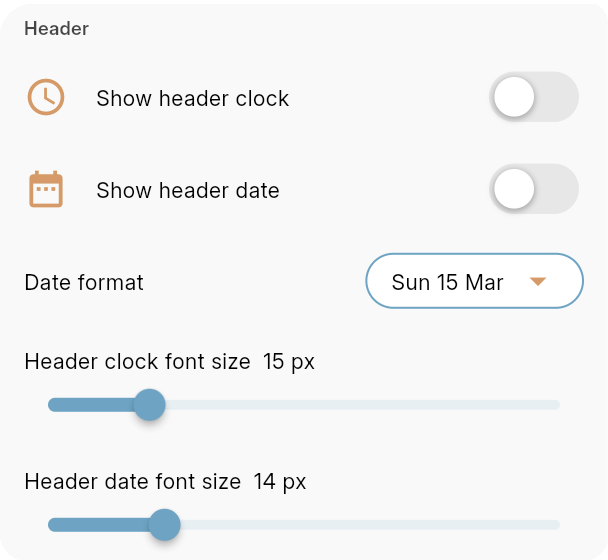
Les options d'en-tête déterminent quelles informations complémentaires apparaissent au-dessus du calendrier et dans quelle mesure elles doivent être lisibles sur un ordinateur de bureau, une tablette ou un écran de réception partagé.
- Afficher l'horloge d'en-têteajoute l'heure actuelle à l'en-tête du calendrier. Ceci est utile sur un écran de réception ou un affichage de planification partagée.
- Afficher la date de l'en-têteajoute la daté à l'en-tête, etFormat des dateschoisit comment cette daté est écrite.
- Taille de la police de l'horloge d'en-têteetTaille de la police de la date de l'en-têteAjustez la lisibilité sans modifier le reste du calendrier.
Décidez où doit se trouver le badge de prix
La disposition des blocs de rendez-vous contrôle l’espace restant pour le texte du service, du personnel et du client à l'intérieur de chaque rendez-vous.
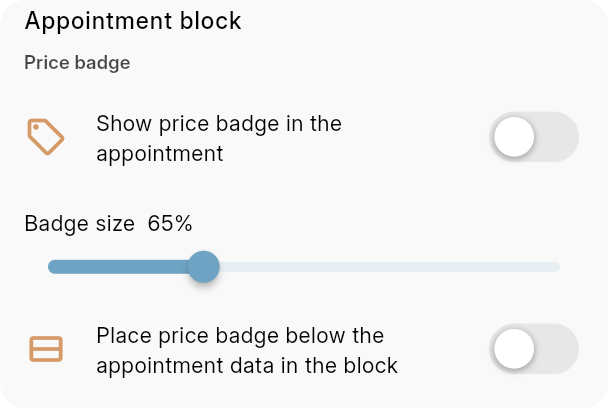
- Placez le badge de prix sous les données du rendez-vous dans le blocéloigne le badge du haut de la carte.
- Utilisez la position inférieure du badge lorsque le titre du rendez-vous, le nom du service ou du client doit figurer sur la première ligne de la carte.
- Utilisez la position normale du badge lorsque le statut du paiement doit être visible immédiatement lors de la numérisation du calendrier.
Afficher les points de rendez-vous, les avatars et la largeur des ressources
Les points de notification ajoutent des signaux de rendez-vous compacts et les paramètres de la vue d’équipe modifient la façon dont les colonnes du personnel et des ressources sont affichées.
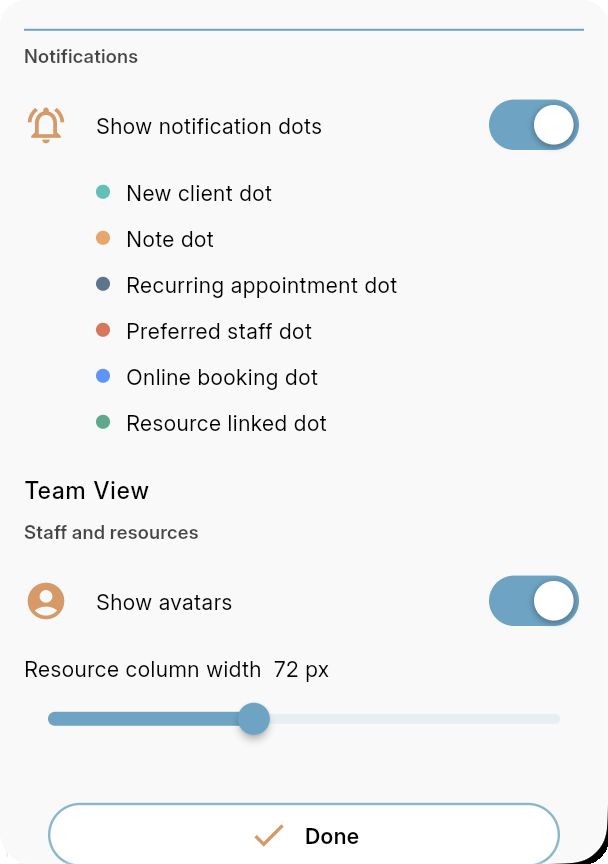
- Afficher les points de notificationactive des points colorés sur les blocs de rendez-vous pour une reconnaissance rapide.
- Nouveau point clientmarque les nouveaux clients.Point de remarquemarque les rendez-vous avec des notes que le personnel doit lire.
- Point de rendez-vous récurrentmarque les réservations répétées.Point du personnel préférémet en évidence les réservations liées à un membre du personnel préféré.
- Point de réservation en ligneaffiche les rendez-vous créés via le parcours de réservation en ligne.Point lié à la ressourceaffiche les réservations connectées à une salle, un appareil ou une autre ressource.
- Afficher les avatarsaffiche les avatars du personnel dans la vue d’équipe.Largeur de la colonne des ressourcescontrôle la quantité d’espace horizontal utilisée par chaque colonne de ressources.
- Appuyez surTerminéaprès avoir modifié les paramètres afin que le calendrier puisse appliquer la nouvelle mise en page.
Applications Bookairy
Utilisez Bookairy sur chaque plateforme.
Téléchargez l’application Bookairy pour votre appareil préféré.



La version navigateur est un moyen pratique de démarrer rapidement.
Pour un usage quotidien, de meilleures performances et une expérience native, téléchargez une application.
Lien vers le portail entreprise