Prima configurazione
Procedura dettagliata per la prima installazione
Segui le 26 schermate di gestione che preparano un'azienda per prenotazioni in tempo reale, pianificazione dello staff, messaggi ai clienti, pagamenti e reporting.
Imposta le basi del sistema
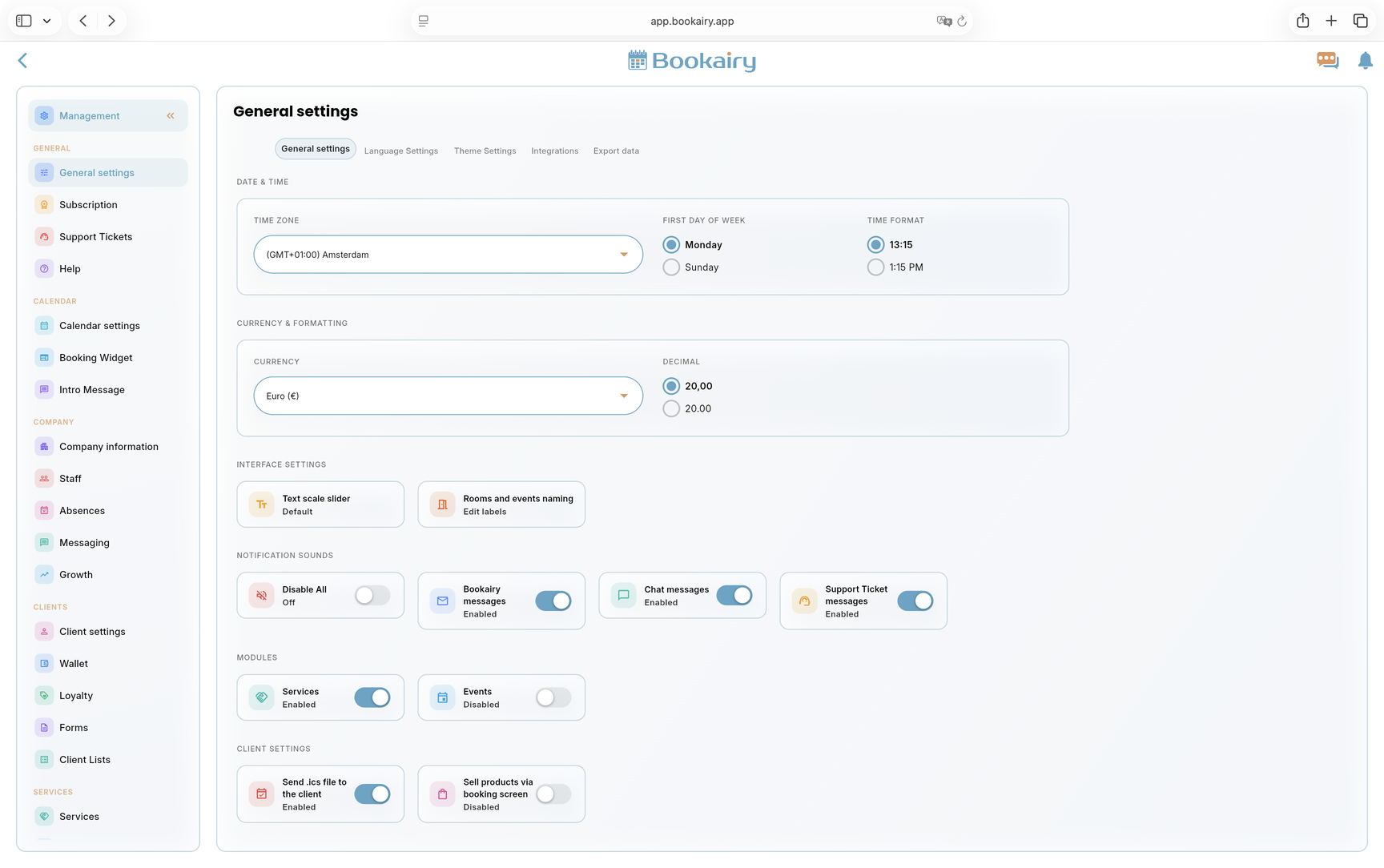
Inizia dentroGestionee apertoImpostazioni generali. Questa schermata definisce il modo in cui l'intera azienda vede l'ora, la valuta, le etichette dell'interfaccia, le notifiche e i moduli attivi.
- Impostare il fuso orario, il primo giorno della settimana e il formato dell'ora corretti prima della creazione degli appuntamenti.
- Scegli la valuta e il formato decimale che corrispondono alle fatture aziendali e ai pagamenti POS.
- Esamina la denominazione dell'interfaccia, i suoni di notifica, i moduli attivi e le opzioni clienti come allegati di file di calendario e vendite di prodotti.
Conferma l'iscrizione
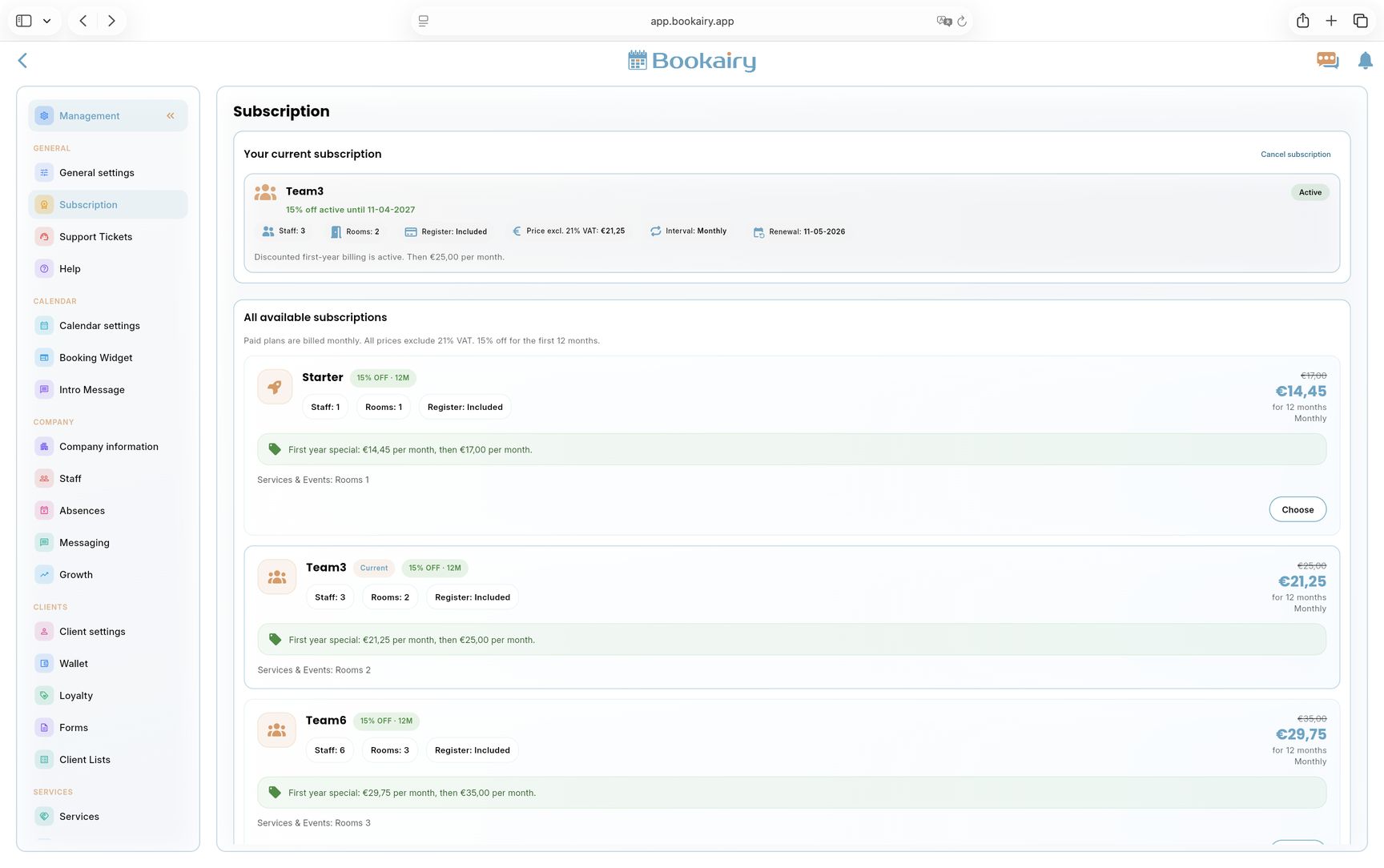
ApertoAbbonamentoe controlla se il piano selezionato corrisponde alle dimensioni dell'azienda. Fallo prima di invitare lo staff, perché il piano controlla i posti disponibili, le stanze, i registri e i prezzi mensili dello staff.
- Controlla il piano attivo, la data di rinnovo, il periodo di fatturazione, lo sconto e il prezzo IVA esclusa.
- Confronta i limiti dello staff e delle sale con l'effettiva configurazione aziendale.
- Esegui l'upgrade o il downgrade prima del lancio live se il piano attuale non è adatto al team.
Configura il comportamento del calendario
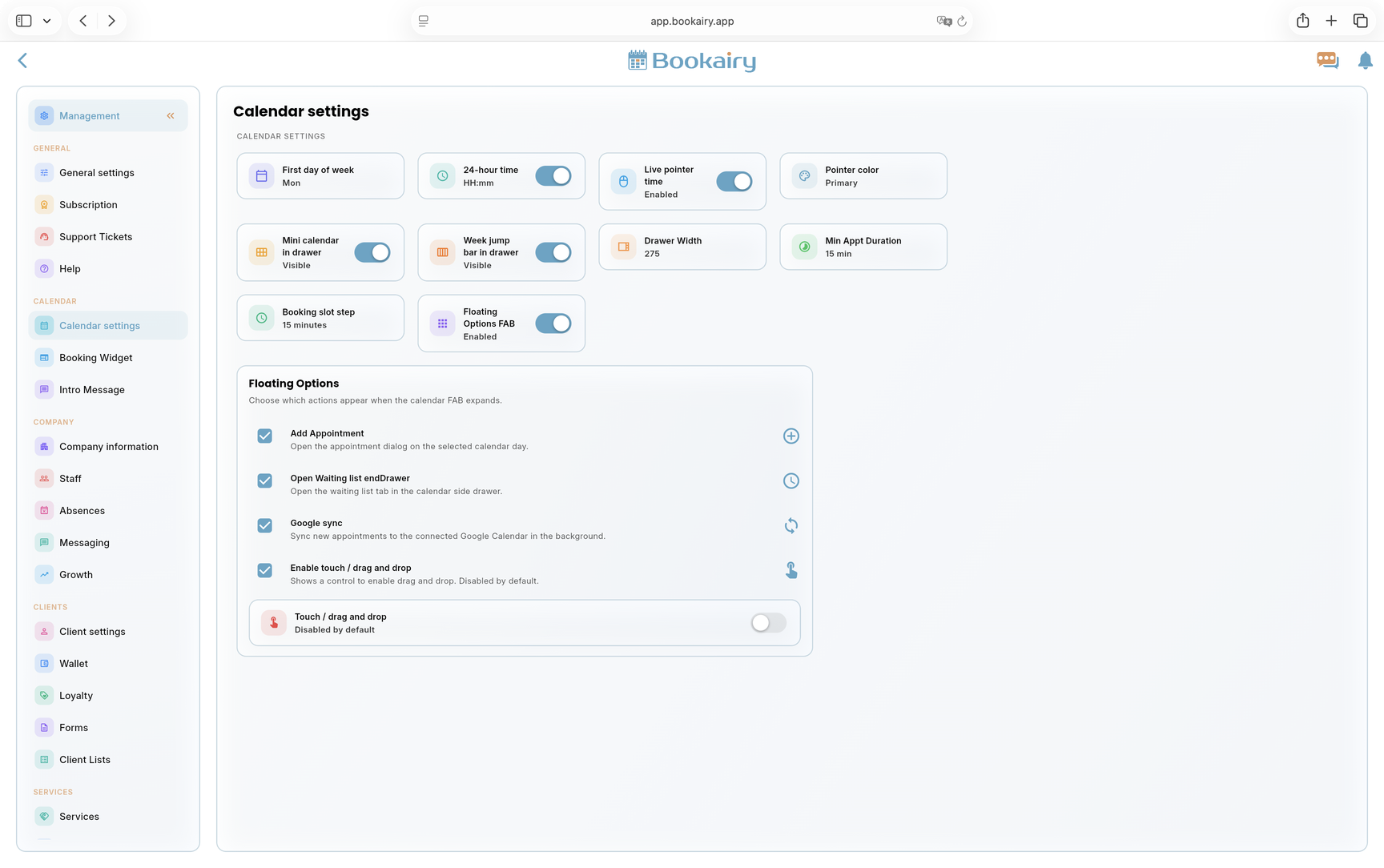
ApertoImpostazioni del calendarioe far sì che il calendario corrisponda al modo in cui lavora l'azienda. Queste impostazioni influiscono sulla velocita di pianificazione giornaliera e sulla chiarezza con cui lo staff può leggere la disponibilità.
- Scegli lunedì o domenica come primo giorno, abilita il formato 24 ore se necessario e imposta il colore del puntatore live.
- Imposta la durata minima dell'appuntamento e il passaggio dello slot di prenotazione in modo che le prenotazioni online arrivino a intervalli di tempo utili.
- Abilita gli strumenti del cassetto e le opzioni mobili solo per le azioni effettivamente utilizzate dallo staff, come la creazione di appuntamenti, la lista d'attesa e la sincronizzazione di Google.
Preparare i link di prenotazione
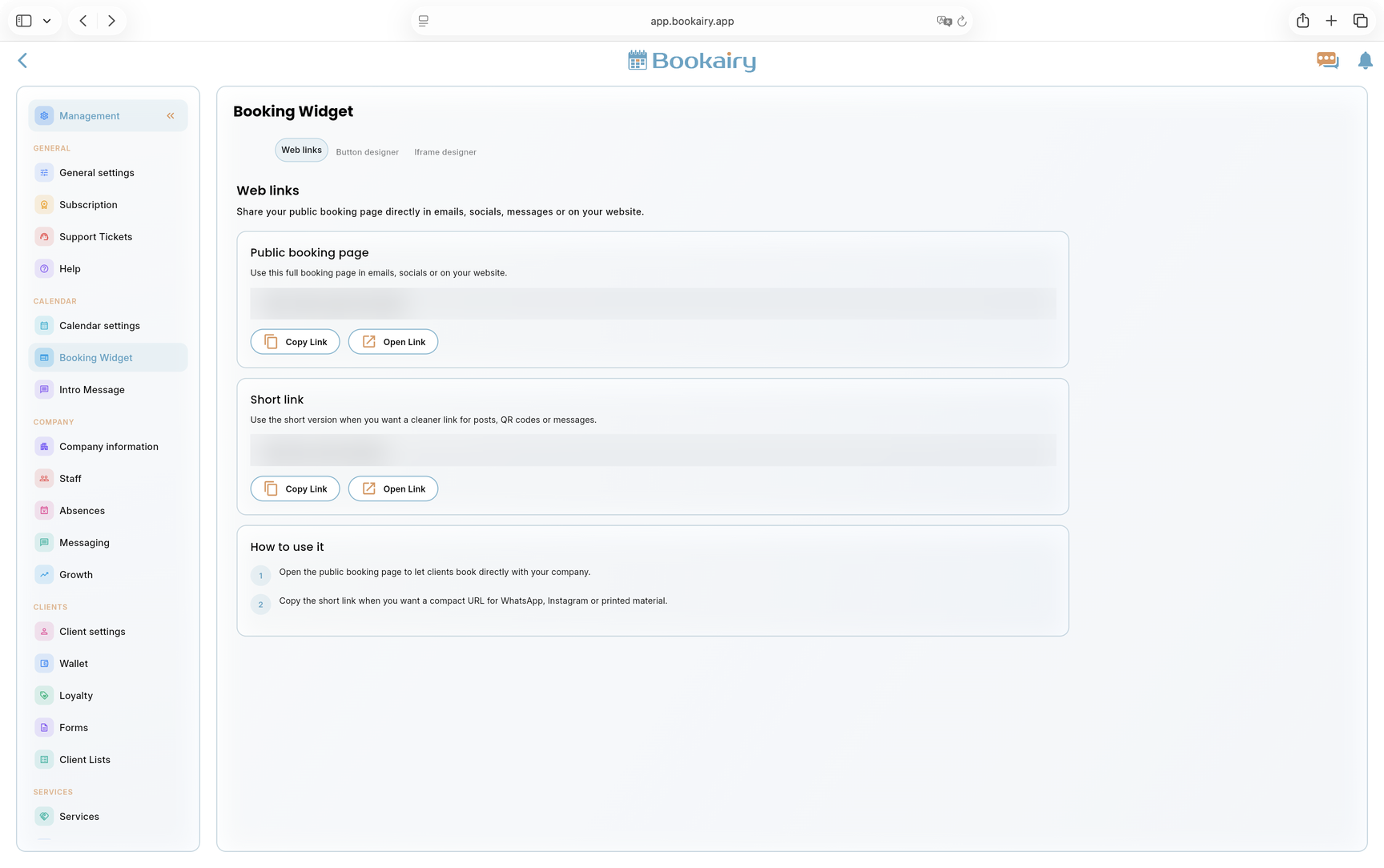
ApertoWidget di prenotazione. La prima scheda fornisce la pagina di prenotazione pubblica e il breve collegamento di prenotazione che può essere utilizzato sul sito web, sul profilo aziendale di Google, sui profili social e sulle firme e-mail.
- Copia l'URL della pagina di prenotazione pubblica e testalo in un browser prima di condividerlo.
- Utilizza il collegamento breve per materiale stampato o sedi in cui lo spazio è limitato.
- Utilizza il designer pulsanti o il designer iframe quando l'azienda desidera incorporare Bookairy in un sito web esistente.
Aggiungi un messaggio introduttivo pubblico
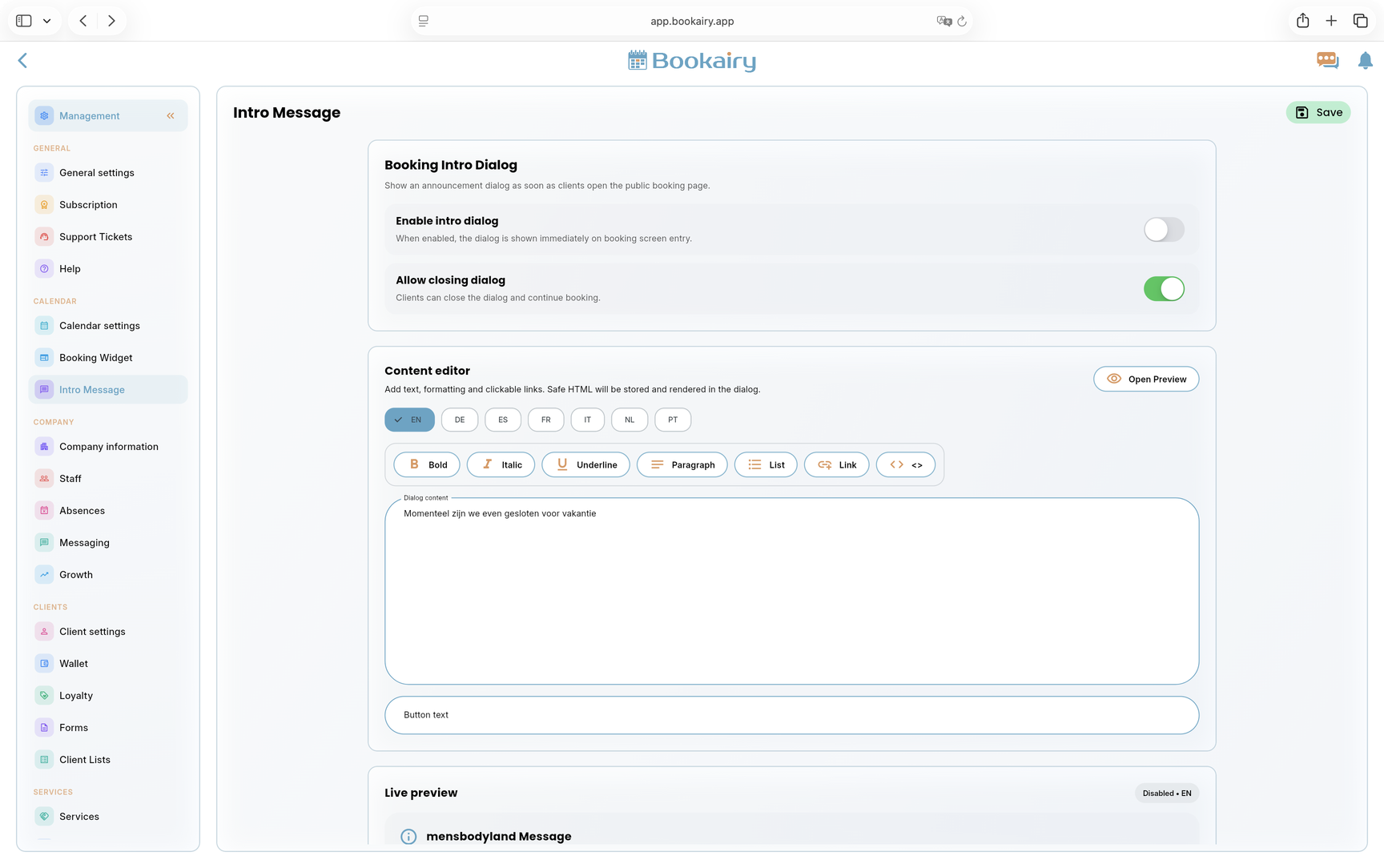
UtilizzareMessaggio introduttivoquando la schermata di prenotazione pubblica deve mostrare un annuncio prima che i clienti continuino. Questo è utile per chiusure festive, regole temporanee, promozioni o informazioni importanti sul servizio.
- Abilita la finestra di dialogo introduttiva solo quando i clienti hanno bisogno di vedere il messaggio prima di prenotare.
- Consentire la chiusura della finestra di dialogo per i messaggi informativi; mantenerlo più severo per gli avvisi critici.
- Scrivi il contenuto e il testo dei pulsanti per ogni lingua supportata, quindi controlla l'anteprima live prima di salvare.
Completa il profilo aziendale
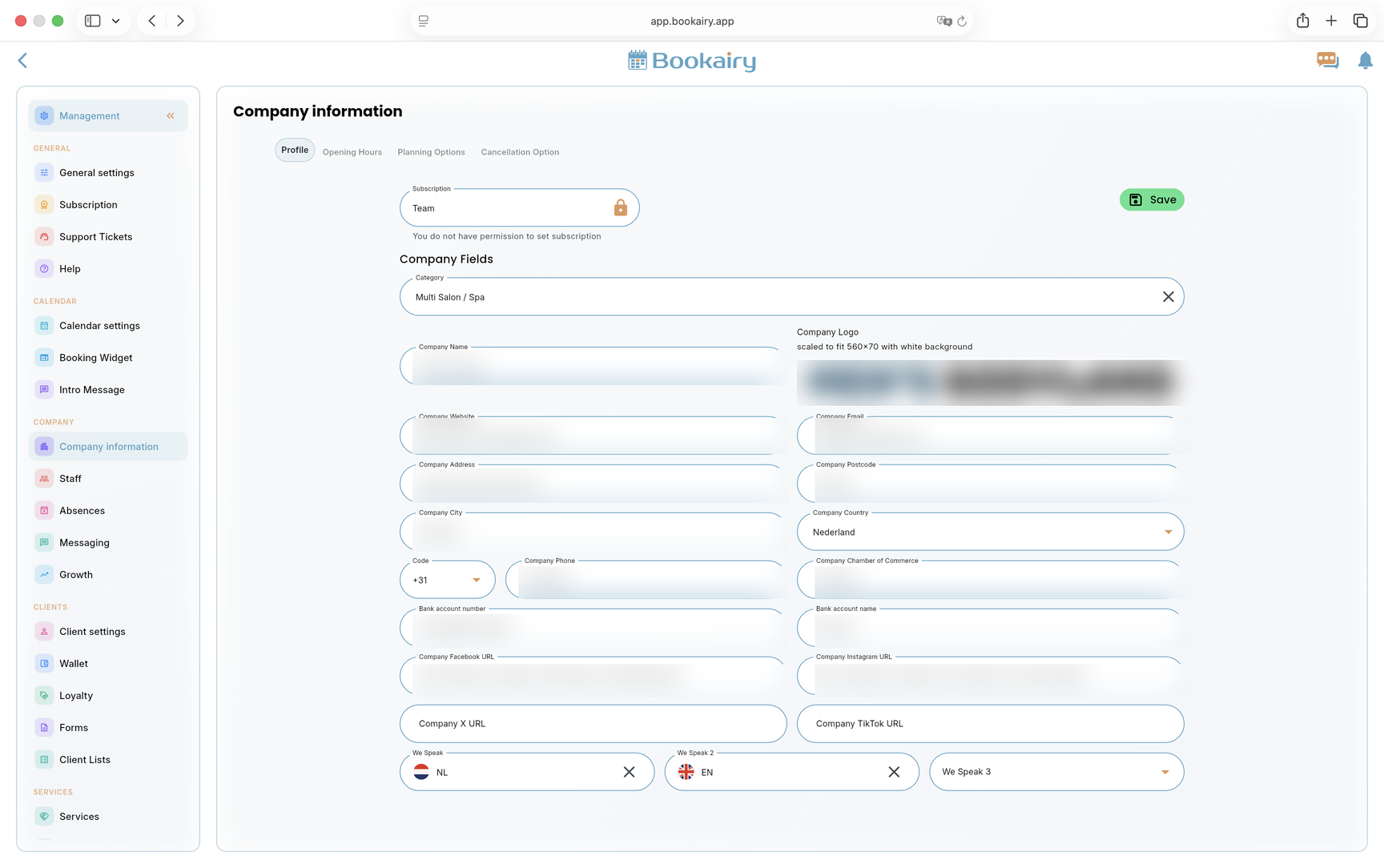
ApertoInformazioni aziendalie compila la scheda del profilo. Questi dati vengono visualizzati nelle comunicazioni del cliente, nei dettagli della prenotazione pubblica e nelle schermate di amministrazione.
- Aggiungi la categoria dell'azienda, il nome, il sito web, l'e-mail, l'indirizzo, il numero di telefono e i dettagli aziendali ufficiali.
- Carica un logo aziendale pulito che rimanga leggibile su uno sfondo bianco.
- Seleziona le lingue parlate che i clienti possono utilizzare quando contattano o prenotano con l'azienda.
Stabilisci gli orari di apertura dell'azienda
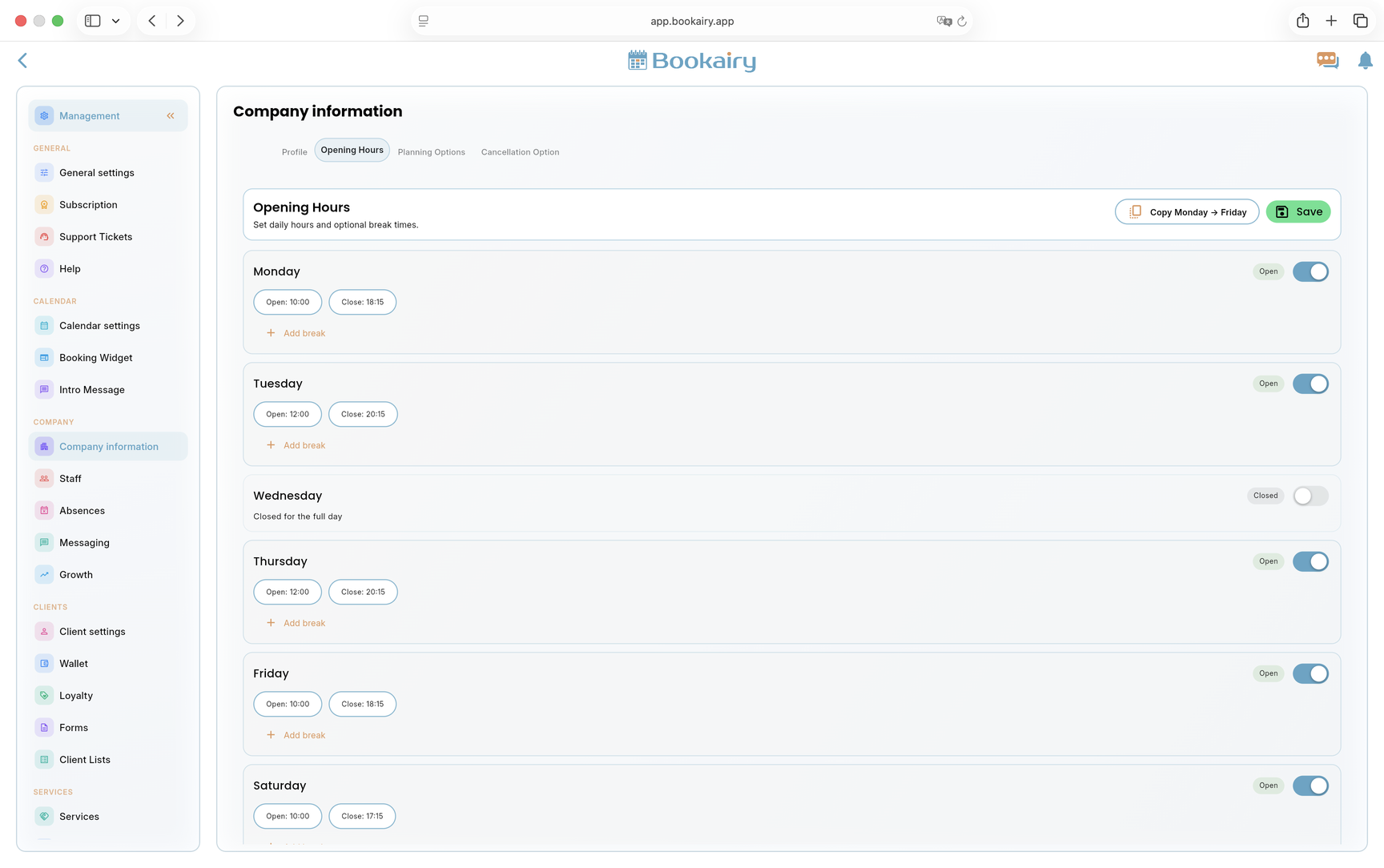
Spostati inOrari di aperturascheda. Questi sono gli orari lavorativi predefiniti che costituiscono la base per la disponibilità online e la pianificazione interna.
- Imposta gli orari di apertura e chiusura per ogni giorno lavorativo e disabilita i giorni in cui l'azienda è chiusa.
- Aggiungi pause quando l'intera giornata lavorativa non dovrebbe essere prenotabile.
- Utilizza le azioni di copia per orari ripetuti nei giorni feriali, quindi salva l'intera settimana.
Definire il lead time e l'orizzonte della prenotazione
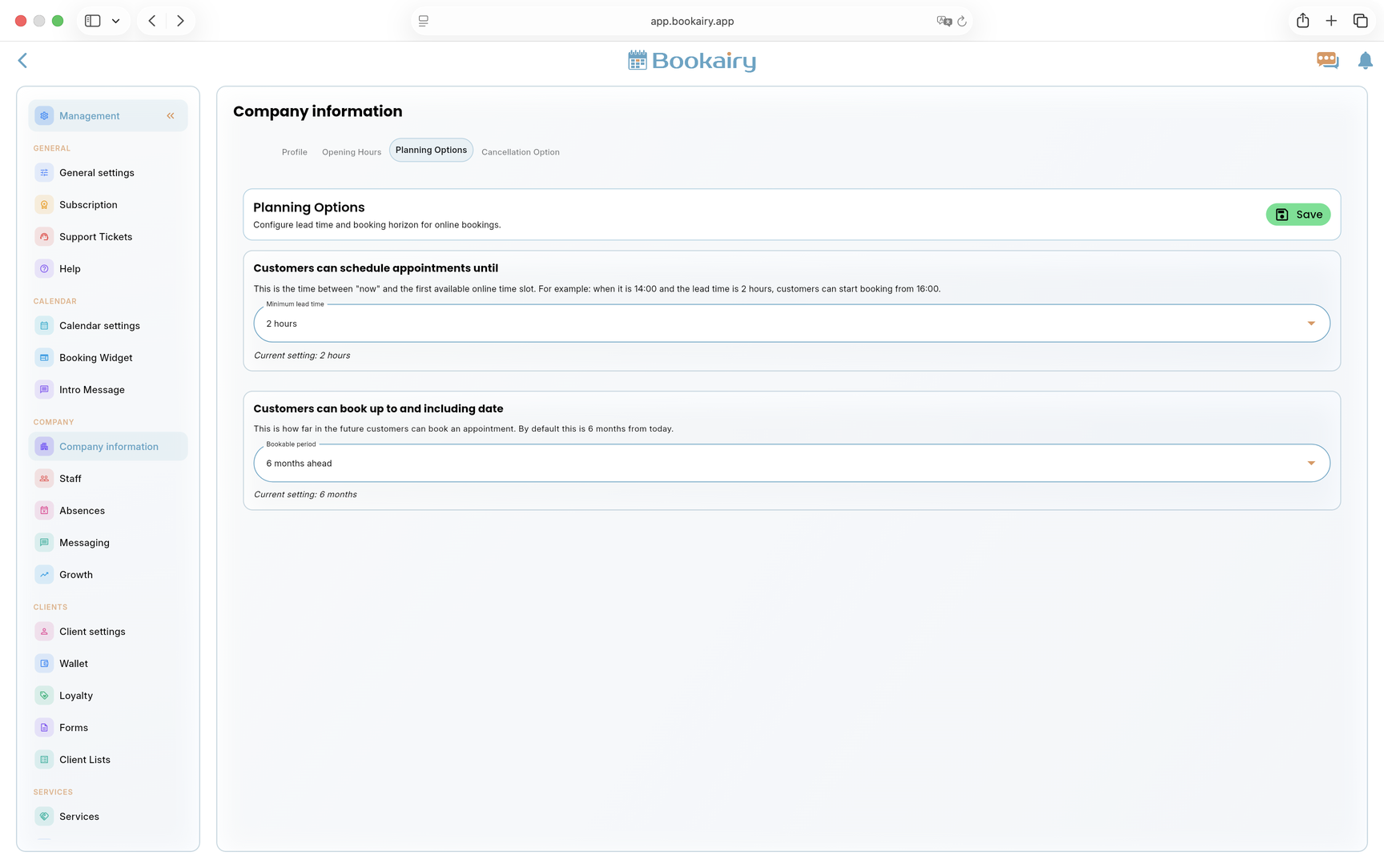
ApertoOpzioni di pianificazione. Questo controlla quanto presto un cliente può prenotare e quanto tempo nel futuro la schermata di prenotazione pubblica mostra la disponibilità.
- Imposta il tempo di consegna minimo per proteggere lo staff dalle prenotazioni online dell'ultimo minuto.
- Imposta il periodo prenotabile in modo che il calendario si apra con sufficiente anticipo per la normale pianificazione del cliente.
- Utilizza regole più rigide per le aziende ad alta domanda e regole più flessibili per i team che accettano la pianificazione in giornata.
Imposta la scadenza per la cancellazione
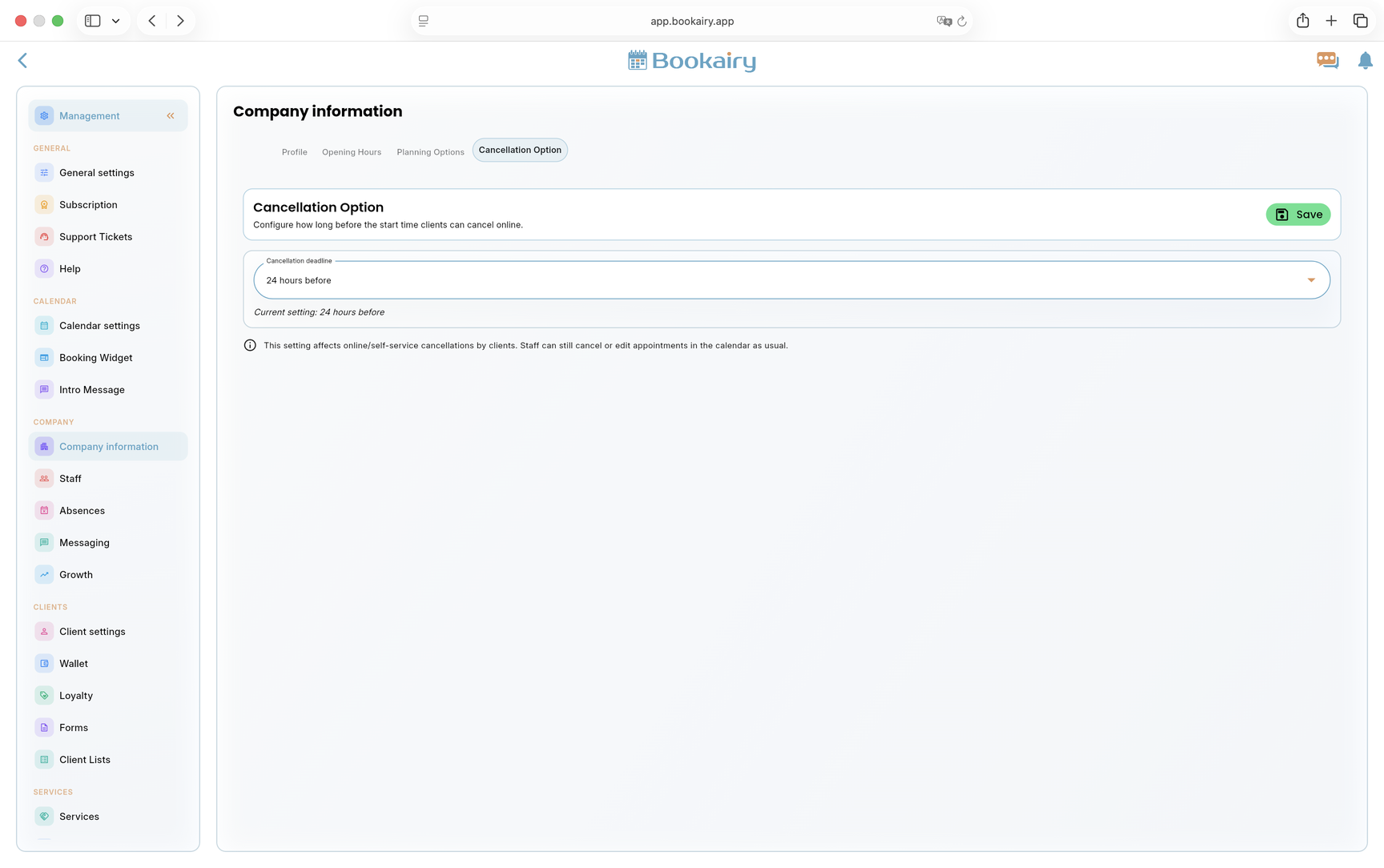
ApertoOpzione di cancellazionee scegli la modalità con cui i clienti in ritardo possono annullare il proprio appuntamento. Ciò protegge il tempo prenotato mantenendo libero il self-service.
- Imposta la scadenza in ore prima dell'appuntamento, ad esempio 24 ore.
- Assicurati che la politica di cancellazione sia visibile anche nei modelli di email o nei termini di prenotazione.
- Ricorda che lo staff può comunque modificare o annullare manualmente gli appuntamenti quando un caso speciale necessita di aiuto.
Aggiungi membri dello staff
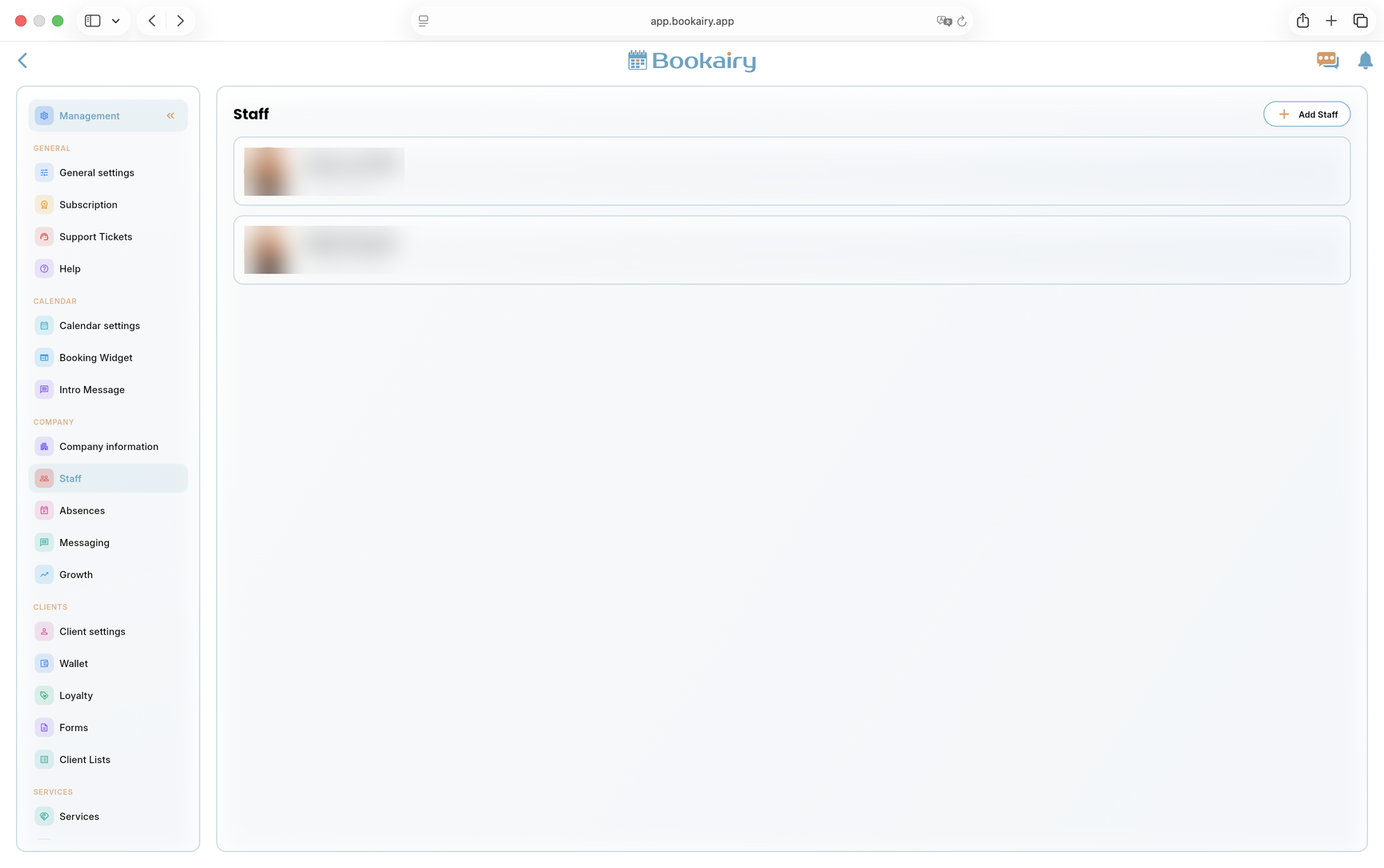
ApertoPersonalee creare un profilo per ogni persona che appare nella pianificazione, esegue servizi o gestisce l'azienda. Lo staff deve esistere affinché i servizi, i permessi e gli orari di lavoro possano essere assegnati correttamente.
- Utilizzare Aggiungi staff per ciascun membro del team, compresi proprietari e manager.
- Verificare che il ruolo visualizzato corrisponda alla responsabilità di ciascuna persona.
- Mantieni lo staff inattivo o futuro fuori dalla disponibilità online finché il suo profilo non sara pronto.
Verificare ciascun profilo dello staff
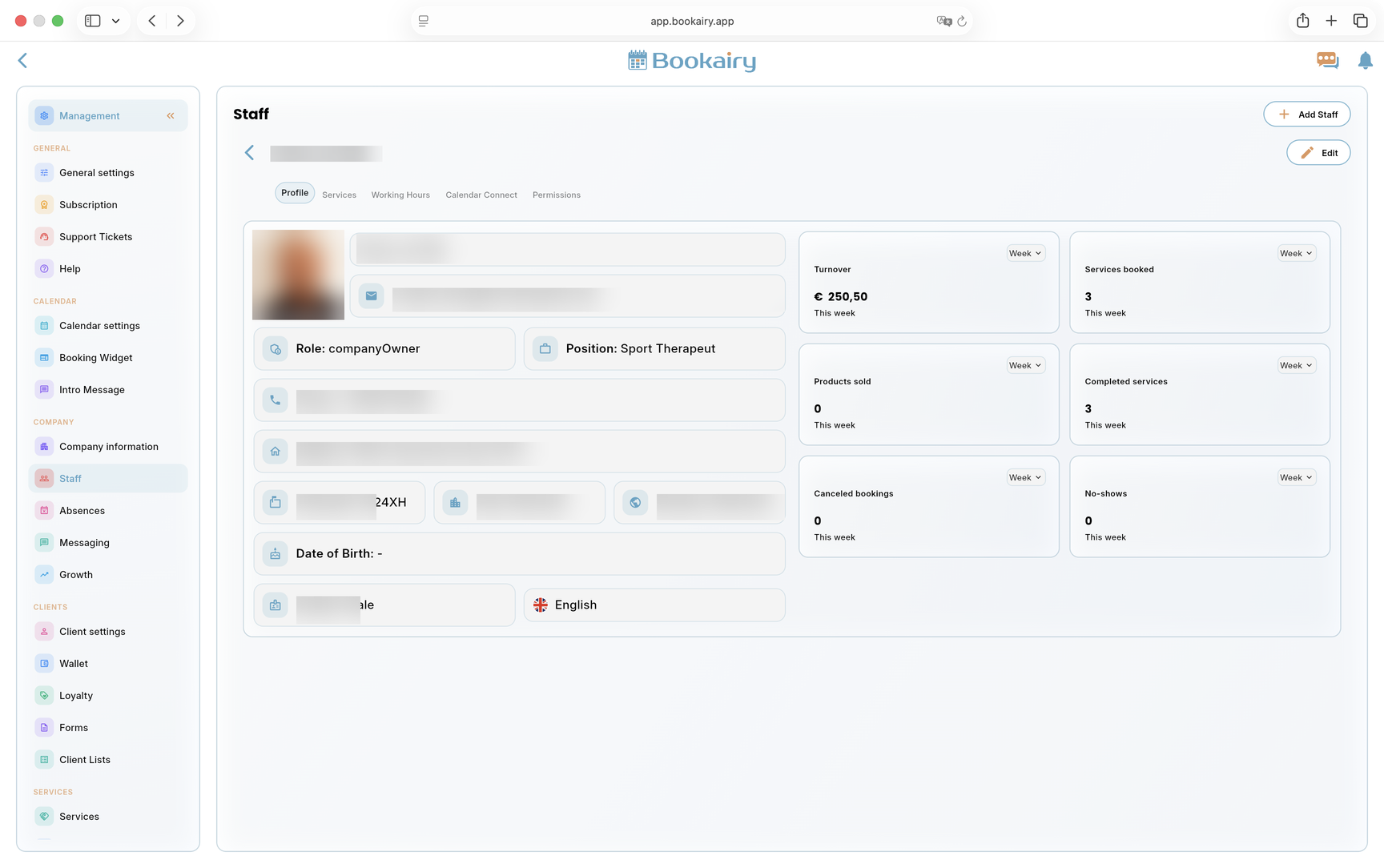
Apri un membro dello staff e rivedi il fileProfiloscheda. Il profilo memorizza i dettagli di contatto, il ruolo, la posizione, la lingua e le informazioni personali necessarie per la pianificazione e l'amministrazione.
- Aggiungi o correggi l'immagine del profilo, il nome, l'e-mail, il numero di telefono, l'indirizzo, la posizione e la lingua.
- Conferma il ruolo, ad esempio proprietario dell'azienda, comproprietario, manager o membro dello staff.
- Utilizza il pannello delle prestazioni come controllo di sola lettura dopo che l'azienda inizia a operare.
Assegnare i servizi allo staff
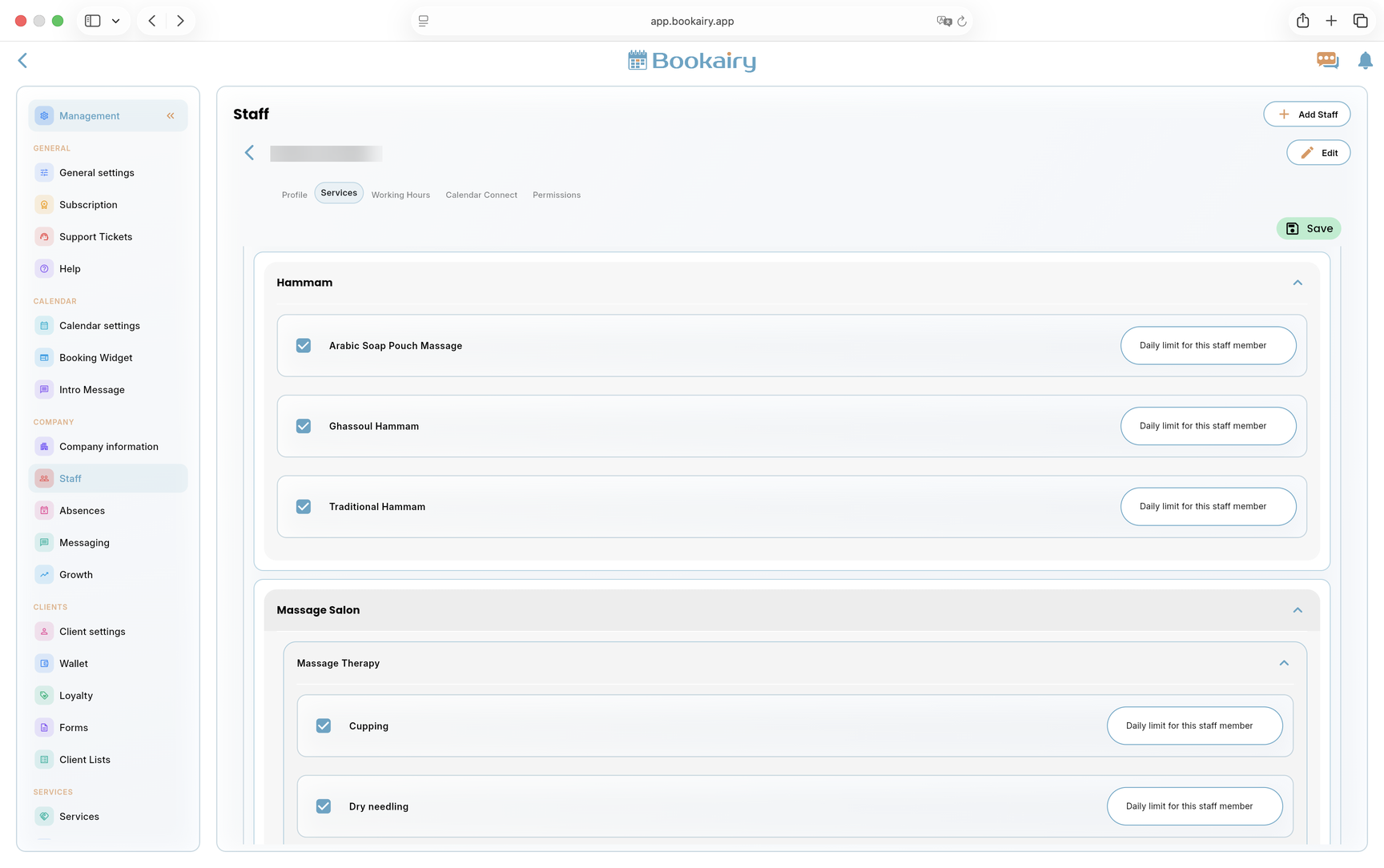
Spostati inServizischeda all'interno del profilo dello staff. Questo decide per quali servizi la persona può ricevere prenotazioni.
- Seleziona ogni servizio che questo membro dello staff è formato e autorizzato a svolgere.
- Utilizza i limiti giornalieri per i servizi che non dovrebbero essere prenotati troppo spesso per una persona.
- Salva l'incarico prima di verificare la disponibilità della prenotazione pubblica.
Stabilisci l'orario di lavoro dello staff
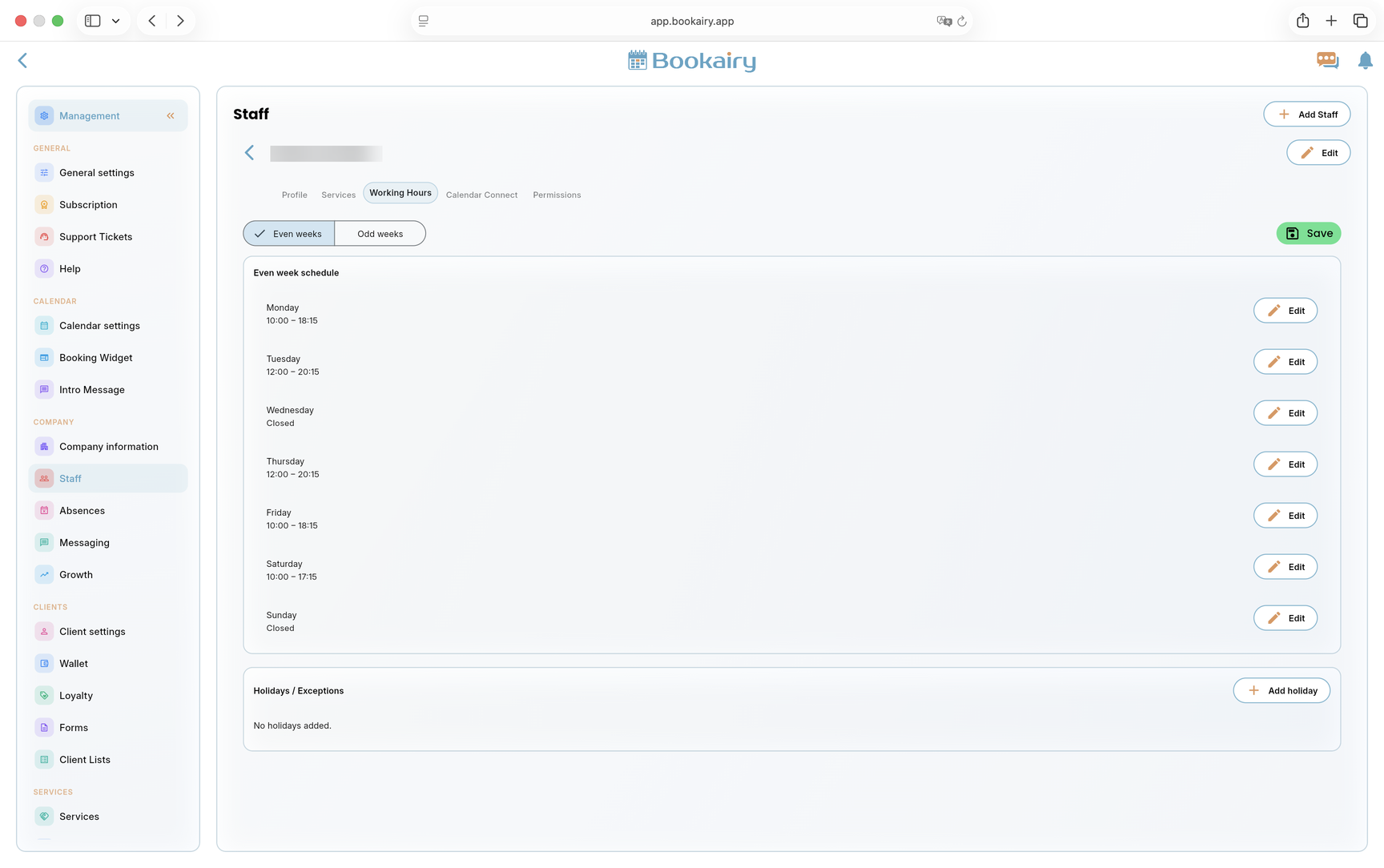
ApertoOrario di lavoroper ciascun membro dello staff. Gli orari dello staff perfezionano gli orari di apertura dell'azienda e decidono quando questa persona può essere prenotata.
- Imposta la pianificazione per ogni giorno e contrassegna i giorni liberi come chiusi.
- Utilizza le settimane pari e dispari quando il membro dello staff ha turni alternati.
- Aggiungere ferie o eccezioni per assenze individuali che non dovrebbero chiudere l'intera azienda.
Collega i calendari dello staff
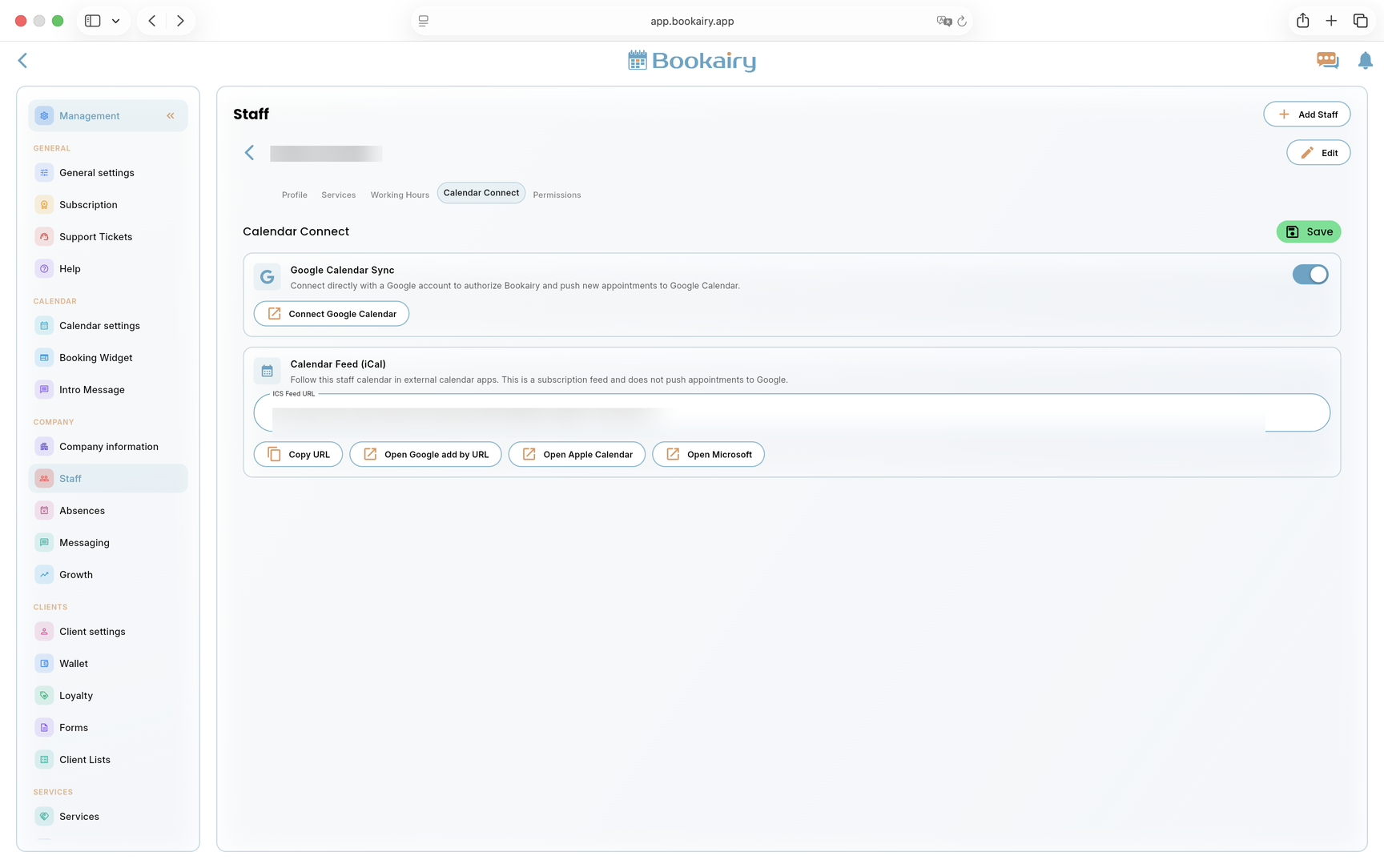
ApertoConnessione al calendarioquando un membro dello staff desidera appuntamenti Bookairy in un calendario esterno. Scegli il metodo di connessione che corrisponde al dispositivo e alle esigenze di privacy.
- Abilita la sincronizzazione di Google Calendar per lo staff che necessita dell'integrazione di Google.
- Utilizza l'URL del feed iCal per il calendario Apple, i calendari Microsoft o gli abbonamenti ai calendari di sola lettura.
- Copia o apri il collegamento corretto e verifica che gli appuntamenti del test vengano visualizzati esternamente.
Esaminare le autorizzazioni dello staff
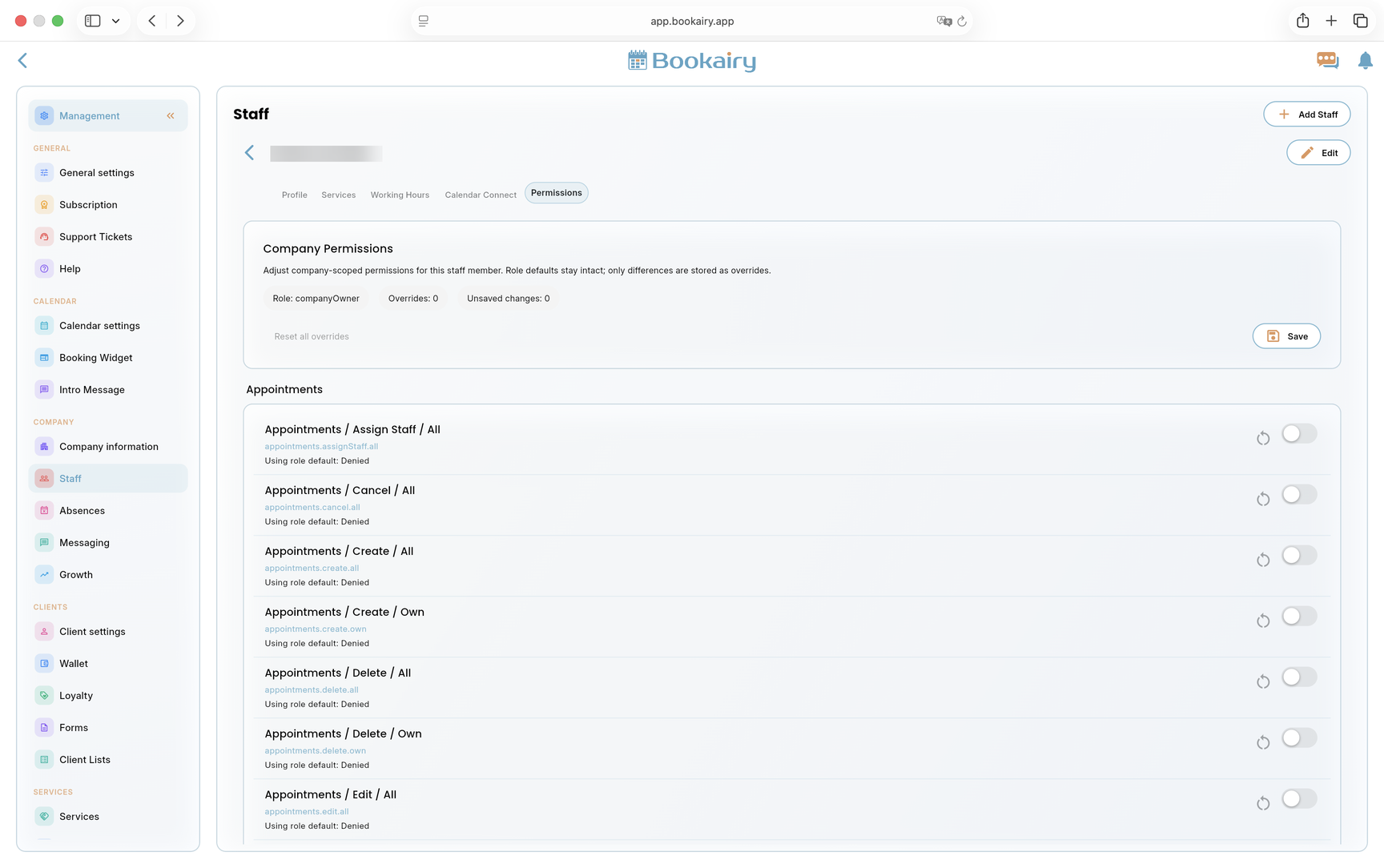
ApertoAutorizzazioni. Inizia con le impostazioni predefinite del ruolo e aggiungi sostituzioni solo quando la persona ha davvero bisogno di un accesso aggiuntivo.
- Controlla il ruolo attivo e il numero di sostituzioni di autorizzazioni.
- Abilita azioni sull'appuntamento come creare, modificare, annullare o eliminare in base al lavoro del membro dello staff.
- Salva le autorizzazioni e prova con un account staff limitato prima di concedere un ampio accesso di gestione.
Aggiungi festivita e chiusure
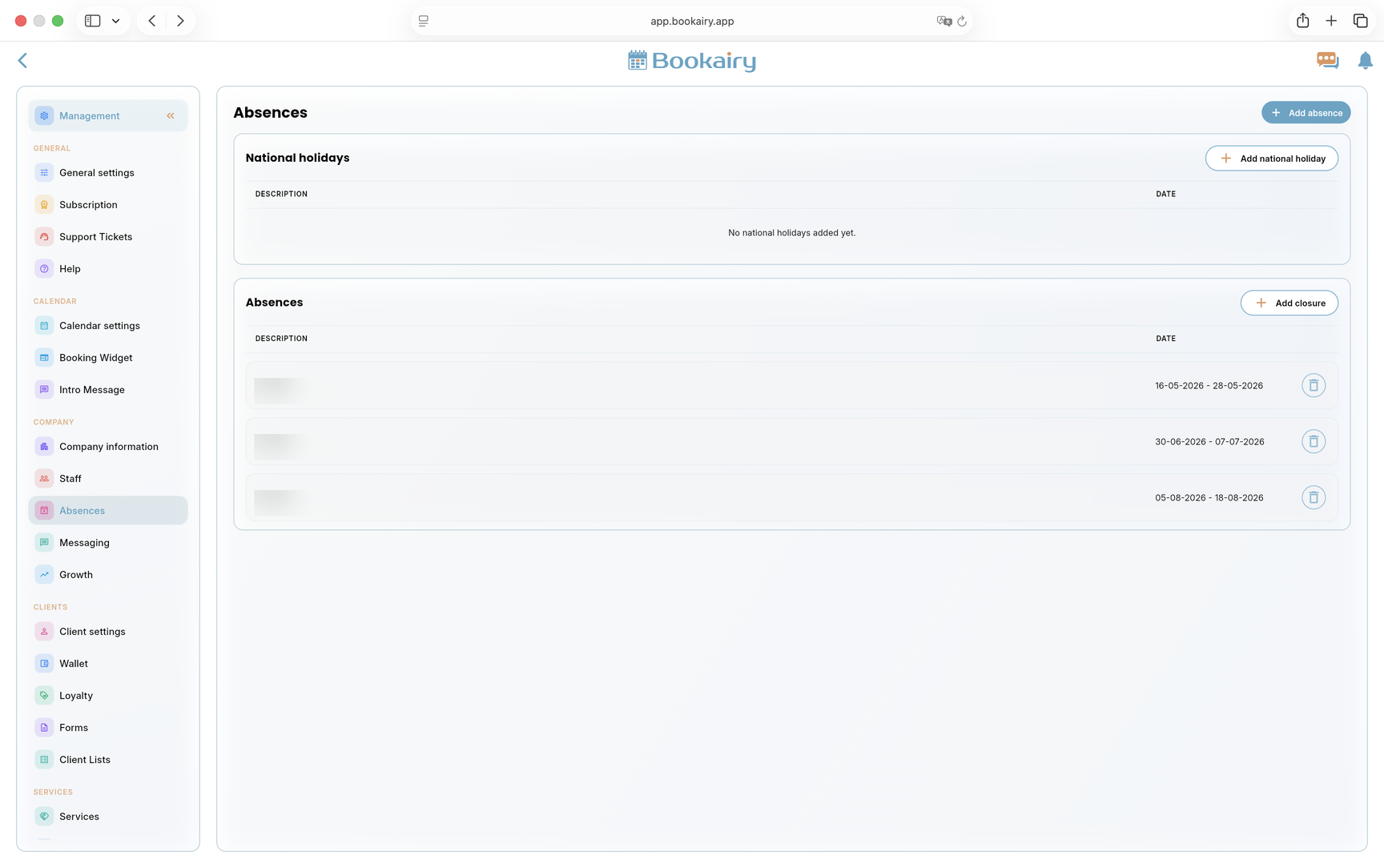
ApertoAssenze. Le chiusure aziendali e le festivita nazionali impediscono ai clienti di prenotare orari che non dovrebbero essere disponibili.
- Aggiungi le festivita nazionali per il paese o la regione in cui opera l'azienda.
- Aggiungi chiusure come ferie, ristrutturazioni, giornate di formazione o chiusure temporanee.
- Controlla il calendario delle prenotazioni pubbliche dopo aver salvato per confermare che i periodi chiusi sono bloccati.
Configura le notifiche dell'app
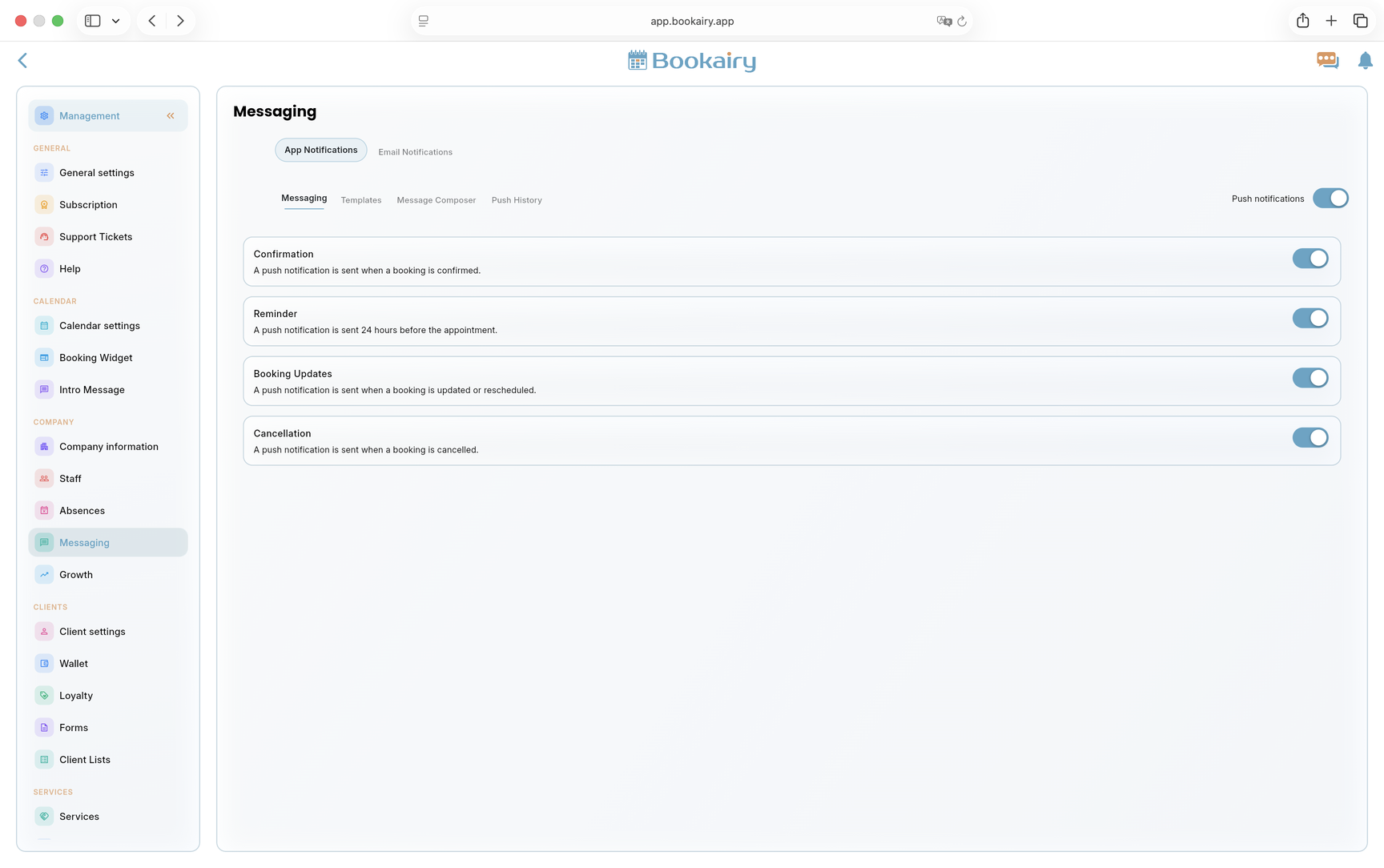
ApertoMessaggisticae iniziare conNotifiche dell'app. Queste impostazioni controllano quali eventi di appuntamento generano notifiche in-app o push.
- Abilita le notifiche push per gli utenti attivi che necessitano di avvisi di prenotazione.
- Scegli quali eventi inviare all'attenzione dello staff, come conferme, promemoria, aggiornamenti e cancellazioni.
- Mantieni le notifiche focalizzate in modo che il team veda i messaggi importanti anziché il rumore.
Configura modelli di posta elettronica
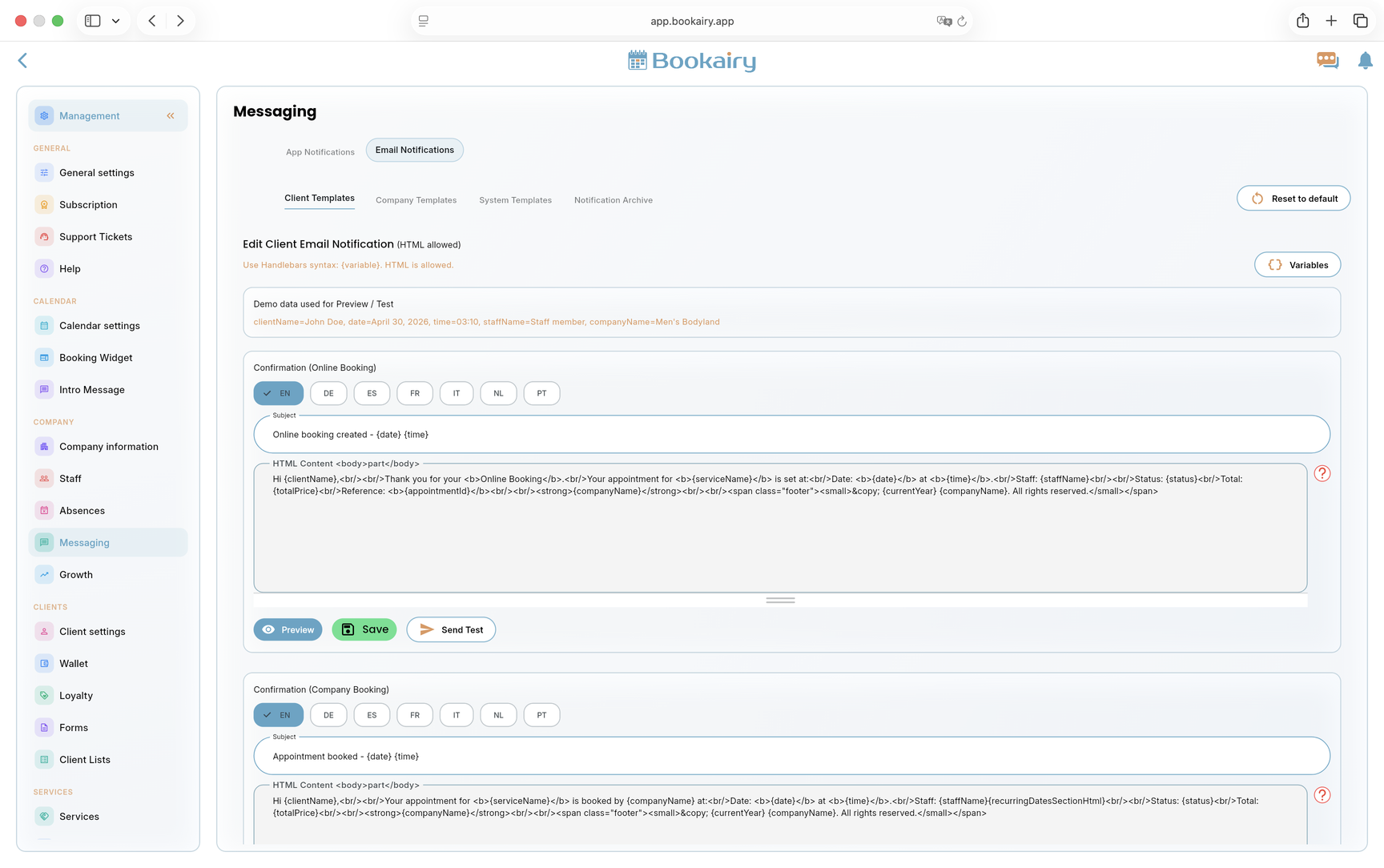
Spostati inNotifiche e-mail. Controlla i modelli cliente, azienda e sistema prima di renderli attivi, perché questi messaggi sono ciò che i clienti ricevono dopo le modifiche alla prenotazione.
- Modifica i modelli in ogni lingua supportata e mantieni il tono coerente con il marchio dell'azienda.
- Utilizza le variabili disponibili per nome cliente, data, ora, nome dello staff e nome dell'azienda invece di digitare valori fissi.
- Visualizza l'anteprima, invia un'e-mail di prova e salva ogni modello importante prima di pubblicare il collegamento di prenotazione.
Imposta premi fedeltà
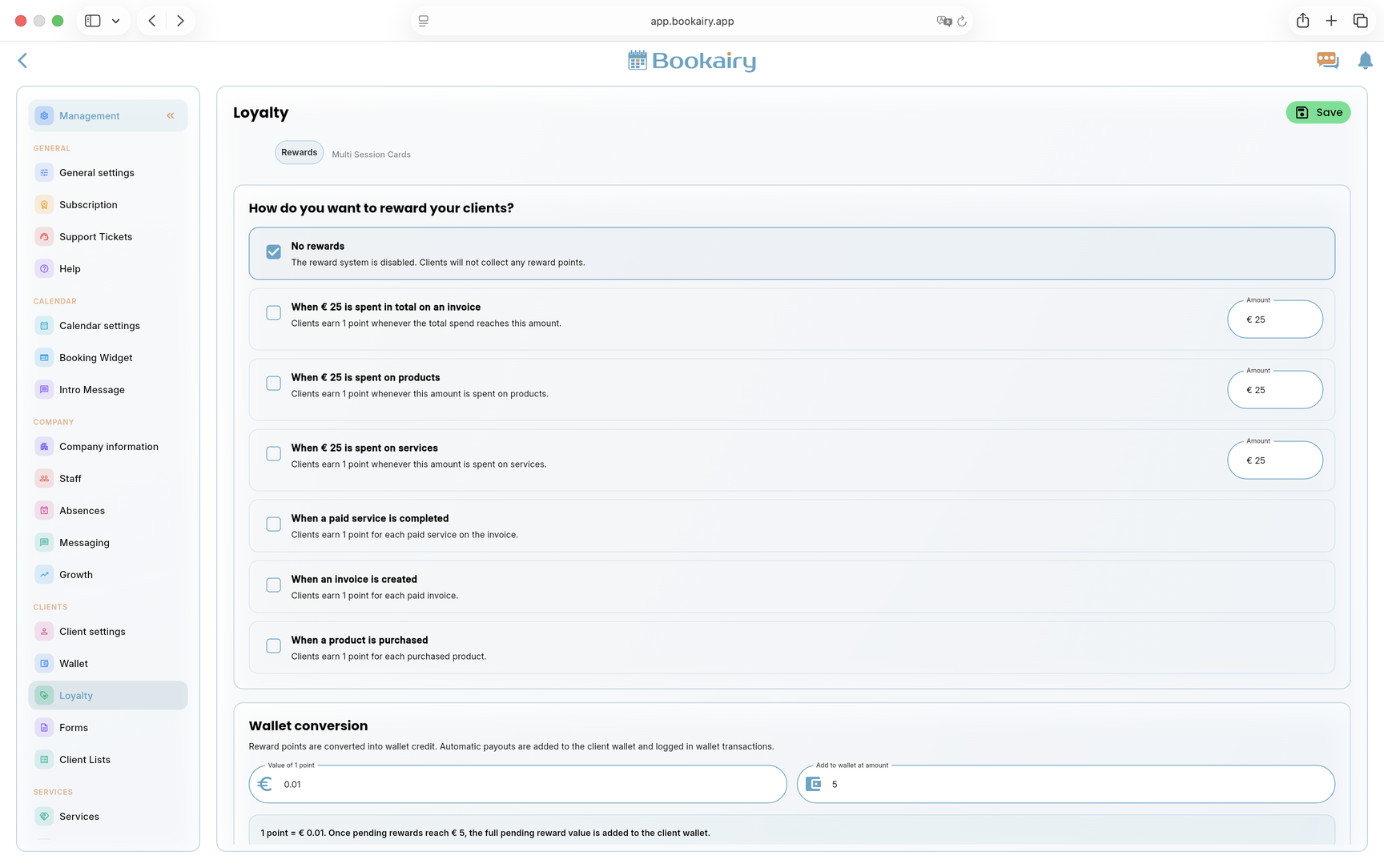
ApertoPremi fedeltàse l'azienda vuole premiare i clienti abituali. Lascialo disabilitato se i punti fedelta non fanno parte del lancio.
- Scegli se i clienti guadagnano punti dalla spesa, dai servizi completati, dalle fatture o dall'acquisto di prodotti.
- Imposta il valore di un punto e la soglia di conversione del portafoglio.
- Salva le regole e spiega chiaramente la politica di ricompensa allo staff prima che i clienti inizino a guadagnare punti.
Organizzare le categorie di servizi
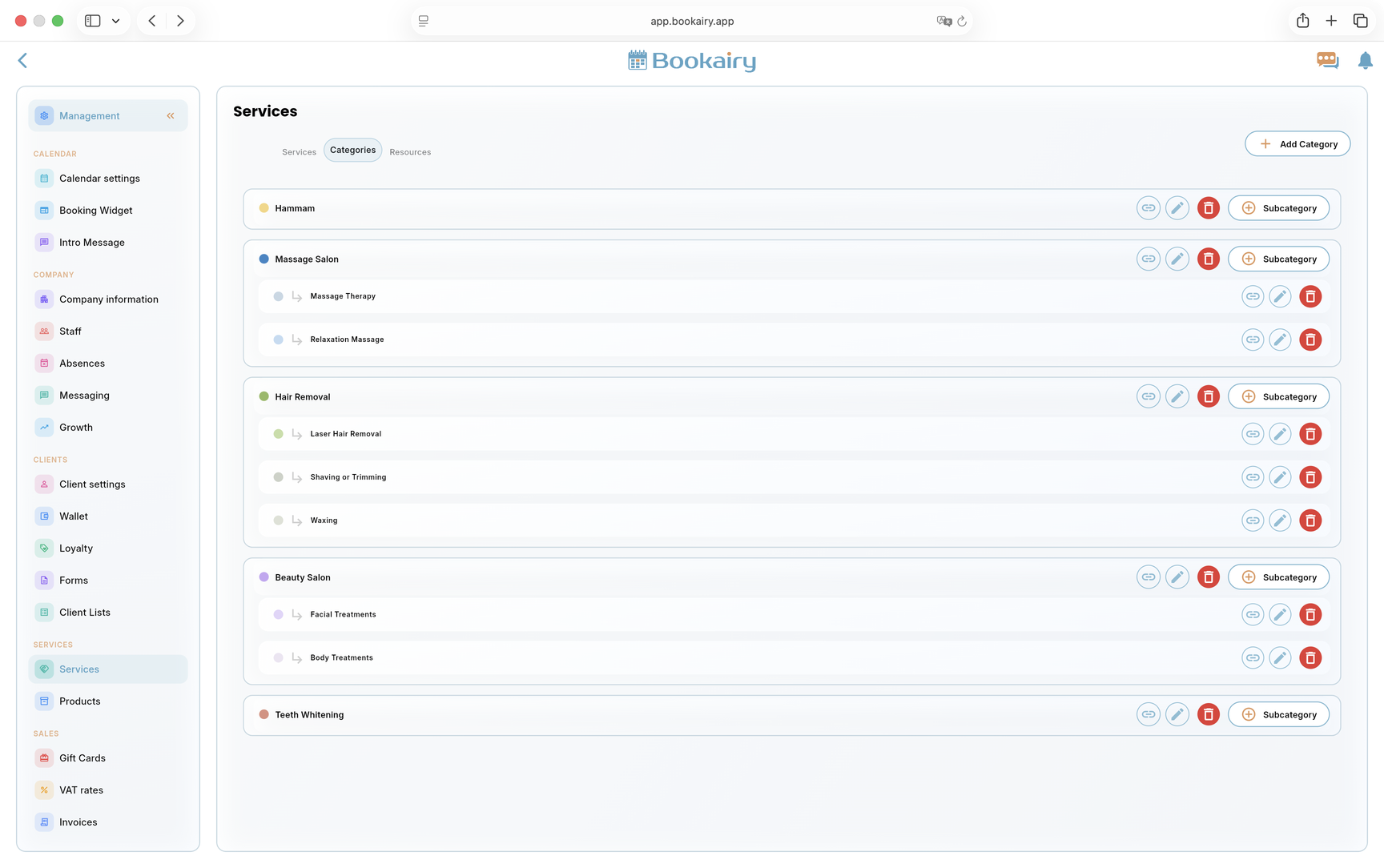
Spostati inCategoriescheda prima di configurare i servizi. Prima di impostare un servizio, dobbiamo definire le categorie, perché le categorie e le sottocategorie aiutano i clienti a trovare il servizio giusto e forniscono all'azienda utili link di prenotazione diretta.
- Crea categorie di primo livello come hammam, massaggi, depilazione, bellezza o sbiancamento dei denti.
- Aggiungi sottocategorie quando una categoria contiene diversi gruppi di servizi.
- Utilizza i pulsanti di collegamento delle categorie per campagne, offerte stagionali o promozioni social.
Aggiungi stanze e risorse
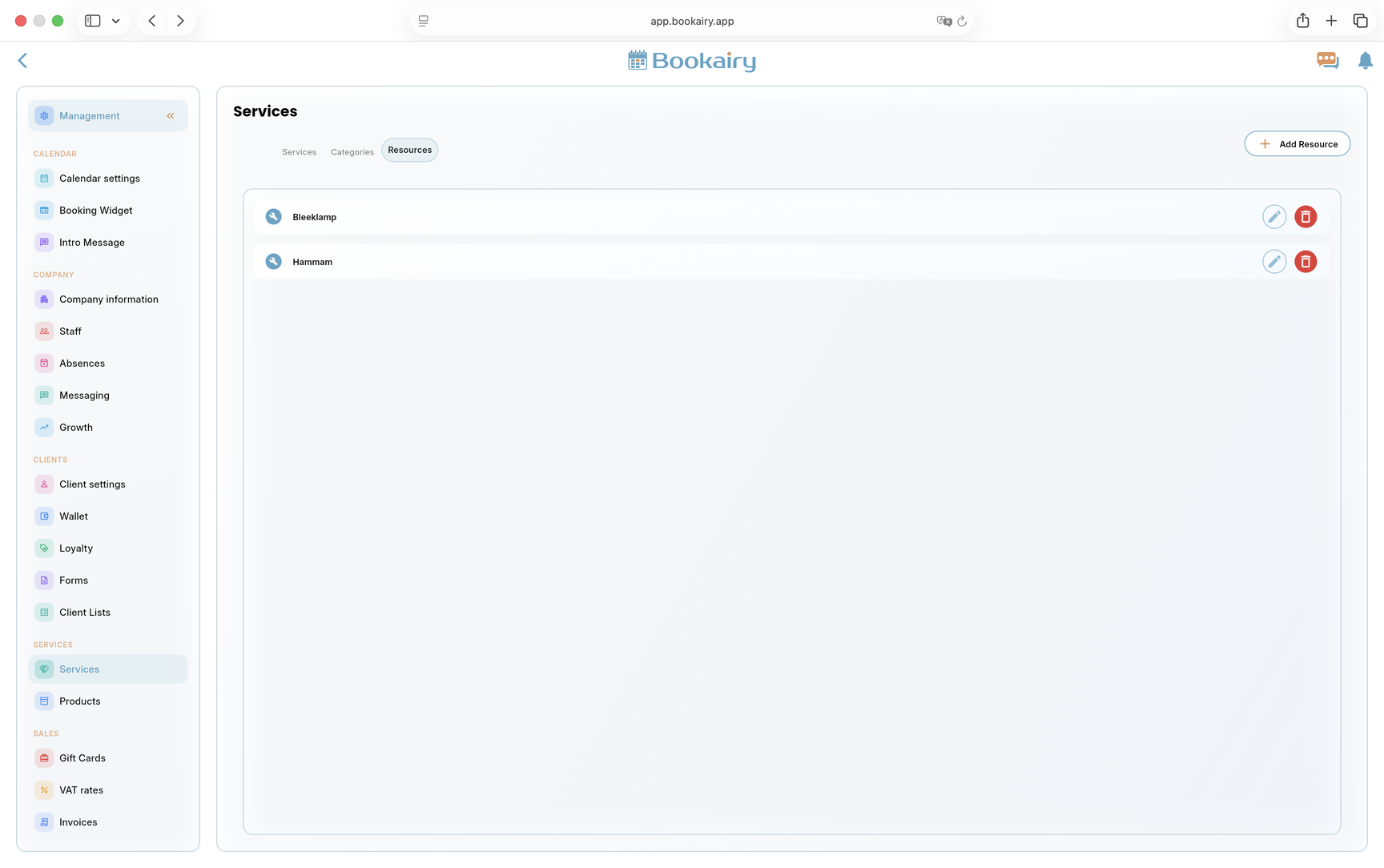
Apri ilRisorsescheda prima di configurare i servizi. Prima di impostare un servizio, dobbiamo sapere se ha bisogno di risorse. Le risorse sono stanze, dispositivi o attrezzature che limitano la disponibilità indipendentemente dallo staff.
- Aggiungi risorse come sale per trattamenti, sale hammam, lampade, dispositivi o attrezzature speciali.
- Collega le risorse ai servizi che ne hanno bisogno, così Bookairy previene le doppie prenotazioni.
- Modifica o rimuovi risorse quando cambia il layout aziendale.
Costruisci l'elenco dei servizi
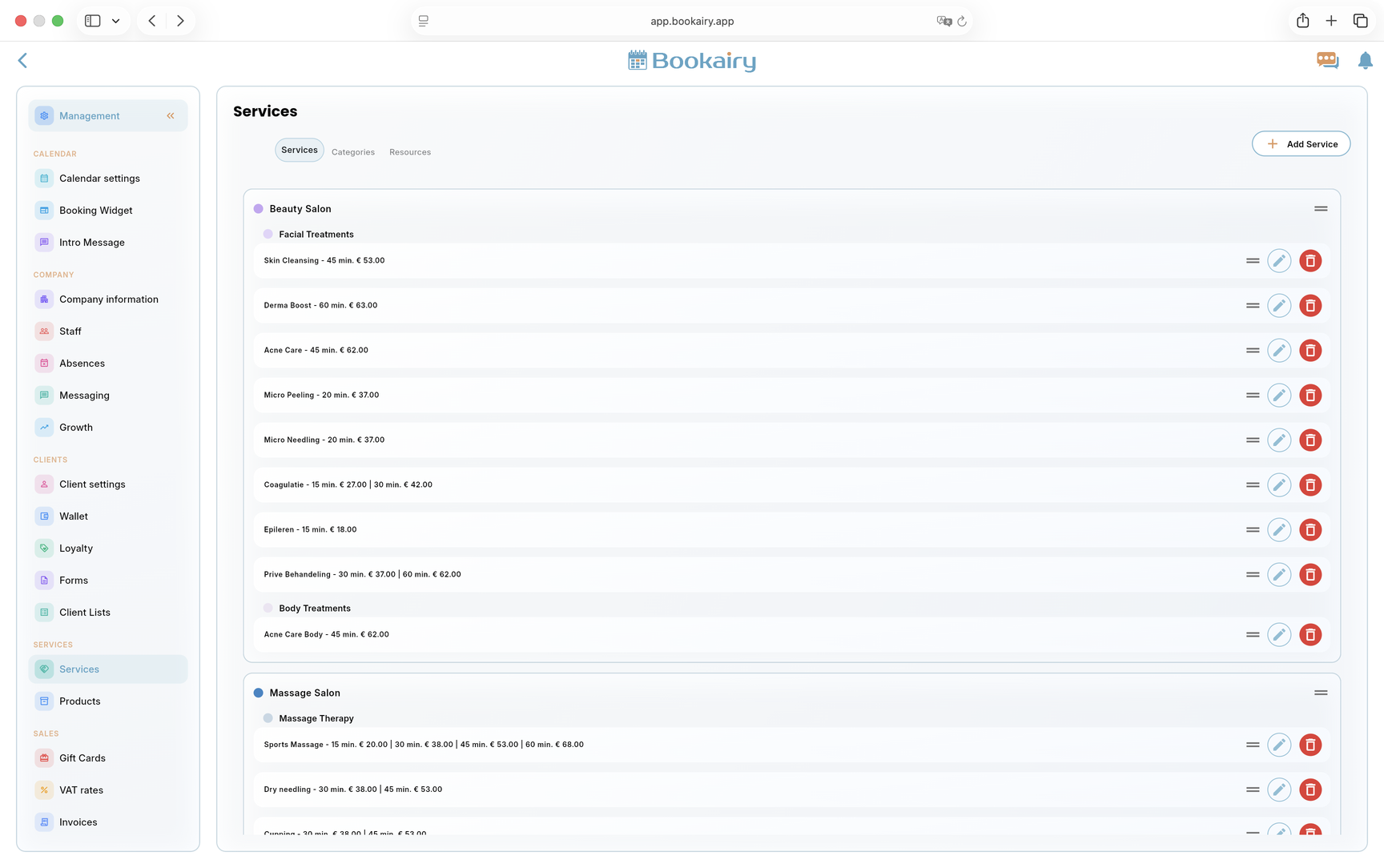
ApertoServizidopo che le categorie e le risorse sono pronte. Questo è il catalogo principale per la prenotazione online, la pianificazione dello staff, le vendite e il reporting POS.
- Aggiungi ogni servizio prenotabile con nome, durata, prezzo e categoria chiari.
- Utilizza le sottocategorie in modo che i clienti possano scansionare rapidamente la schermata di prenotazione pubblica.
- Collega le risorse dove necessario, quindi riordina, modifica o elimina i servizi finché l'elenco non corrisponde al menu reale venduto dall'azienda.
Aggiungi prodotti al dettaglio
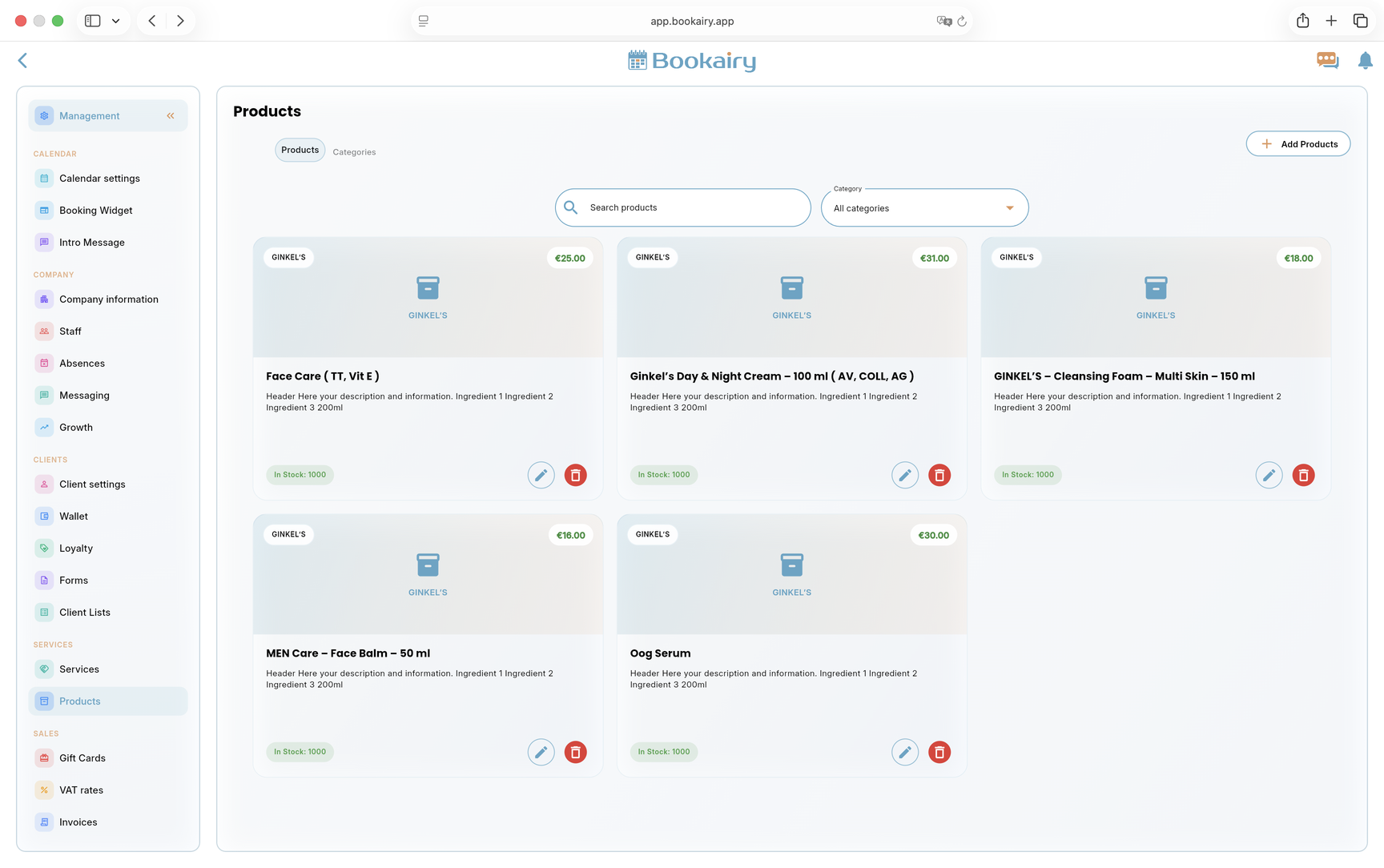
ApertoProdottiquando l'azienda vende articoli al dettaglio tramite POS o il flusso di prenotazione. I prodotti dovrebbero essere aggiunti prima che lo staff inizi a ricevere i pagamenti.
- Aggiungi il nome del prodotto, la categoria, il prezzo e lo stock per ciascun articolo al dettaglio.
- Utilizza i filtri di ricerca e di categoria per verificare che i prodotti siano facili da trovare.
- Abilita la vendita dei prodotti nella schermata di prenotazione solo quando l'azienda è pronta a soddisfare tali prodotti.
Organizzare le categorie di prodotti
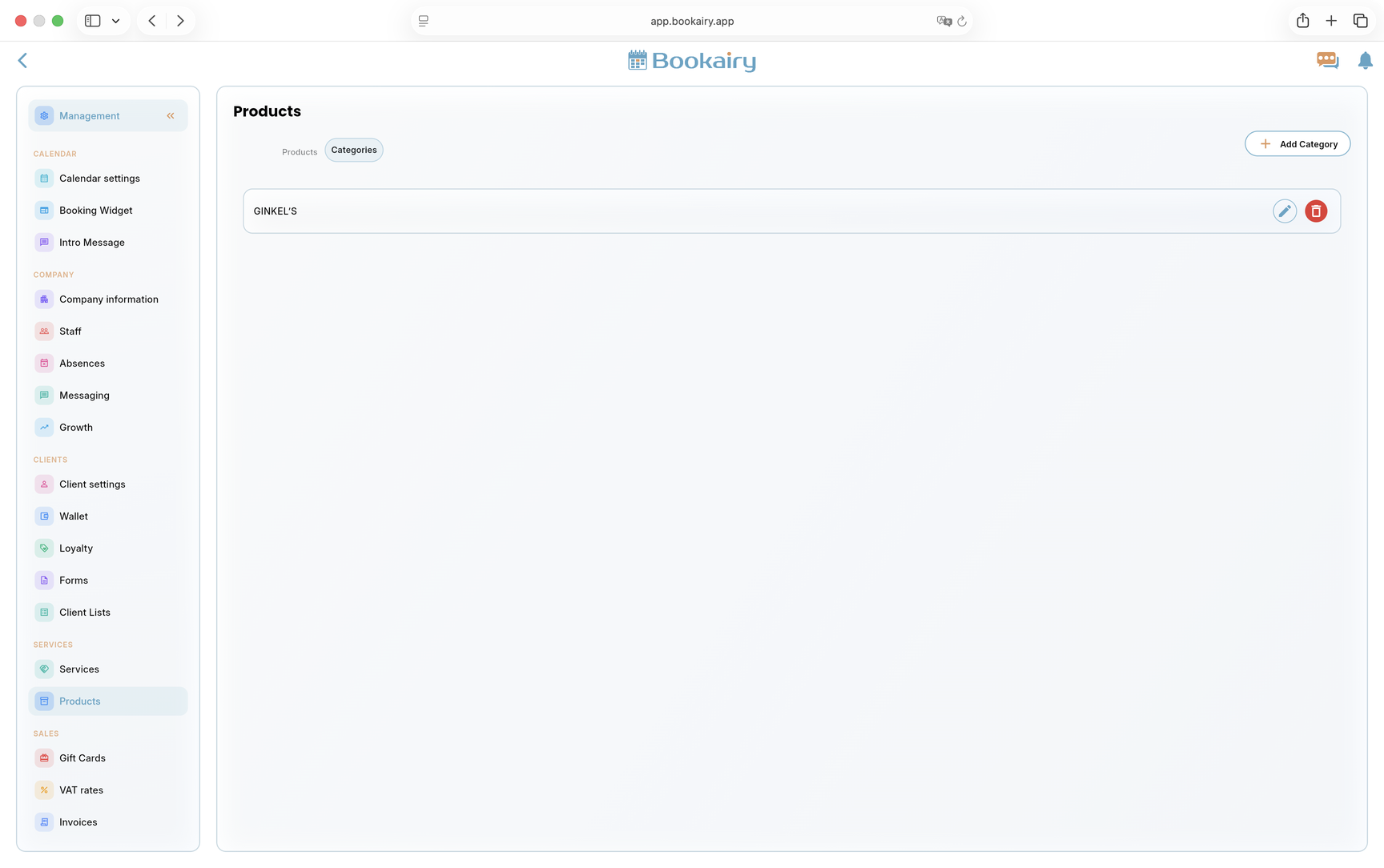
Spostati inCategoriescheda sotto i prodotti. Le categorie mantengono chiara la gestione delle scorte e la ricerca di POS quando il catalogo dei prodotti cresce.
- Crea categorie di marchi o gruppi di prodotti prima di inserire molti singoli prodotti.
- Modifica i nomi delle categorie quando cambia il nome del fornitore o del marchio.
- Elimina le categorie non utilizzate solo dopo aver verificato che nessun prodotto attivo dipenda ancora da esse.
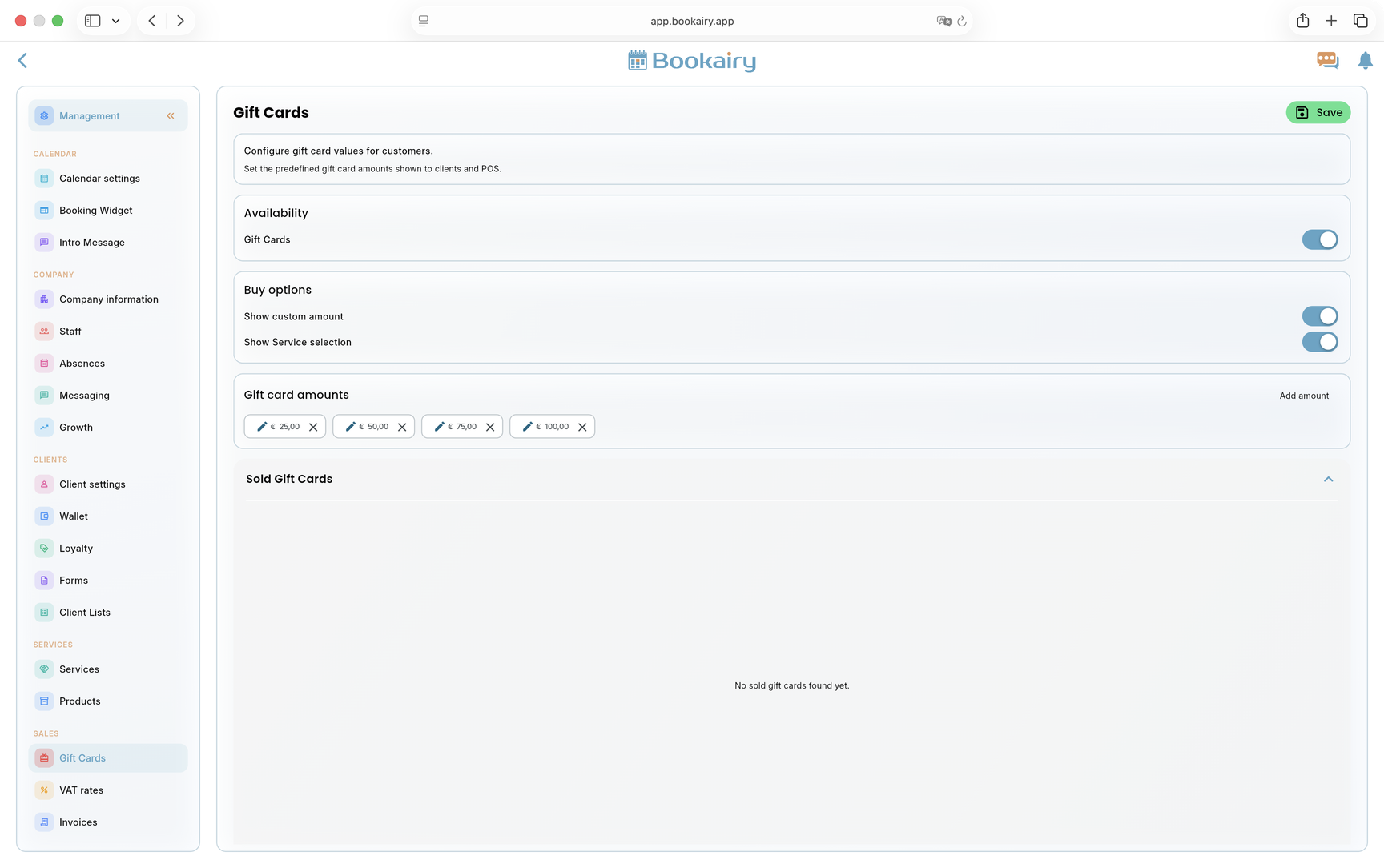
Configura le carte regalo
ApertoCarte regalose l'azienda vende buoni. Le carte regalo possono essere un forte canale di vendita, ma le regole dovrebbero essere stabilite prima che i clienti le acquistino.
- Abilita le carte regalo solo quando lo staff sa come venderle e utilizzarle.
- Scegli se i clienti possono inserire un importo personalizzato o selezionare un servizio.
- Aggiungi i valori preimpostati che l'azienda desidera offrire, quindi salva e testa una vendita e un utilizzo.
Imposta le aliquote IVA
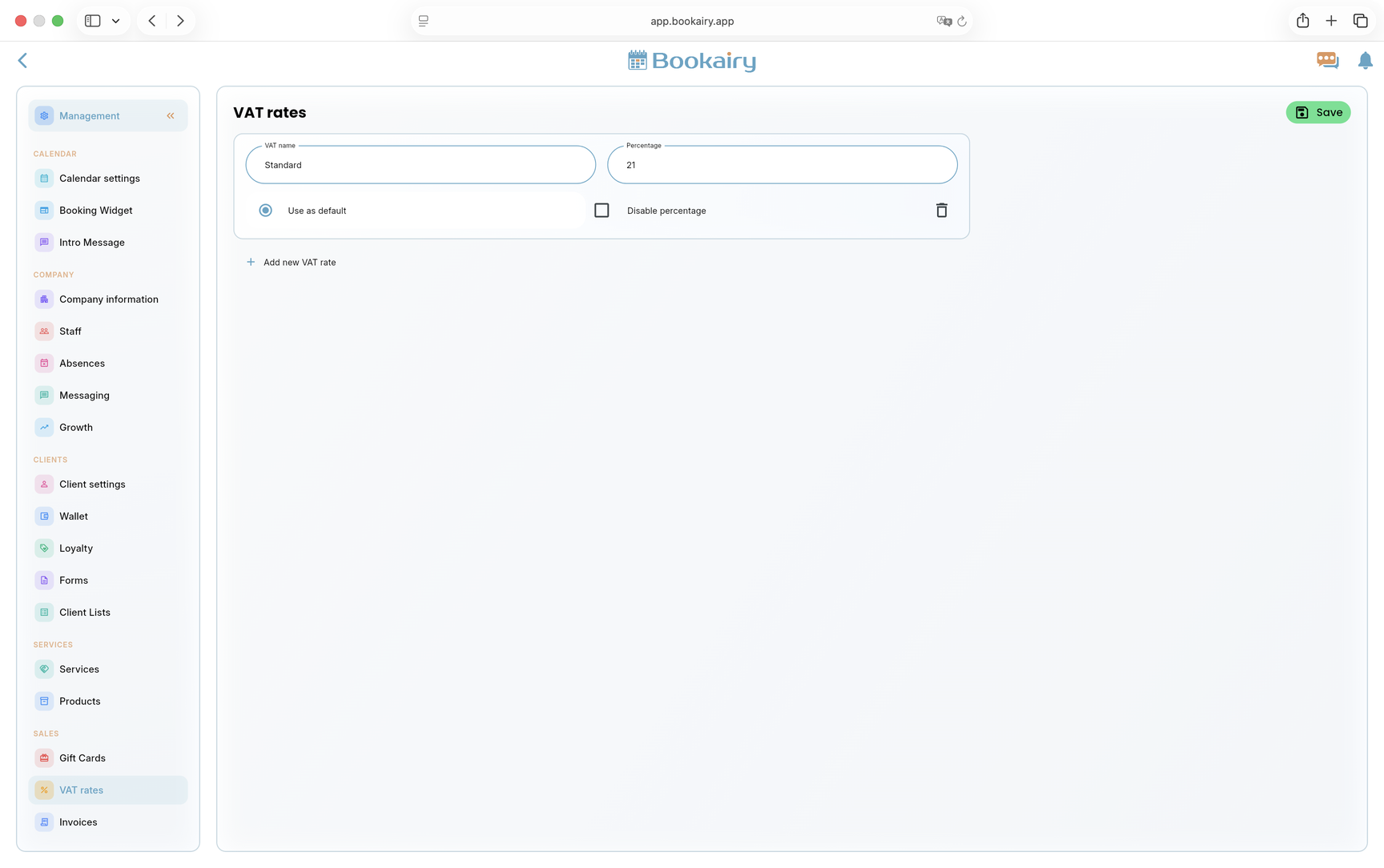
Completa la prima configurazione inAliquote IVA. Le impostazioni IVA influiscono sulle vendite di servizi, sui prodotti, su POS, sulle fatture e sui rendiconti finanziari.
- Aggiungi il nome e la percentuale IVA standard, ad esempio Standard al 21%.
- Contrassegna la tariffa come predefinita quando dovrebbe essere applicata alla maggior parte delle vendite.
- Aggiungi aliquote aggiuntive per le eccezioni e disabilita la percentuale solo quando il attività case richiede un'impostazione dell'IVA non percentuale.
App Bookairy
Usa Bookairy su ogni piattaforma.
Scarica l’app Bookairy per il tuo dispositivo preferito.



La versione browser è un modo pratico per iniziare rapidamente.
Per l’uso quotidiano, prestazioni migliori e un’esperienza nativa, scarica un’app.
Link al portale aziendale