Aiuto calendario
Cassetto Impostazioni calendario
Utilizza il cassetto Impostazioni calendario per ottimizzare l'aspetto e il comportamento del calendario di gestione senza modificare le regole di prenotazione dell'azienda. Queste impostazioni vengono archiviate per membro dello staff e per piattaforma, quindi ogni utente può mantenere un layout di calendario separato per il dispositivo o la piattaforma su cui lavora.
Scegli il layout del calendario iniziale
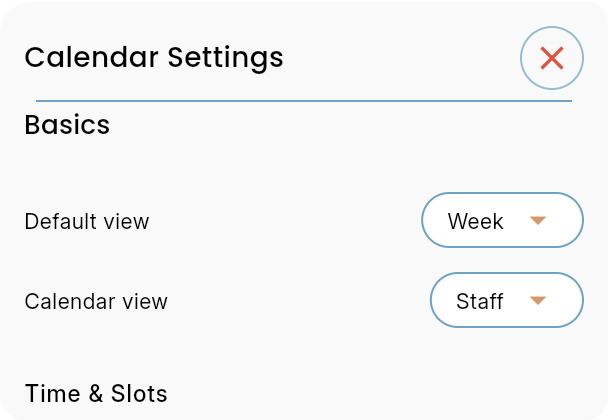
La sezione Nozioni di base definisce quale vista del calendario si apre per impostazione predefinita e come gli appuntamenti sono raggruppati sullo schermo.
- Visualizzazione predefinitadecide se il calendario si apre in un giorno, una settimana o un altro intervallo di tempo supportato. Utilizza Week quando lo staff desidera una panoramica più ampia della pianificazione.
- Visualizzazione del calendariocontrolla la modalità di raggruppamento. La visualizzazione dello staff raggruppa gli appuntamenti per membro dello staff, il che è utile quando più dipendenti lavorano contemporaneamente.
- Queste impostazioni dovrebbero corrispondere al workflow utilizzato più spesso alla reception, in modo che il team non debba cambiare visualizzazione ogni mattina.
Imposta la densita della griglia di pianificazione
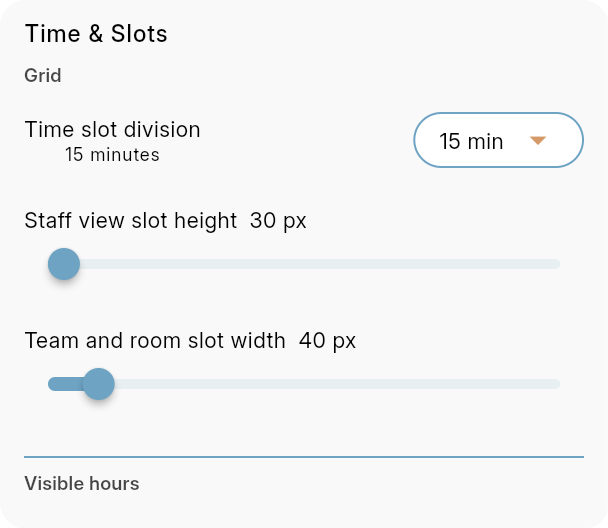
Le impostazioni di Orari e Fasce influenzano la griglia visiva utilizzata per leggere, posizionare e trascinare gli appuntamenti. Da soli non accorciano la durata del servizio; cambiano il modo in cui viene visualizzata la pianificazione.
- Divisione delle fasce orarieimposta gli incrementi della sequenza temporale, ad esempio 15 minuti. Divisioni più piccole danno maggiore precisione; divisioni più grandi creano un calendario più pulito e meno impegnato.
- Altezza dello slot della vista dello staffcambia l'altezza verticale delle righe del rigo. Aumentalo quando i biglietti per appuntamenti necessitano di più spazio per i dettagli del servizio e del cliente.
- Larghezza dello slot della squadra e della stanzamodifica la larghezza delle colonne della squadra o della stanza. Utilizza un valore più ampio quando i nomi, le risorse o i blocchi di appuntamenti sembrano ristretti.
Controlla le ore visibili e gli indicatori del calendario
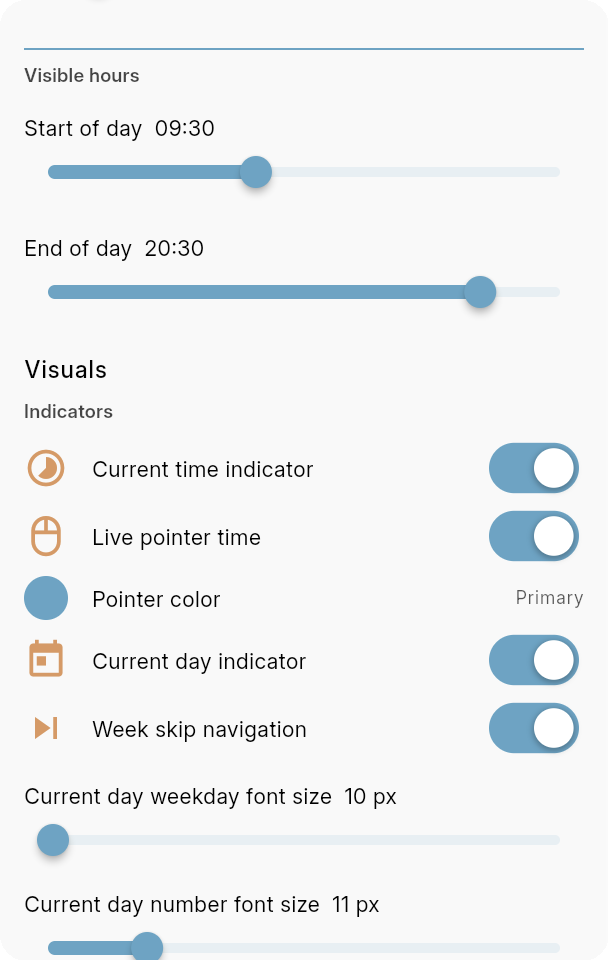
Gli orari visibili mantengono il calendario focalizzato sulla giornata lavorativa, mentre gli indicatori aggiungono indicatori visivi che aiutano lo staff a comprendere il momento attuale e a spostarsi nel corso della settimana.
- Inizio della giornataeFine della giornatadefinire l'intervallo di tempo visibile. Impostali durante il giorno lavorativo in modo che gli orari di chiusura non occupino spazio inutile sullo schermo.
- Indicatore dell'ora correntemostra la posizione dell'ora corrente nel calendario, aiutando lo staff a confrontare rapidamente gli appuntamenti futuri e quelli passati.
- Ora del puntatore in tempo realemostra l'ora esatta del puntatore mentre ci si sposta nel calendario, utile per un'accurata pianificazione del trascinamento della selezione.
- Colore del puntatoresceglie il colore utilizzato per il puntatore live. Il primario lo mantiene allineato con l'interfaccia Bookairy.
- Indicatore del giorno correntesegna oggi nell'intestazione del calendario.Navigazione salta settimanaaggiunge controlli di navigazione settimanali più veloci.
- I cursori della dimensione del carattere del giorno della settimana e del numero del giorno corrente regolano la visibilità dell'etichetta odierna.
Regola la data dell'intestazione e la visualizzazione dell'orologio
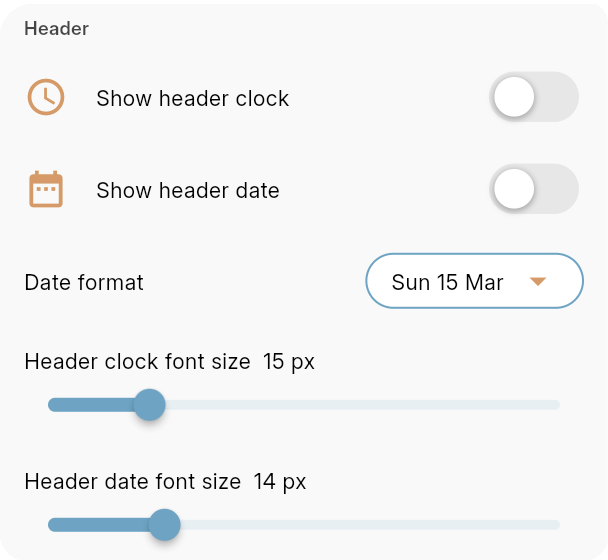
Le opzioni dell'intestazione determinano quali informazioni di supporto vengono visualizzate sopra il calendario e quanto devono essere leggibili sul desktop, sul tablet o su una schermata di ricezione condivisa.
- Mostra l'orologio dell'intestazioneaggiunge l'ora corrente all'intestazione del calendario. Ciò è utile su una schermata di ricezione o su una visualizzazione di pianificazione condivisa.
- Mostra la data dell'intestazioneaggiunge la data all'intestazione eFormato datasceglie come scrivere la data.
- Dimensioni del carattere dell'orologio dell'intestazioneeDimensione del carattere della data dell'intestazioneottimizzare la leggibilita senza modificare il resto del calendario.
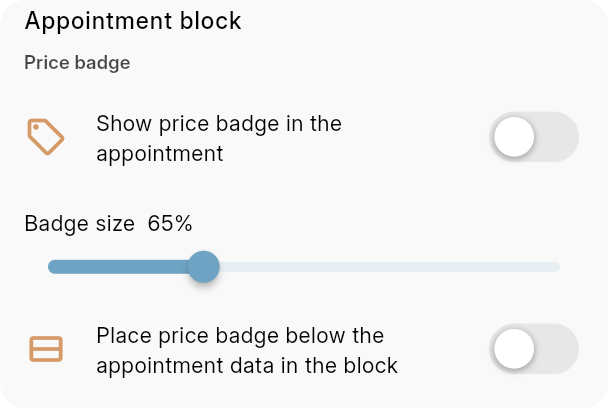
Decidi dove posizionare il badge del prezzo
Il layout del blocco degli appuntamenti controlla quanto spazio rimane per il servizio, lo staff e il testo del cliente all'interno di ciascun appuntamento.
- Posiziona il badge del prezzo sotto i dati dell'appuntamento nel bloccoallontana il badge dalla parte superiore della carta.
- Utilizza la posizione inferiore del badge quando il titolo dell'appuntamento, il servizio o il nome del cliente richiedono la prima riga della scheda.
- Utilizza la posizione normale del badge quando lo stato del pagamento deve essere immediatamente visibile durante la scansione del calendario.
Mostra i punti degli appuntamenti, gli avatar e la larghezza delle risorse
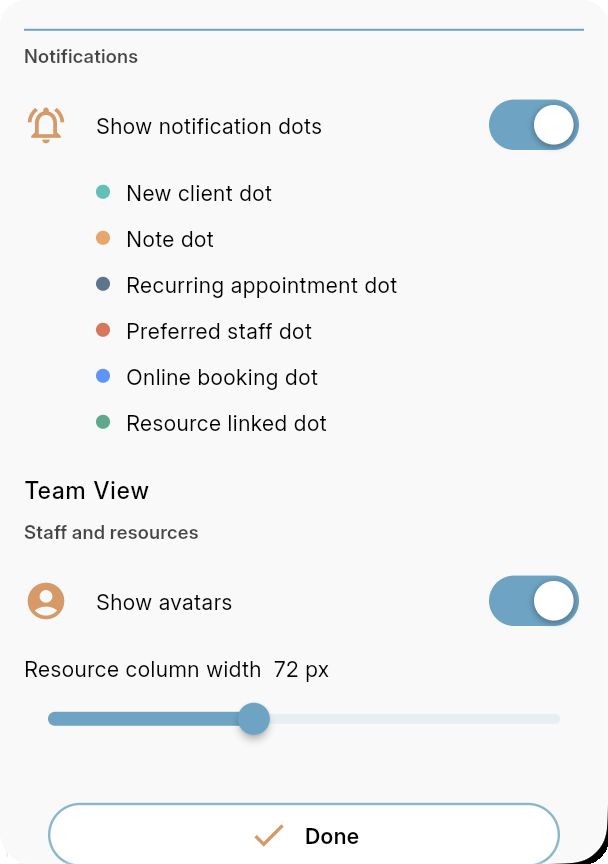
I punti di notifica aggiungono segnali di appuntamento compatti e le impostazioni di Visualizzazione team modificano il modo in cui vengono visualizzate le colonne dello staff e delle risorse.
- Mostra punti di notificaattiva punti colorati sui blocchi degli appuntamenti per un rapido riconoscimento.
- Nuovo punto clientesegna i nuovi clienti.Nota puntosegna gli appuntamenti con note che lo staff dovrebbe leggere.
- Punto appuntamento ricorrentesegnala le prenotazioni ripetute.Punto staff preferitoevidenzia le prenotazioni legate a un membro dello staff preferito.
- Punto prenotazione onlinemostra gli appuntamenti creati attraverso il flusso di prenotazione online.Punto collegato alla risorsamostra le prenotazioni collegate a una camera, un dispositivo o un'altra risorsa.
- Mostra avatarmostra gli avatar dello staff nella vista squadra.Larghezza della colonna della risorsacontrolla la quantita di spazio orizzontale utilizzata da ciascuna colonna di risorse.
- ToccaFattodopo aver modificato le impostazioni in modo che il calendario possa applicare il nuovo layout.
App Bookairy
Usa Bookairy su ogni piattaforma.
Scarica l’app Bookairy per il tuo dispositivo preferito.



La versione browser è un modo pratico per iniziare rapidamente.
Per l’uso quotidiano, prestazioni migliori e un’esperienza nativa, scarica un’app.
Link al portale aziendale