Hulp bij agenda
Lade voor kalenderinstellingen
Gebruik de lade Agenda-instellingen om af te stemmen hoe de managementagenda eruitziet en zich gedraagt, zonder de bedrijfsboekingsregels te wijzigen. Deze instellingen worden per medewerker en per platform opgeslagen, zodat iedere gebruiker een aparte agenda-indeling kan bijhouden voor het apparaat of platform waarop hij of zij werkt.
Kies de startkalenderindeling
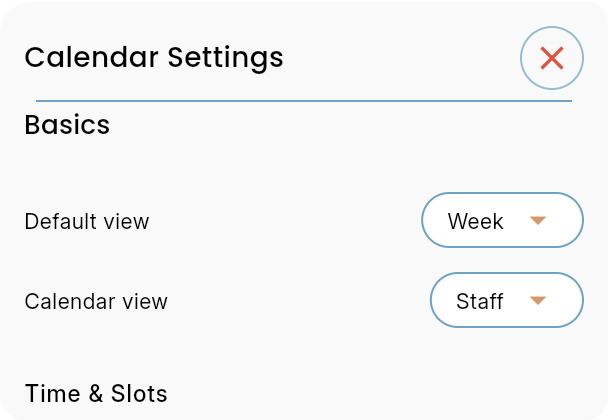
In het gedeelte Basis wordt gedefinieerd welke agendaweergave standaard wordt geopend en hoe afspraken op het scherm worden gegroepeerd.
- Standaardweergavebepaalt of de kalender binnen een dag, week of ander ondersteund tijdsbestek wordt geopend. Gebruik Week wanneer medewerkers een breder planningsoverzicht willen.
- Kalenderweergaveregelt de groeperingsmodus. Medewerkers bekijken gegroepeerde afspraken per medewerker, wat handig is als meerdere medewerkers tegelijk werken.
- Deze instellingen moeten overeenkomen met de werkwijze die het meest wordt gebruikt bij de receptie, zodat het team niet elke ochtend van weergave hoeft te wisselen.
Stel in hoe compact het planningsraster aanvoelt
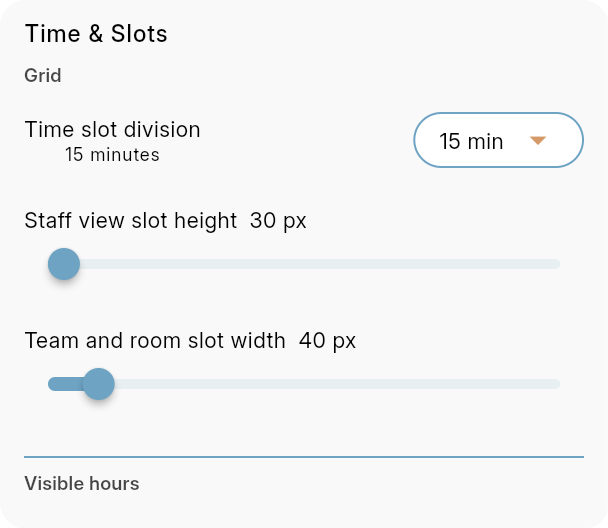
De instellingen voor Tijd en slots beïnvloeden het visuele raster dat wordt gebruikt om afspraken te lezen, plaatsen en slepen. Ze verkorten op zichzelf de serviceduur niet; ze veranderen hoe het schema wordt weergegeven.
- Tijdslotverdelingstelt de tijdlijnstappen in, bijvoorbeeld 15 minuten. Kleinere divisies geven meer precisie; grotere divisies zorgen voor een schonere, minder drukke agenda.
- Rijhoogte voor medewerkersverandert de verticale hoogte van medewerkersrijen. Vergroot dit wanneer afspraakkaarten meer ruimte nodig hebben voor dienst- en klantgegevens.
- Team- en kamerslotbreedteverandert de breedte van team- of kamerkolommen. Gebruik een bredere waarde wanneer namen, bronnen of afspraakblokken krap aanvoelen.
Beheer zichtbare uren en kalenderindicatoren
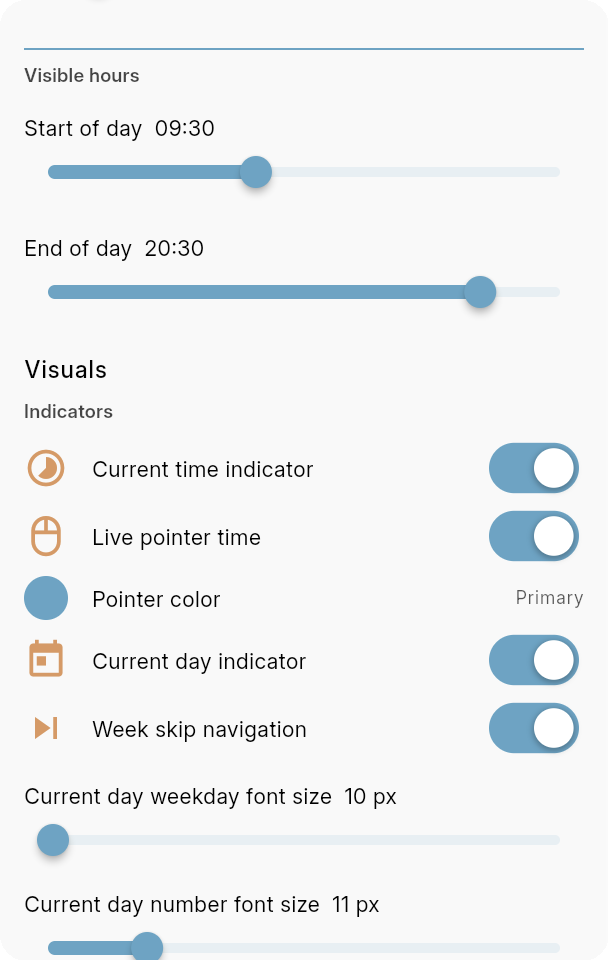
Zichtbare uren houden de agenda gefocust op de werkdag, terwijl indicatoren visuele markeringen toevoegen die het personeel helpen het huidige moment te begrijpen en door de week te bladeren.
- Begin van de dagenEinde van de dagdefinieer het zichtbare tijdsbereik. Stel deze in rond de werkdag, zodat gesloten uren geen onnodige schermruimte in beslag nemen.
- Huidige tijdindicatorlaat zien waar de huidige tijd in de kalender valt, waardoor medewerkers aanstaande en eerdere afspraken snel kunnen vergelijken.
- Live wijzertijdtoont de exacte aanwijzertijd terwijl u door de kalender beweegt, handig voor nauwkeurige planning via slepen en neerzetten.
- Aanwijzer kleurkiest de kleur die wordt gebruikt voor de live-aanwijzer. Primair houdt het uitgelijnd met de Bookairy-interface.
- Huidige dag-indicatormarkeert vandaag in de agendakop.Navigatie overslaan van wekenvoegt snellere weeknavigatiebedieningen toe.
- Met de schuifregelaars voor de huidige weekdag en de lettergrootte voor cijfers kunt u instellen hoe prominent het label van vandaag wordt weergegeven.
Pas de koptekstdatum en klokweergave aan
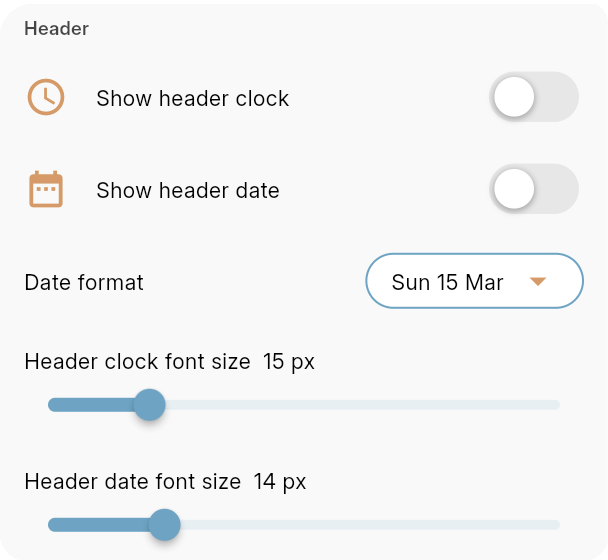
De Header-opties bepalen welke ondersteunende informatie boven de kalender verschijnt en hoe leesbaar deze moet zijn op desktop, tablet of een gedeeld ontvangstscherm.
- Toon kopklokvoegt de huidige tijd toe aan de kalenderkop. Dit is handig op een ontvangstscherm of gedeelde planningsweergave.
- Toon kopdatumvoegt de datum toe aan de kop, enDatumformaatkiest hoe die datum wordt geschreven.
- Lettergrootte kopklokenLettergrootte kopdatumstem de leesbaarheid af zonder de rest van de kalender te wijzigen.
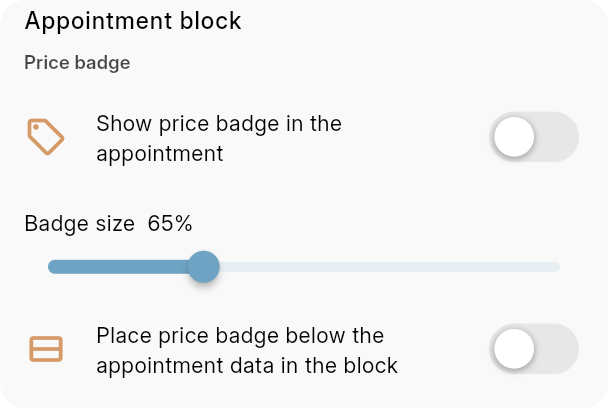
Bepaal waar de prijsbadge moet komen
De lay-out van het afsprakenblok bepaalt hoeveel ruimte er binnen elke afspraak overblijft voor service-, personeels- en klanttekst.
- Plaats de prijsbadge onder de afspraakgegevens in het blokverplaatst de badge weg van de bovenkant van de kaart.
- Gebruik de onderste badgepositie wanneer de naam van de afspraak, de dienst of de klant de eerste regel van de kaart nodig heeft.
- Gebruik de normale badgepositie wanneer de betalingsstatus onmiddellijk zichtbaar moet zijn tijdens het scannen van de kalender.
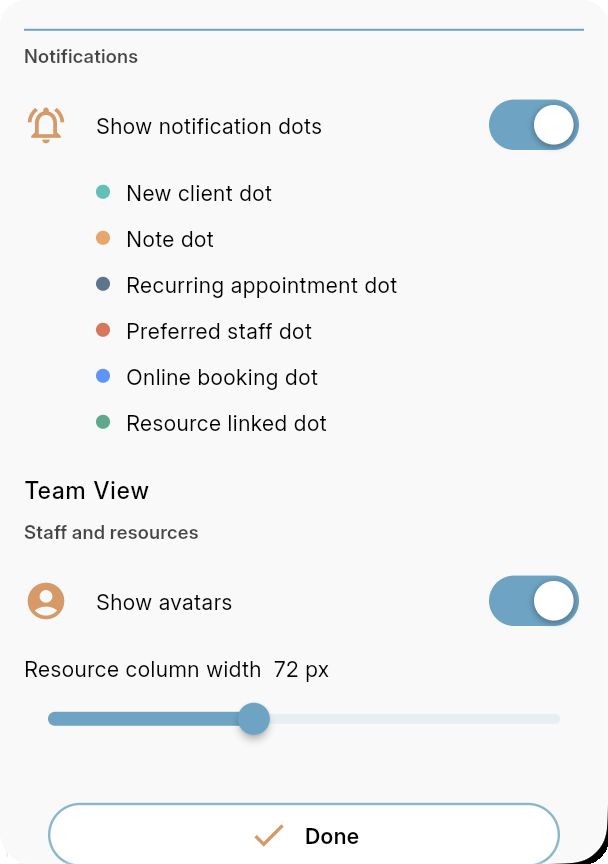
Toon afspraakpunten, avatars en resourcebreedte
Meldingspunten voegen compacte afspraaksignalen toe, en Team View-instellingen veranderen hoe personeels- en resourcekolommen worden weergegeven.
- Toon meldingspuntenmaakt gekleurde stippen op afspraakblokken mogelijk voor snelle herkenning.
- Nieuwe klant puntmarkeert nieuwe klanten.Let op puntmarkeert afspraken met aantekeningen die het personeel moet lezen.
- Terugkerende afspraakpuntmarkeert herhalende boekingen.Voorkeur personeelspuntbenadrukt boekingen die zijn gekoppeld aan een voorkeurspersoneelslid.
- Online boekingspunttoont afspraken die zijn gemaakt via het online boekingsproces.Resource gekoppelde punttoont boekingen die zijn gekoppeld aan een kamer, apparaat of andere bron.
- Toon avatarstoont personeelsavatars in teamweergave.Breedte van resourcekolombepaalt hoeveel horizontale ruimte elke bronkolom gebruikt.
- TikKlaarna het wijzigen van de instellingen zodat de kalender de nieuwe lay-out kan toepassen.
Bookairy-apps
Gebruik Bookairy op elk platform.
Download de Bookairy-app voor je favoriete apparaat.



De browserversie is een handige manier om snel aan de slag te gaan.
Download voor dagelijks gebruik, betere prestaties en een native ervaring een app.
Link naar het bedrijfsportaal