Primeira configuração
Passo a passo da primeira configuração
Acompanhe as 26 ecrãs de gestão que preparam uma empresa para reservas em tempo real, planeamento de equipa, mensagens de clientes, pagamentos e relatórios.
Defina os princípios básicos do sistema
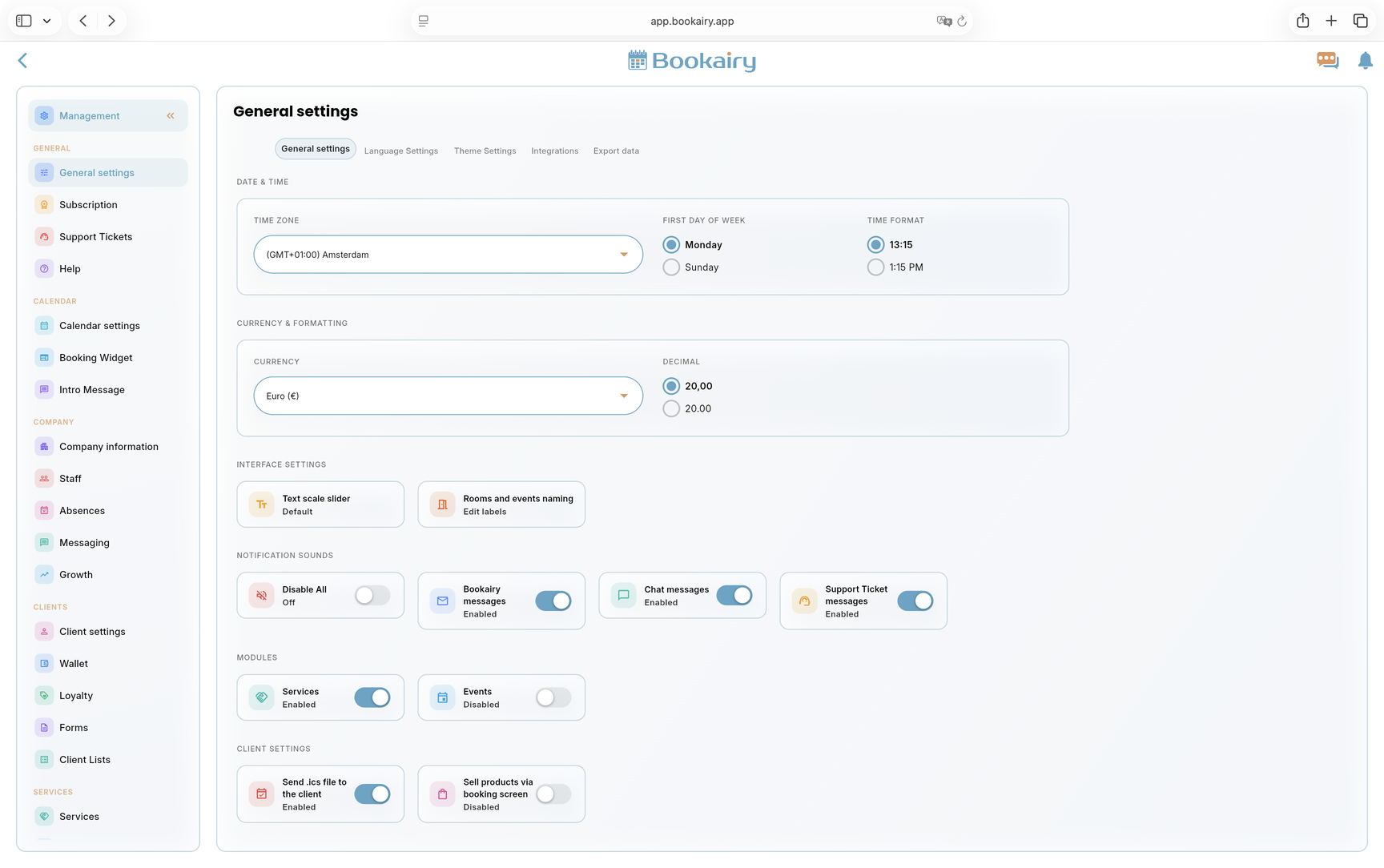
Comece emGestãoe abertoDefinições gerais. Este ecrã define como toda a empresa vê horário, moeda, rótulos de interface, notificações e módulos ativos.
- Defina o fuso horário correto, o primeiro dia da semana e o formato da hora antes da criação das marcações.
- Escolha a moeda e o formato decimal que correspondem às faturas da empresa e aos pagamentos POS.
- Reveja a nomenclatura da interface, sons de notificação, módulos ativos e opções de cliente, como anexos de ficheiros de calendário e vendas de produtos.
Confirme a assinatura
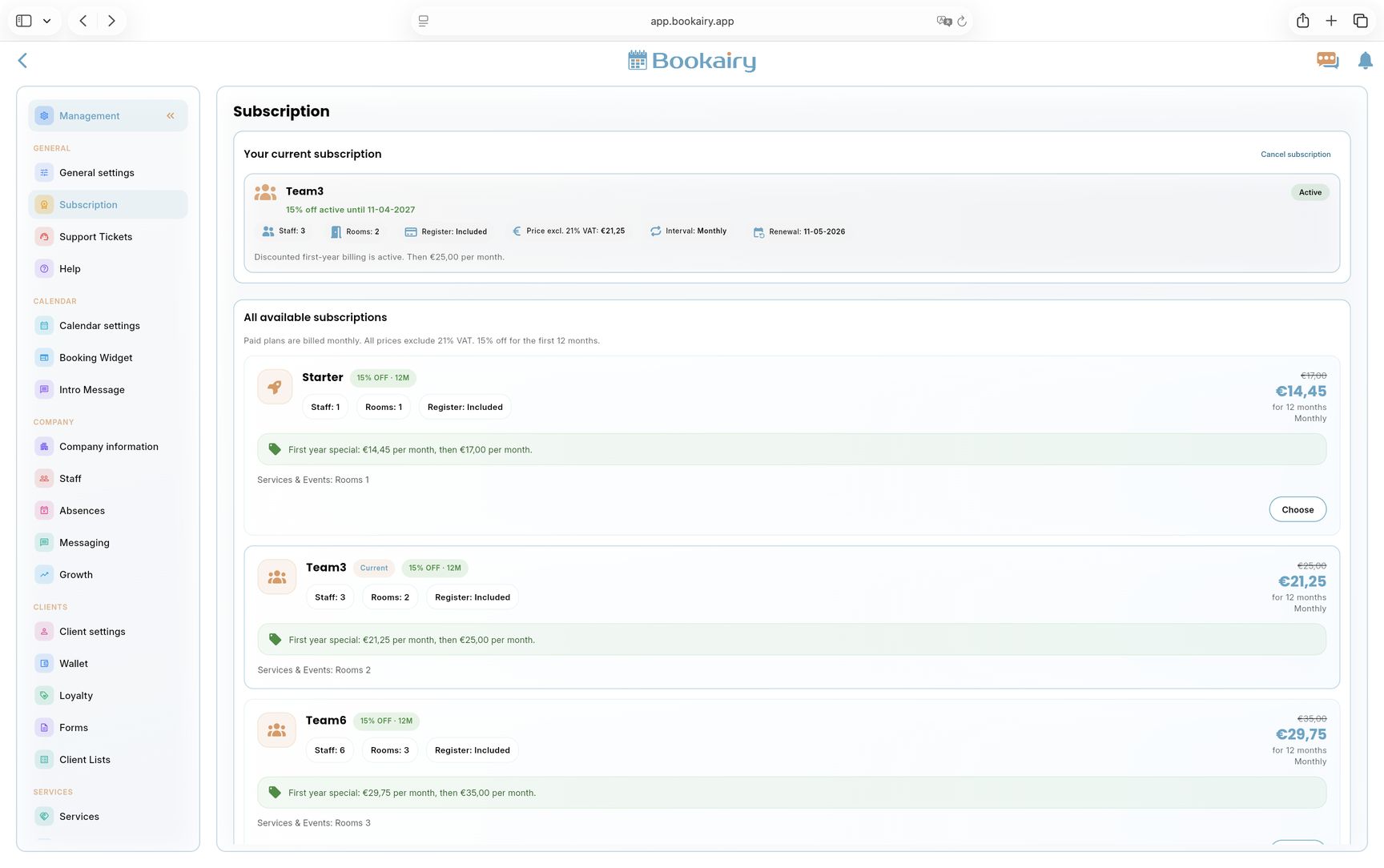
AbrirAssinaturae verifique se o plano selecionado corresponde ao porte da empresa. Faça isto antes de convidar colaboradores, pois o plano controla vagas disponíveis para colaboradores, salas, registos e preços mensais.
- Consulte o plano ativo, data de renovação, período de faturação, desconto e preço sem IVA.
- Compare os limites de colaboradores e salas com a configuração real do negócio.
- Faça upgrade ou downgrade antes do lançamento ao vivo se o plano atual não se adequar à equipa.
Configurar o comportamento do calendário
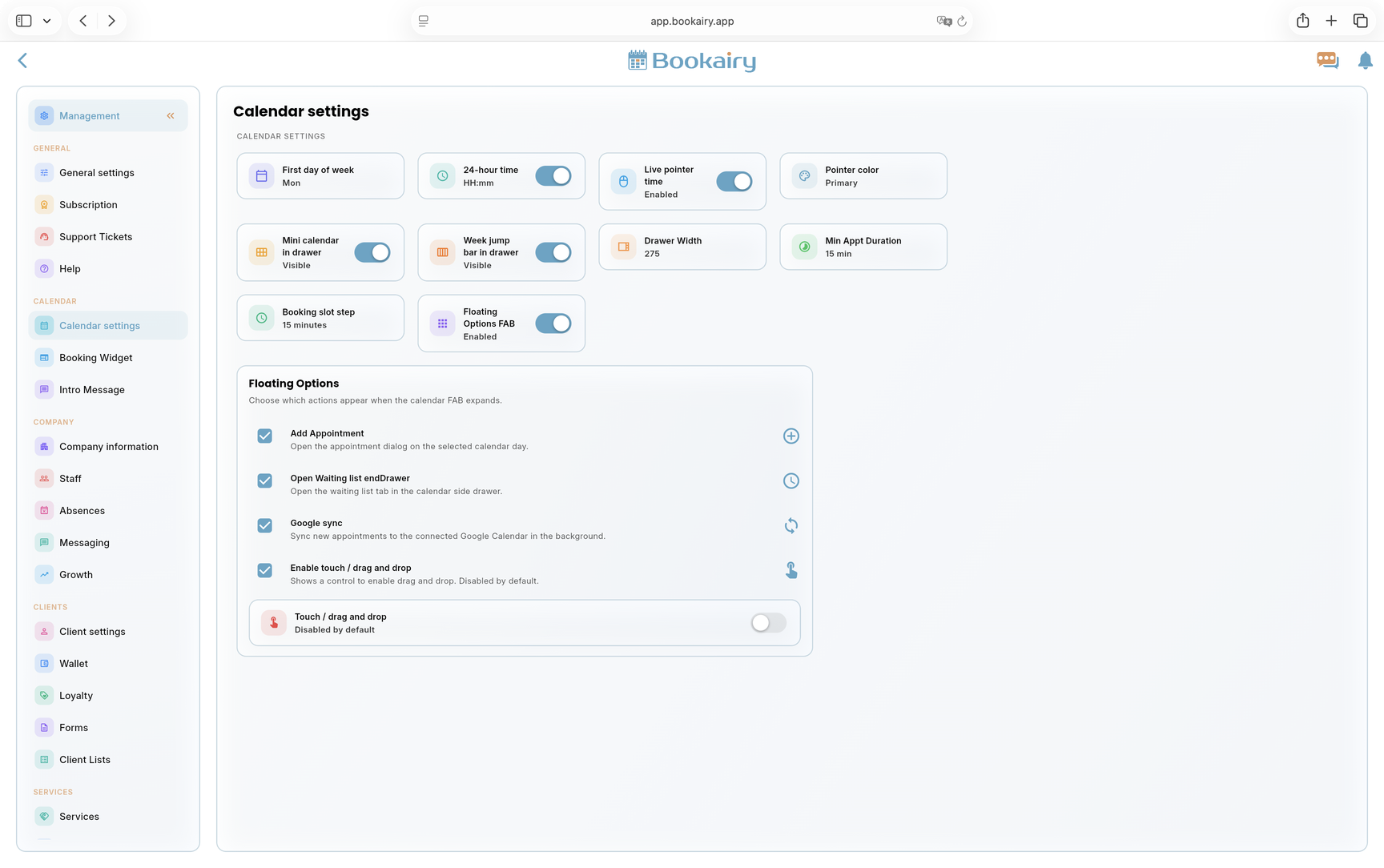
AbrirDefinições do calendárioe fazer com que o calendário corresponda à forma como a empresa funciona. Estas definições afetam a velocidade do planeamento diário e a clareza com que a equipa consegue ler a disponibilidade.
- Escolha segunda-feira ou domingo como primeiro dia, ative o horário de 24 horas, se necessário, e defina a cor do ponteiro ao vivo.
- Defina a duração mínima da marcação e a etapa do horário de reserva para que as reservas online ocorram em intervalos de tempo úteis.
- Ative ferramentas de gaveta e opções flutuantes apenas para ações que a equipa realmente utiliza, como criação de marcações, lista de espera e sincronização do Google.
Prepare os links de reserva
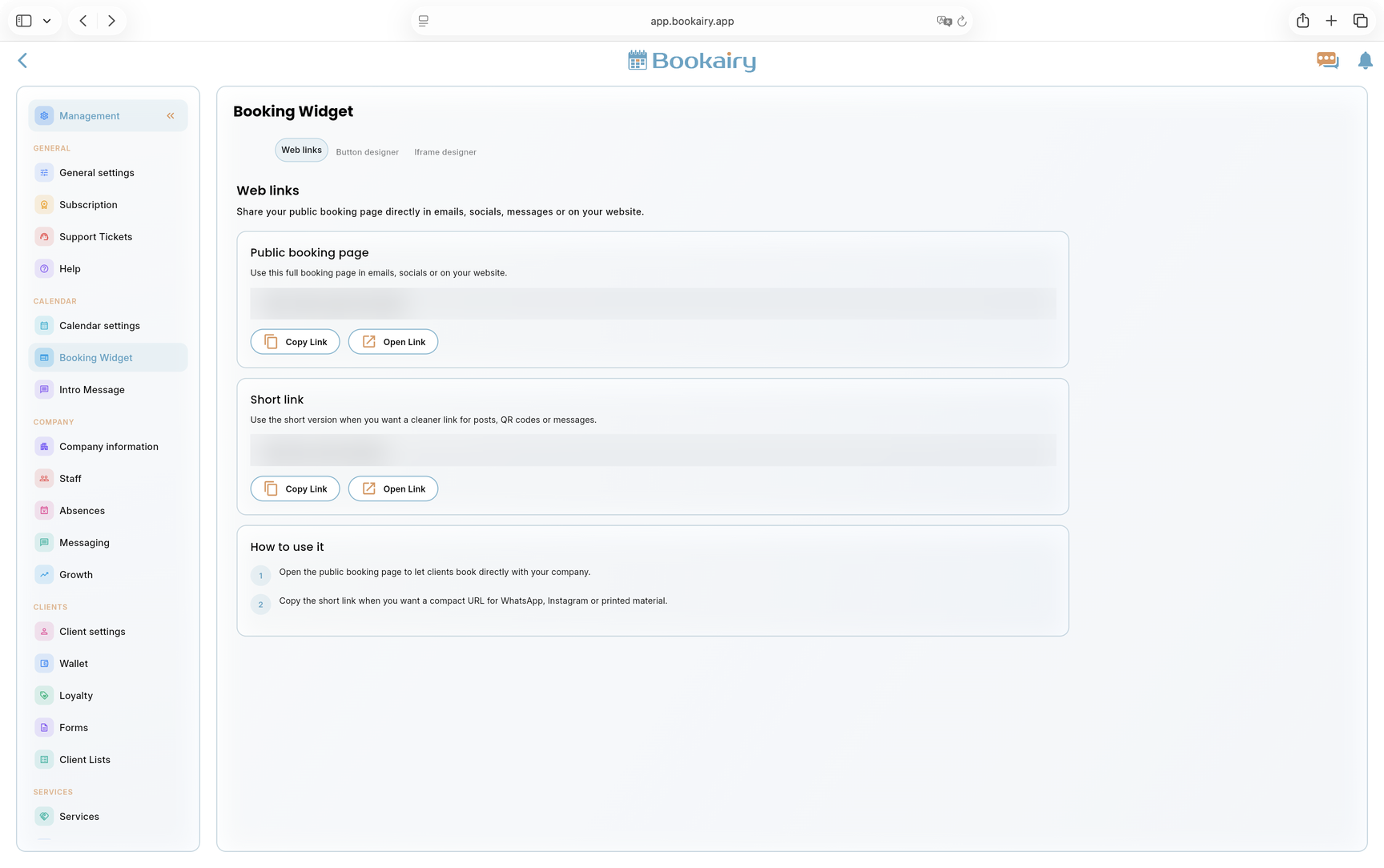
AbrirWidget de reserva. A primeiro separador fornece a página de reserva pública e a ligação curto de reserva que pode ser usado no site, perfil comercial do Google, perfis nas redes sociais e assinaturas de e-mail.
- Copie o URL da página de reserva pública e teste-o num navegador antes de partilhá-lo.
- Utilize a ligação curto para material impresso ou locais onde o espaço é limitado.
- Utilize o designer de botão ou designer de iframe quando a empresa quiser incorporar a Bookairy num site existente.
Adicione uma mensagem de introdução pública
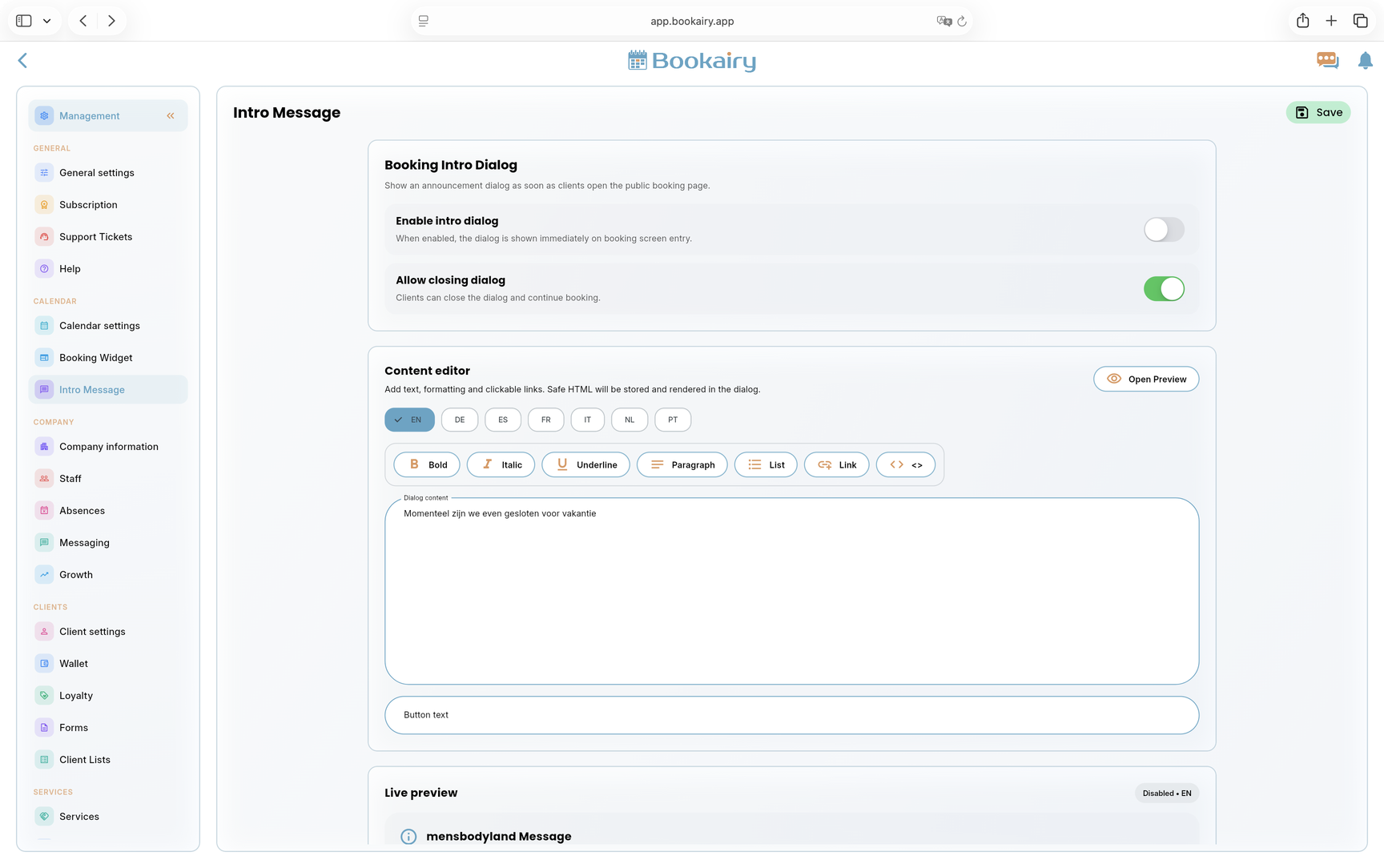
UtilizarMensagem de introduçãoquando o ecrã de reserva pública deve mostrar um anúncio antes que os clientes continuem. Isto é útil para encerramentos de feriados, regras temporárias, promoções ou informações importantes sobre serviços.
- Ative a caixa de diálogo de introdução somente quando os clientes precisarem ver a mensagem antes de fazer a reserva.
- Permitir fechar a caixa de diálogo para mensagens informativas; mantenha-o mais rigoroso para avisos críticos.
- Escreva o conteúdo e o texto do botão para cada idioma compatível e verifique a vista ao vivo antes de salvar.
Preencha o perfil da empresa
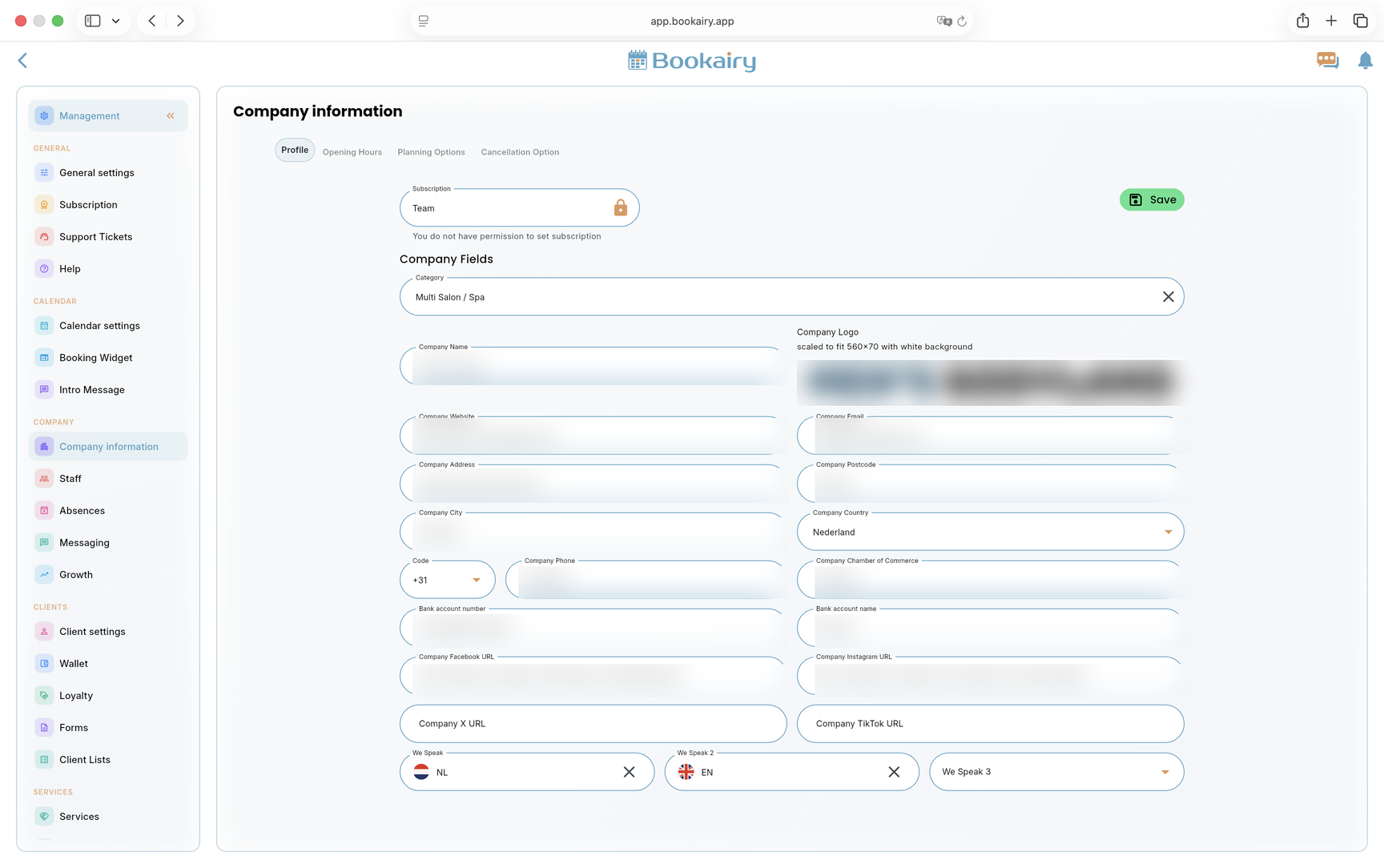
AbrirInformações da empresae preencha o separador do perfil. Esses dados aparecem na comunicação com o cliente, detalhes de reservas públicas e ecrãs de gestão.
- Adicione a categoria da empresa, nome, site, e-mail, endereço, número de telefone e detalhes comerciais oficiais.
- Carregue um logotipo de empresa limpo que permaneça legível num fundo branco.
- Selecione os idiomas falados que os clientes podem utilizar quando entrarem em contacto ou fizerem reservas com a empresa.
Defina o horário de funcionamento da empresa
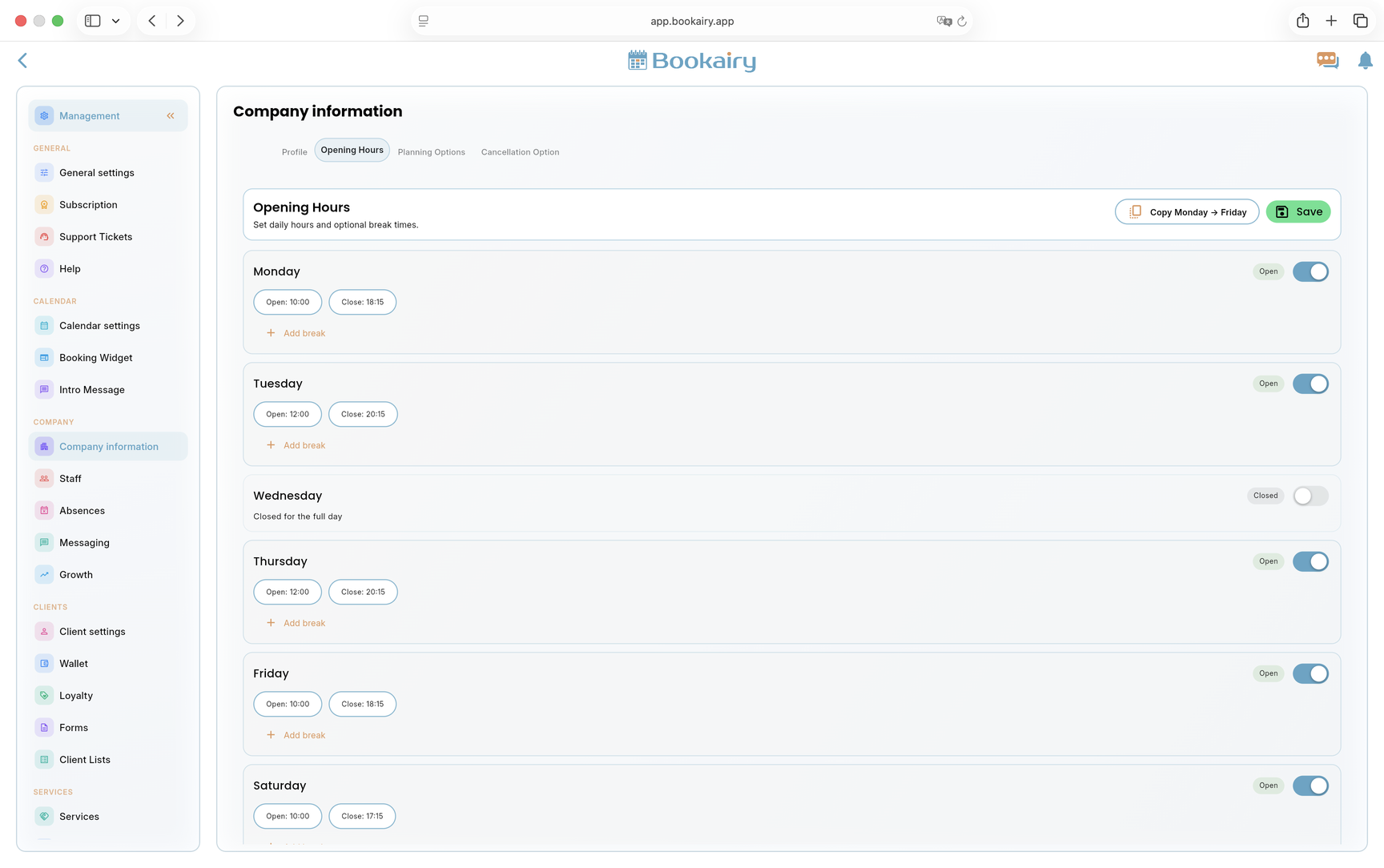
Mova-se para oHorário de funcionamentoseparador. Esses são os horários comerciais padrão que formam a base para a disponibilidade online e o planeamento interno.
- Defina horários de abertura e fecho para todos os dias úteis e desative os dias em que a empresa está fechada.
- Adicione intervalos quando o dia útil completo não puder ser reservado.
- Utilize ações de cópia para horários repetidos nos dias da semana e salve a semana inteira.
Defina o prazo e o horizonte da reserva
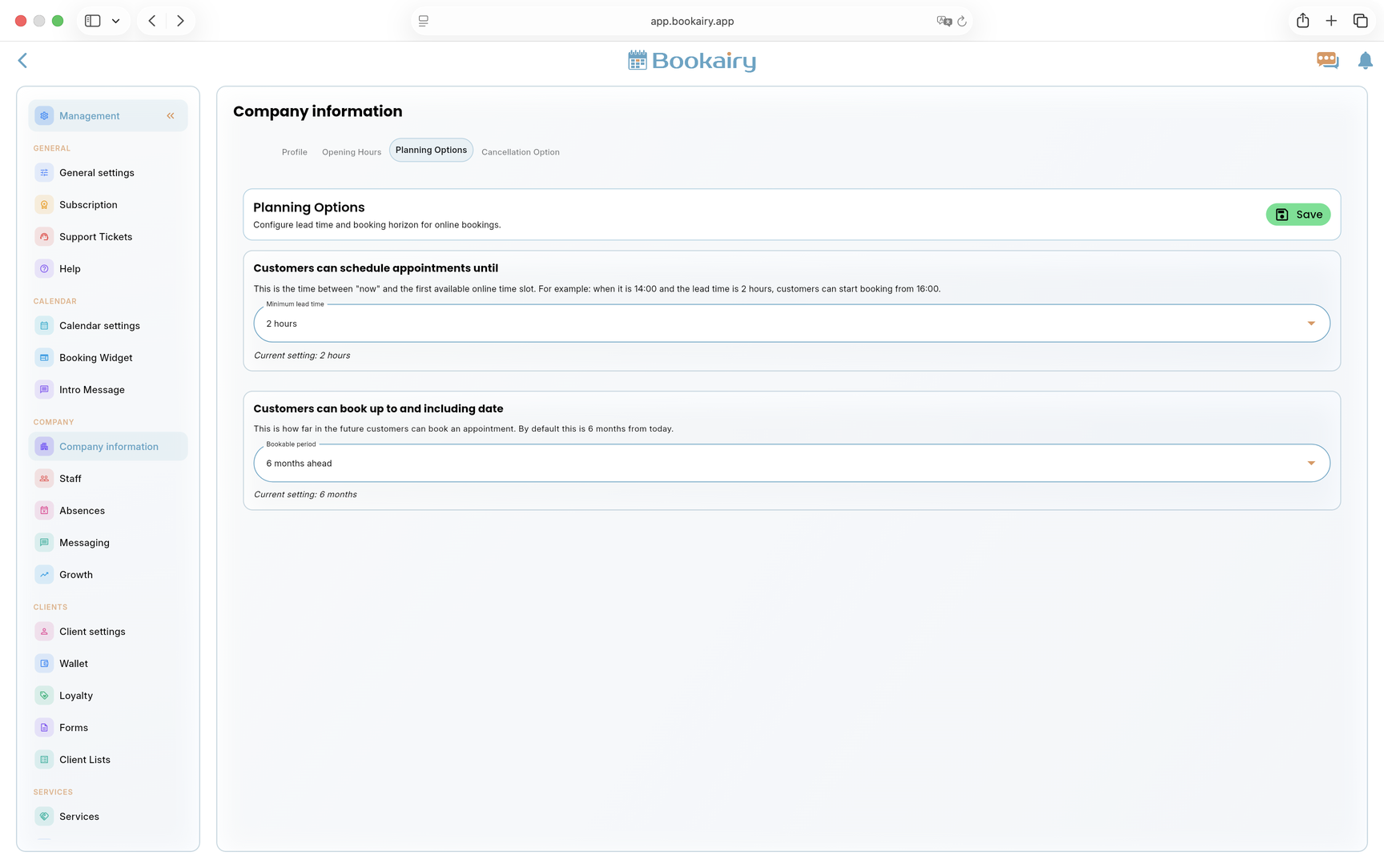
AbrirOpções de planeamento. Isto controla quando um cliente pode reservar e até que ponto o ecrã de reserva pública mostrará a disponibilidade.
- Defina o prazo mínimo para proteger a equipa contra reservas online de última hora.
- Defina o período reservável para que o calendário seja aberto com bastante antecedência para o planeamento normal do cliente.
- Utilize regras mais rígidas para negócios de alta demanda e regras mais flexíveis para equipas que aceitam planeamento para o mesmo dia.
Defina o prazo de cancelamento
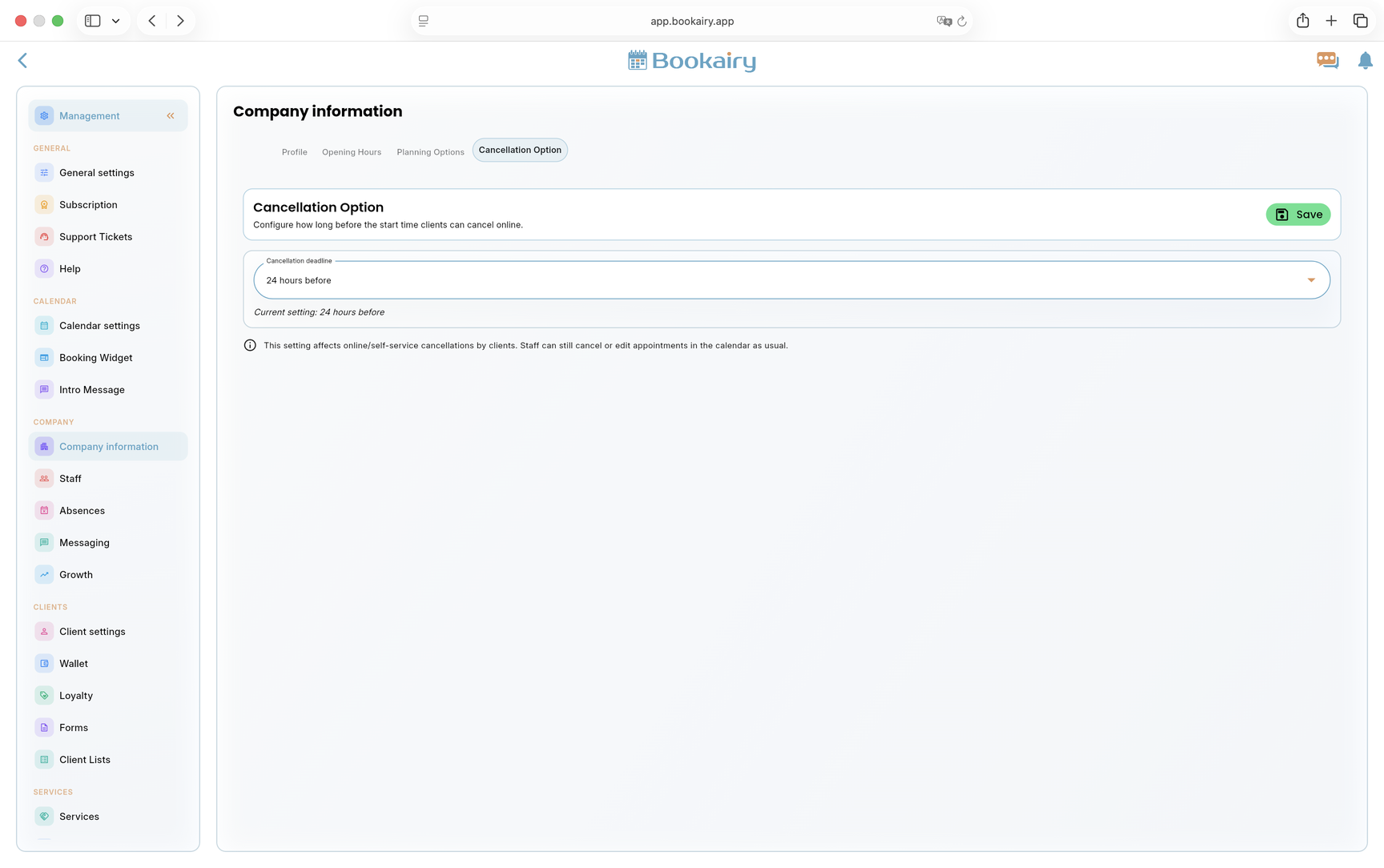
AbrirOpção de cancelamentoe escolha com que atraso os clientes podem cancelar seu próprio marcação. Isto protege o tempo reservado e ao mesmo tempo mantém o autosserviço limpo.
- Defina o prazo em horas antes da marcação, por exemplo 24 horas.
- Certifique-se de que a política de cancelamento também esteja visível nos modelos de e-mail ou nos termos de reserva.
- Lembre-se de que a equipa ainda poderá editar ou cancelar marcações manualmente quando um caso especial precisar de ajuda.
Adicionar membros da equipa
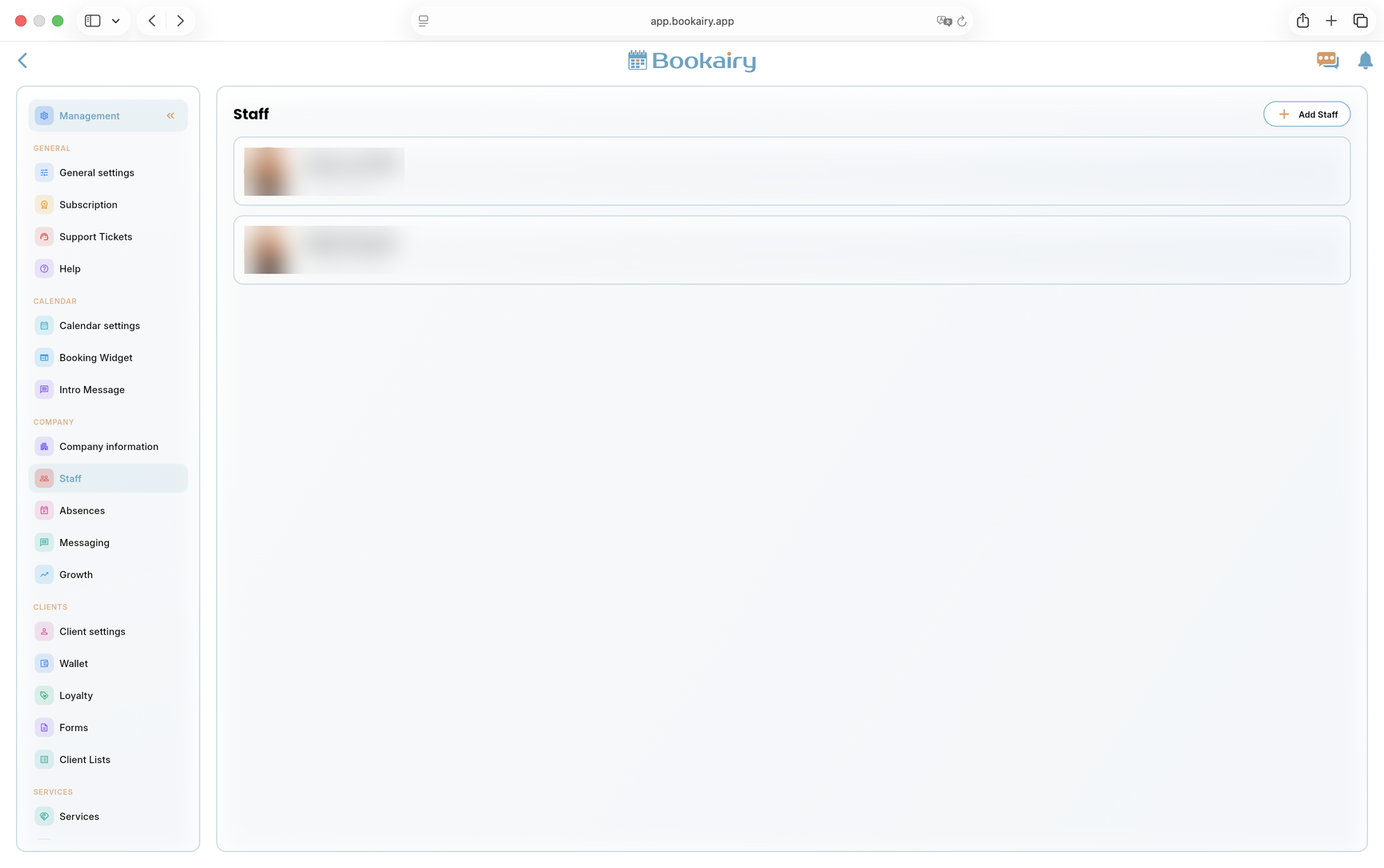
AbrirPessoale crie um perfil para cada pessoa que aparece no planeamento, executa serviços ou gere a empresa. A equipa deve existir antes que os serviços, permissões e horários de trabalho possam ser atribuídos corretamente.
- Utilizar Adicionar equipa para cada membro da equipa, incluindo proprietários e gestores.
- Verifique se a função exibida corresponde à responsabilidade de cada pessoa.
- Mantenha colaboradores inativos ou futuros fora da disponibilidade online até que seu perfil esteja pronto.
Verifique cada perfil de equipa
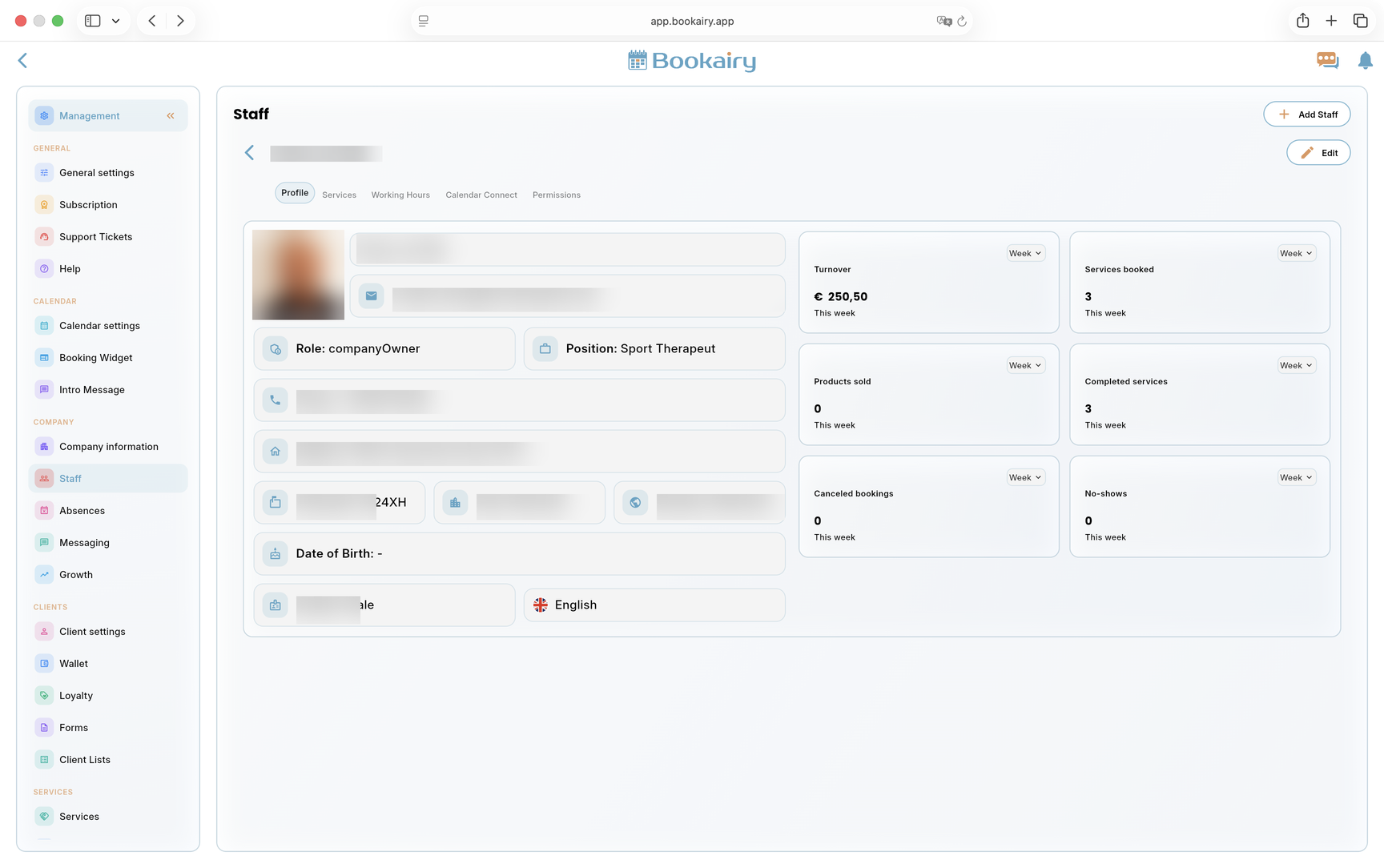
Abra um membro da equipa e revise oPerfilseparador. O perfil armazena detalhes de contacto, função, cargo, idioma e informações pessoais necessárias para marcação e gestão.
- Adicione ou corrija a imagem do perfil, nome, email, telefone, endereço, cargo e idioma.
- Confirme a função, como proprietário da empresa, coproprietário, gerente ou membro da equipa.
- Utilize o painel de desempenho como uma verificação somente leitura após a empresa começar a operar.
Atribuir serviços à equipa
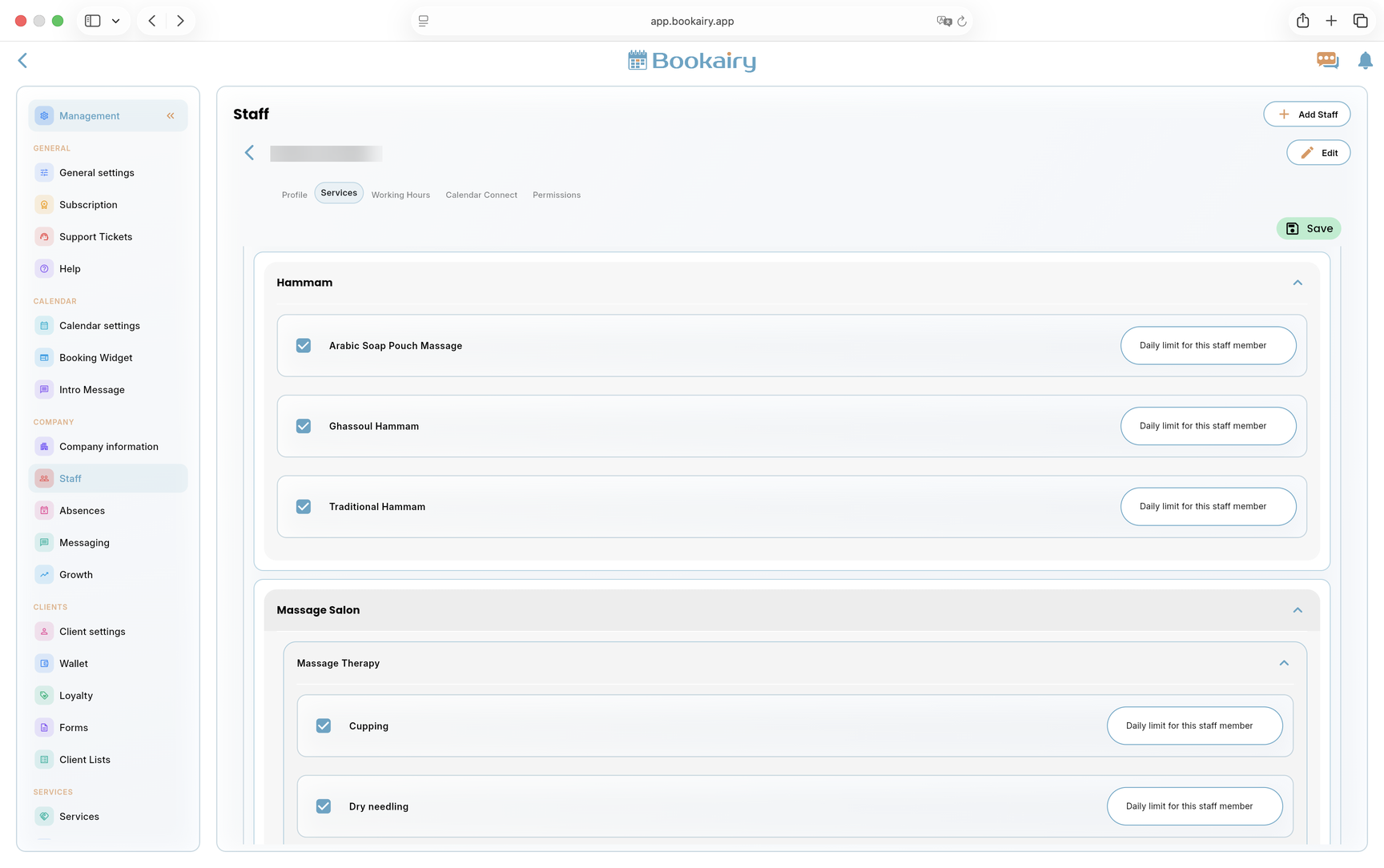
Mova-se para oServiçosseparador dentro do perfil da equipa. Isto decide para quais serviços a pessoa pode receber reservas.
- Marque todos os serviços que este membro da equipa está treinado e autorizado a realizar.
- Utilize limites diários para serviços que não devem ser reservados com muita frequência para uma pessoa.
- Salve a tarefa antes de verificar a disponibilidade da reserva pública.
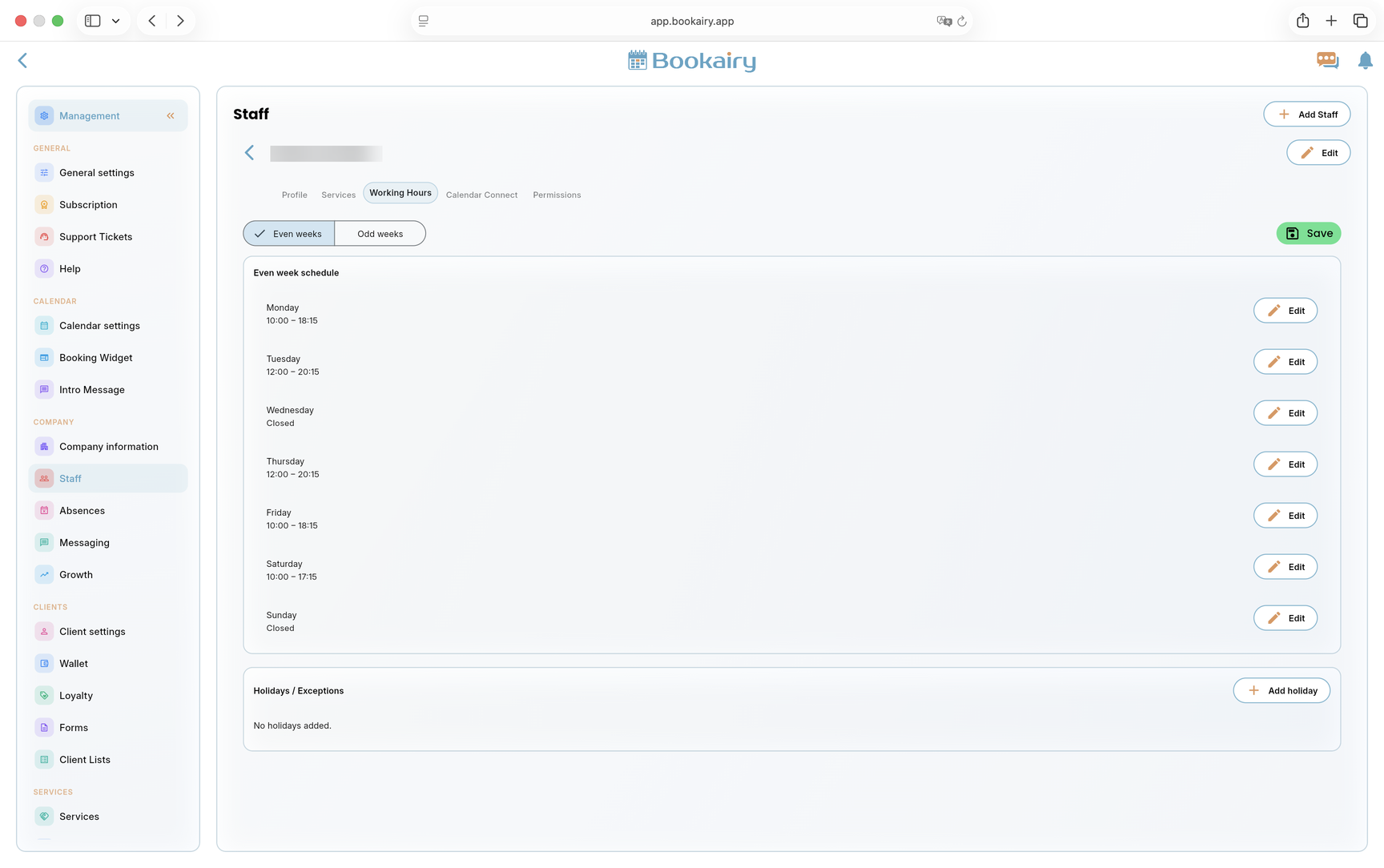
Defina o horário de trabalho da equipa
AbrirHorário de trabalhopara cada membro da equipa. O horário da equipa refina o horário de funcionamento da empresa e decide quando essa pessoa pode ser reservada.
- Defina a programação para cada dia e marque os dias de folga como fechados.
- Utilize semanas pares e ímpares quando o colaborador tiver turnos alternados.
- Adicione feriados ou exceções por ausências individuais que não devem fechar toda a empresa.
Ligue calendários de equipa
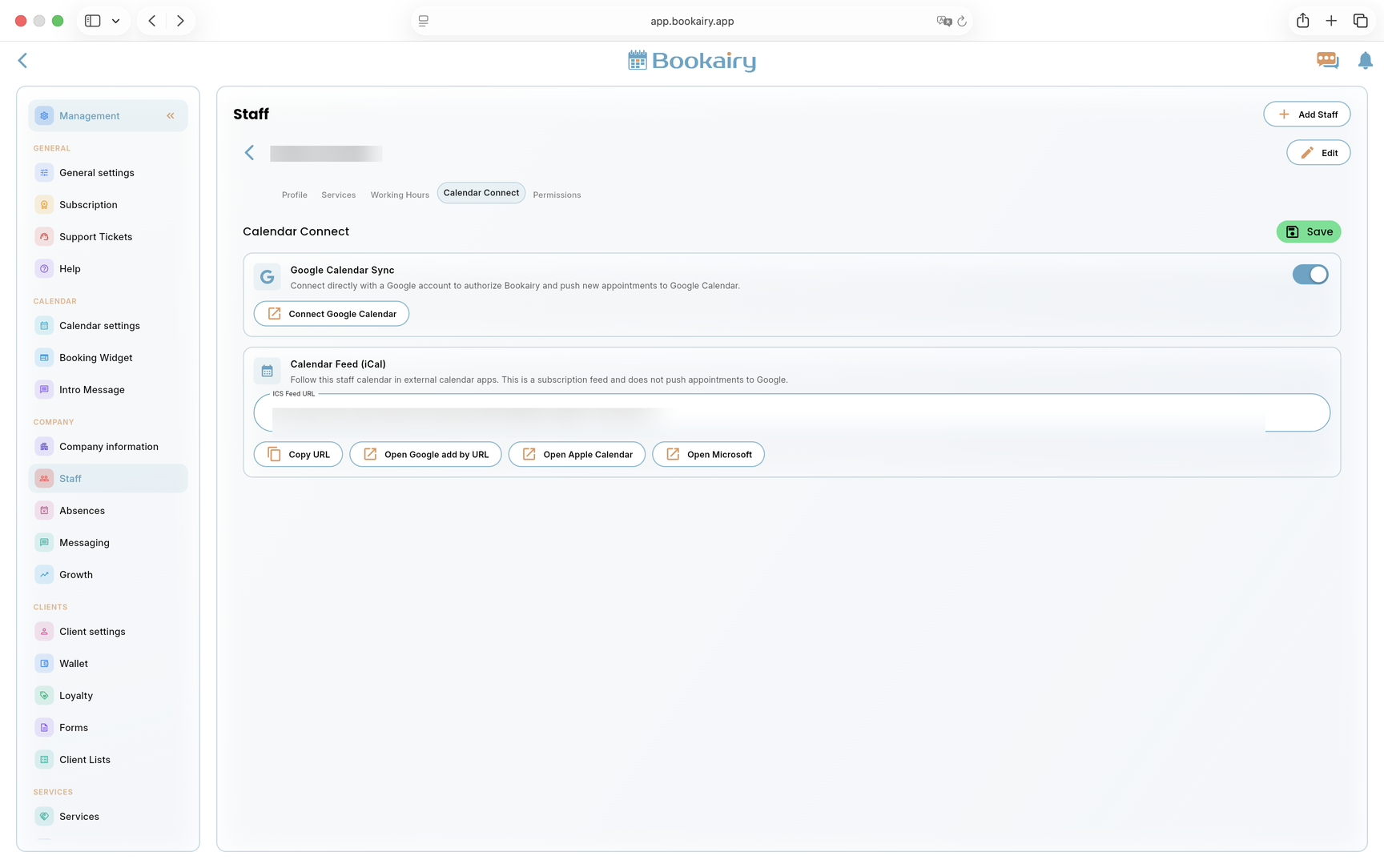
AbrirLigação de calendárioquando um membro da equipa deseja marcações da Bookairy num calendário externo. Escolha o método de ligação que corresponda ao dispositivo e às necessidades de privacidade.
- Ative a sincronização do Google Agenda para colaboradores que precisam de integração com o Google.
- Utilize o URL do feed iCal para calendários Apple, calendários Microsoft ou assinaturas de calendário somente leitura.
- Copie ou abra a ligação correta e confirme se as marcações de teste aparecem externamente.
Reveja as permissões da equipa
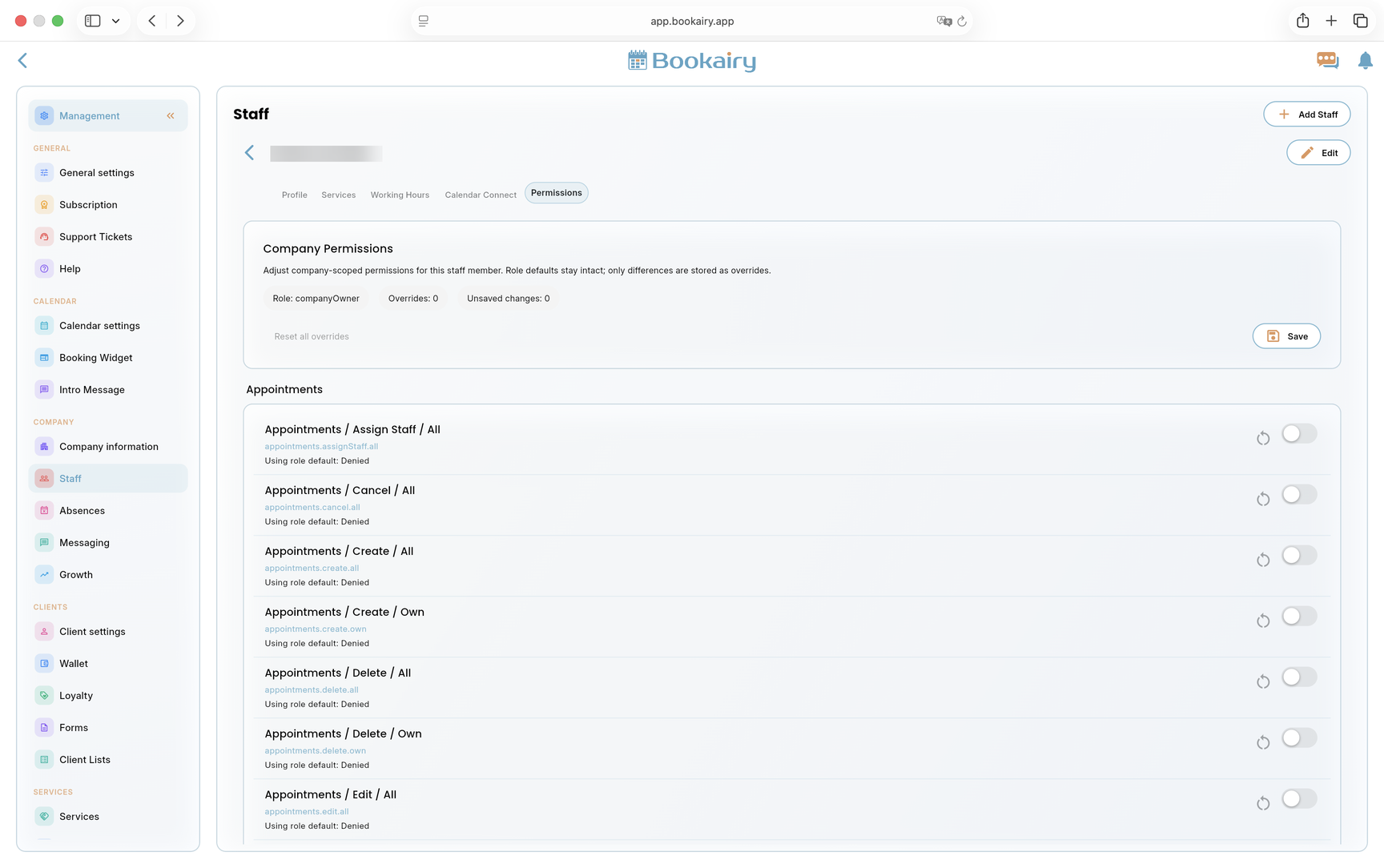
AbrirPermissões. Comece com os padrões de função e adicione substituições apenas quando a pessoa realmente precisar de acesso extra.
- Verifique a função ativa e o número de substituições de permissão.
- Ative ações de marcação como criar, editar, cancelar ou eliminar com base no trabalho do membro da equipa.
- Salve permissões e teste com uma conta de equipa limitada antes de conceder amplo acesso de gestão.
Adicionar feriados e encerramentos
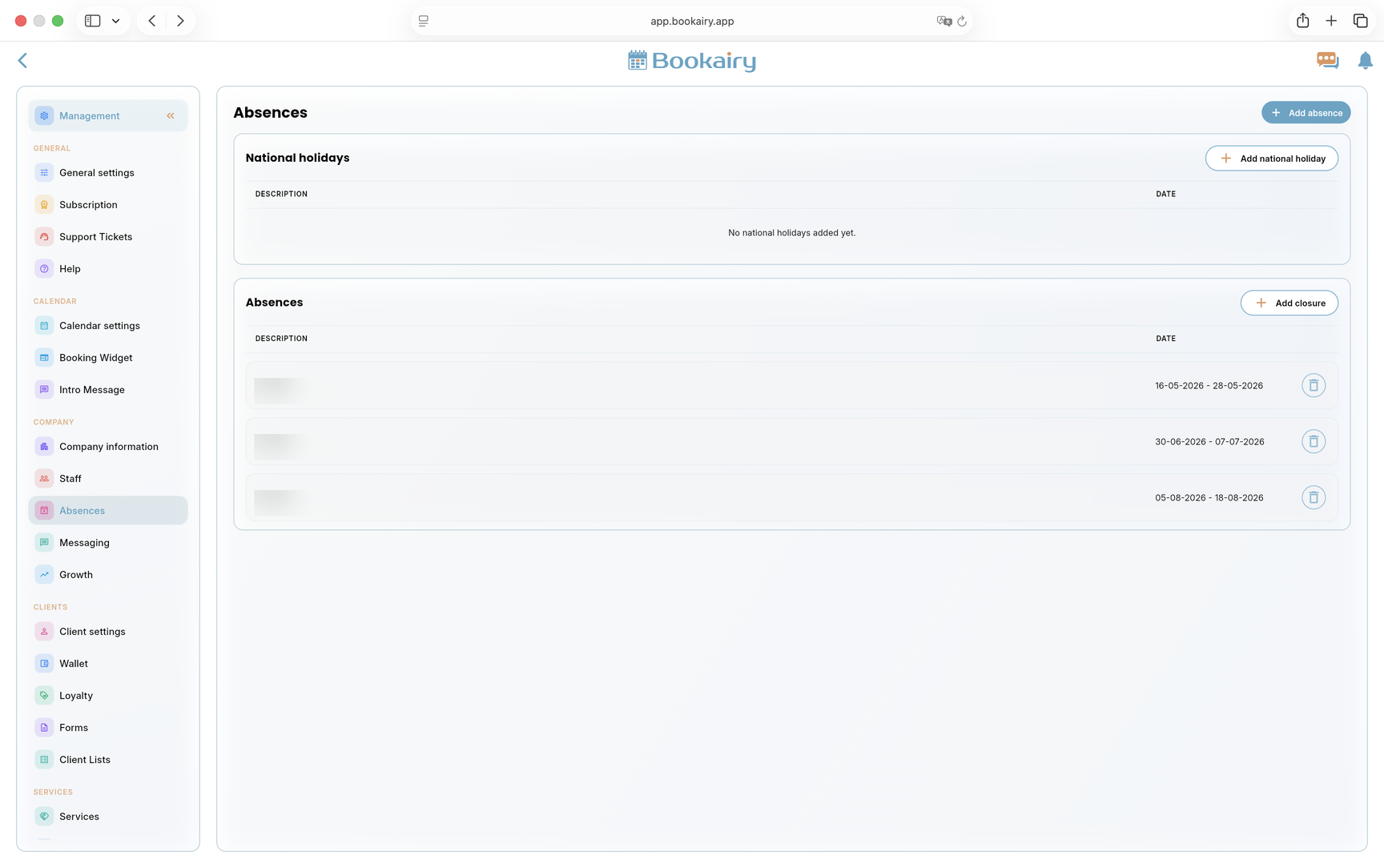
AbrirAusências. O fecho de empresas e feriados nacionais impedem os clientes de reservar horários que não deveriam estar disponíveis.
- Adicione feriados nacionais do país ou região onde a empresa atua.
- Adicione encerramentos como feriados, renovações, dias de treinamento ou paralisações temporárias.
- Verifique o calendário de reservas públicas depois de salvar para confirmar que os períodos fechados estão bloqueados.
Configurar notificações de aplicações
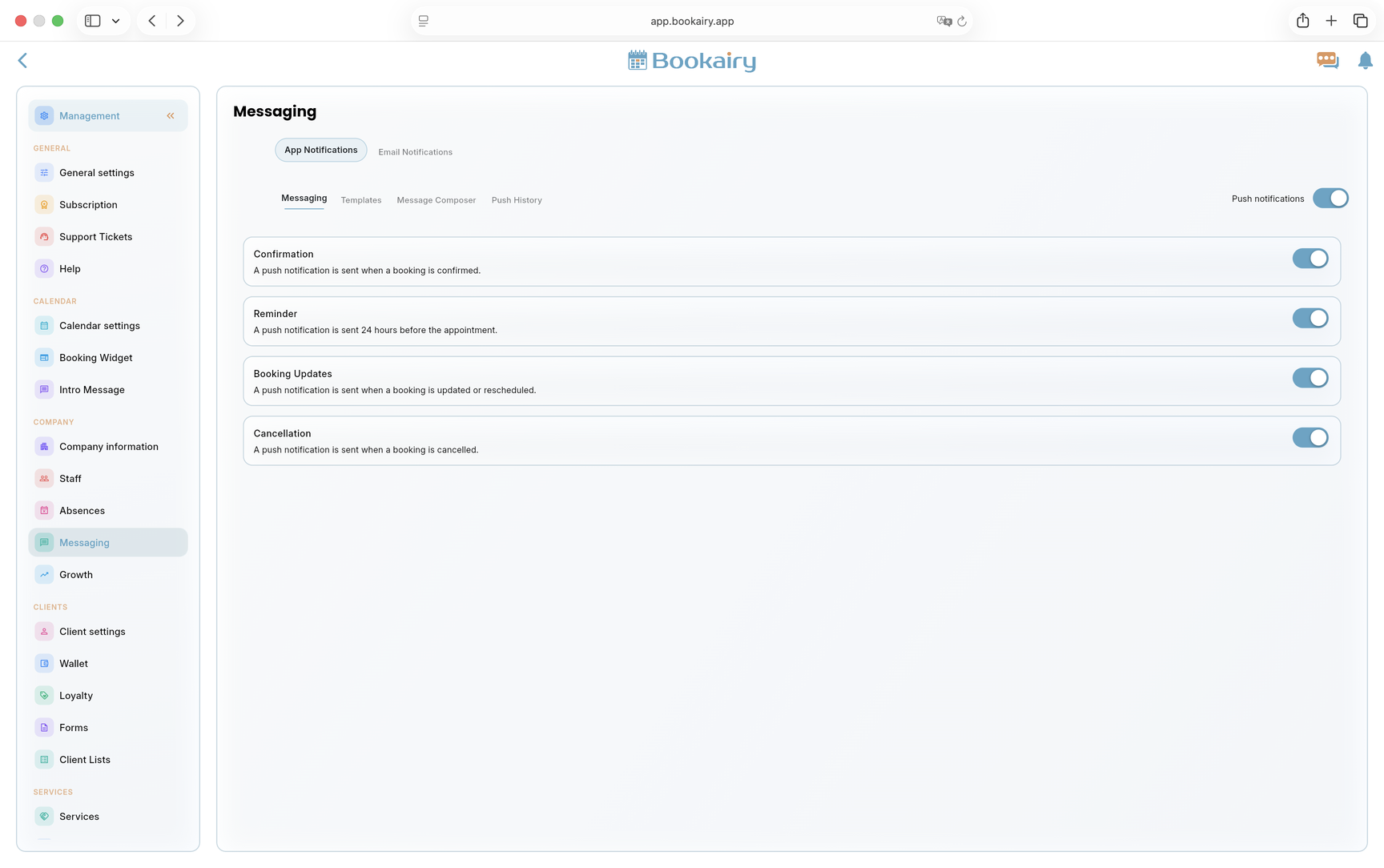
AbrirMensagense comece comNotificações de aplicações. Estas definições controlam quais eventos de marcação geram notificações push ou no aplicação.
- Ative notificações push para utilizadores ativos que precisam de alertas de reserva.
- Escolha quais eventos devem notificar a equipa, como confirmações, lembretes, atualizações e cancelamentos.
- Mantenha as notificações focadas para que a equipa veja mensagens importantes em vez de ruídos.
Configurar modelos de e-mail
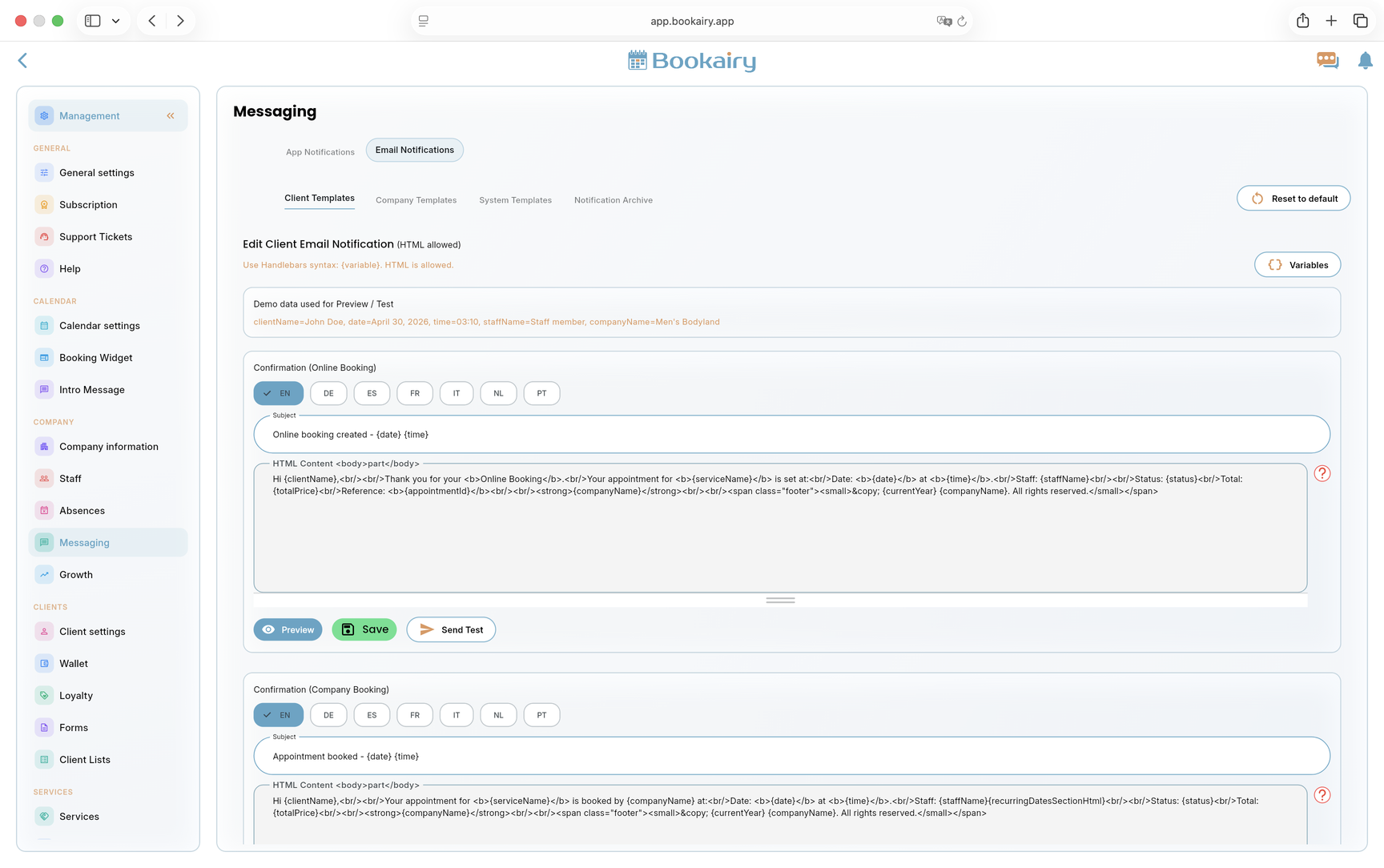
Mover paraNotificações por e-mail. Reveja os modelos de cliente, empresa e sistema antes de colocá-los no ar, pois estas mensagens são o que os clientes recebem após alterações na reserva.
- Edite modelos em todos os idiomas suportados e mantenha o tom consistente com a marca da empresa.
- Utilize as variáveis disponíveis para nome do cliente, data, hora, nome da equipa e nome da empresa em vez de digitar valores fixos.
- Visualize, envie um e-mail de teste e salve cada modelo importante antes de publicar a ligação de reserva.
Defina recompensas de fidelidade
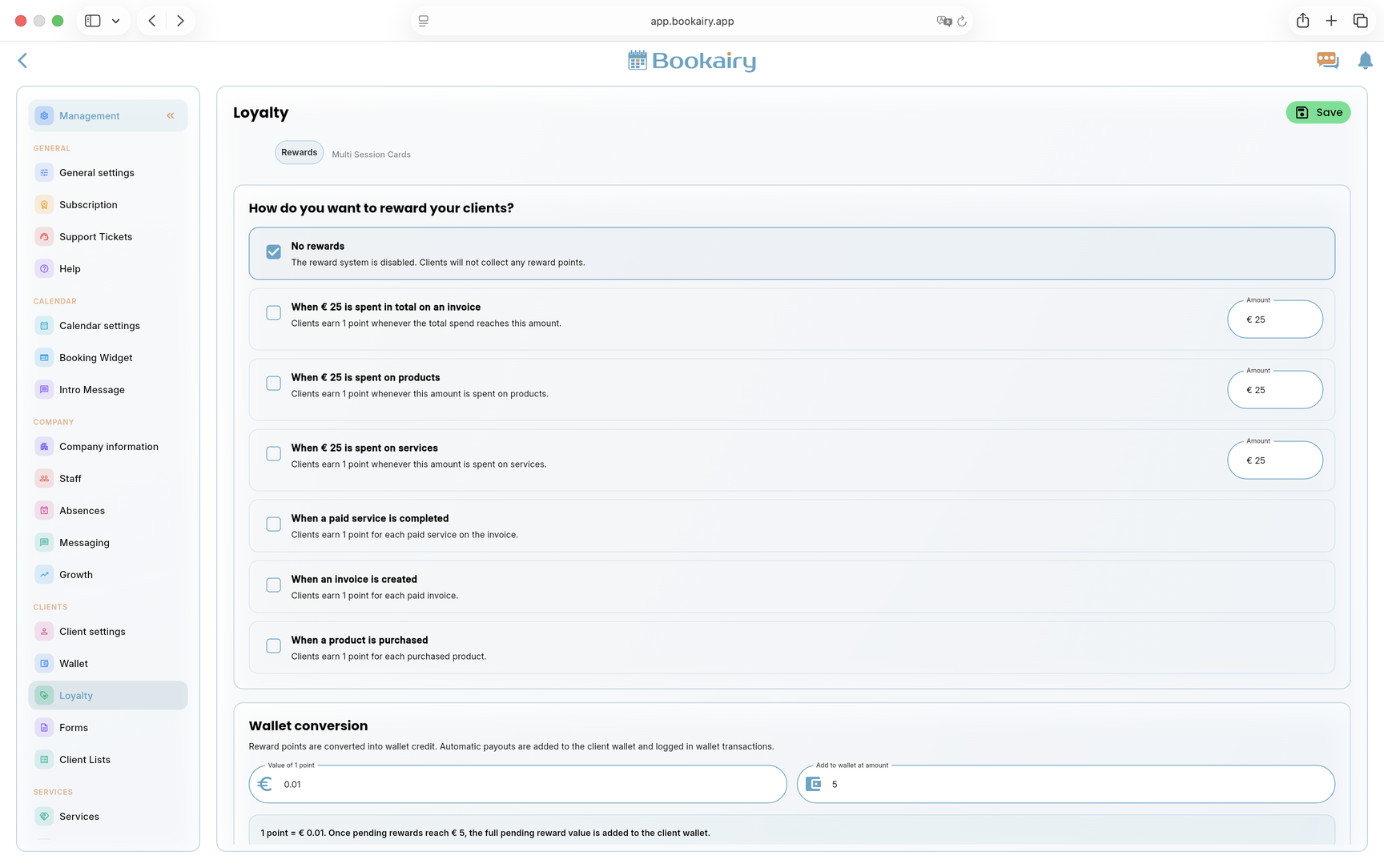
AbrirRecompensas de fidelidadese a empresa quiser recompensar clientes recorrentes. Deixe desativado caso os pontos fidelidade não façam parte do lançamento.
- Escolha se os clientes ganham pontos por gastos, serviços concluídos, faturas ou compras de produtos.
- Defina o valor de um ponto e o limite de conversão da Wallet.
- Salve as regras e explique claramente a política de recompensas à equipa antes que os clientes comecem a ganhar pontos.
Organize categorias de serviço
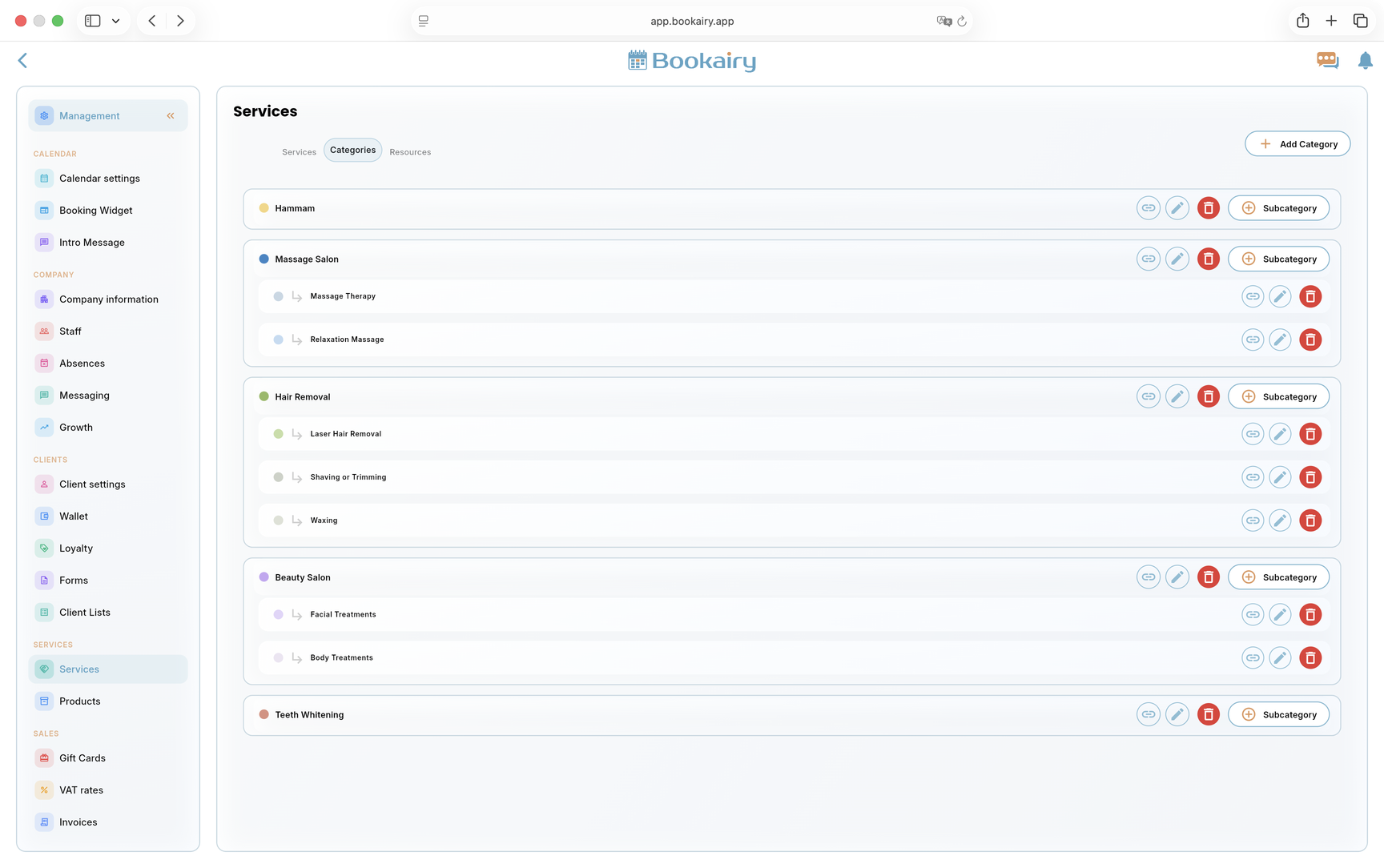
Mova-se para oCategoriasantes de configurar os serviços. Antes de configurarmos um serviço, precisamos definir as categorias, porque categorias e subcategorias ajudam os clientes a encontrar o serviço certo e fornecem ao negócio links úteis de reserva direta.
- Crie categorias de nível superior, como hammam, massagem, depilação, beleza ou clareamento dentário.
- Adicione subcategorias quando uma categoria contiver grupos de serviços diferentes.
- Utilize botões de ligação de categoria para campanhas, ofertas sazonais ou promoções sociais.
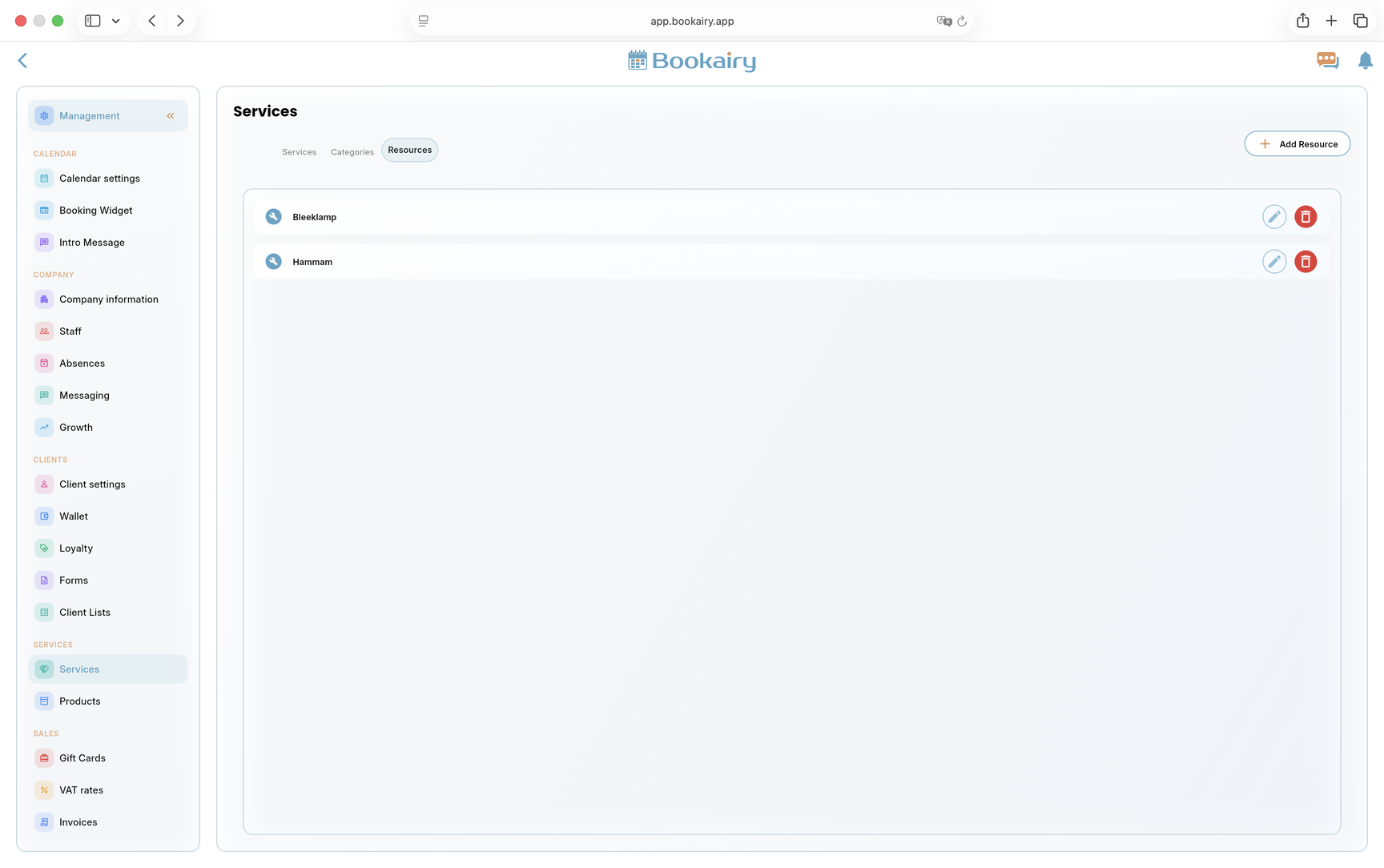
Adicione salas e recursos
Abra oRecursosantes de configurar os serviços. Antes de configurarmos um serviço, precisamos saber se este precisa de recursos. Recursos são salas, dispositivos ou equipamentos que limitam a disponibilidade independentemente da equipa.
- Adicione recursos como salas de tratamento, salas de banho turco, lâmpadas, dispositivos ou equipamentos especiais.
- Ligue recursos aos serviços que precisam deles, para que a Bookairy evite reservas duplicadas.
- Edite ou remova recursos quando o layout da empresa mudar.
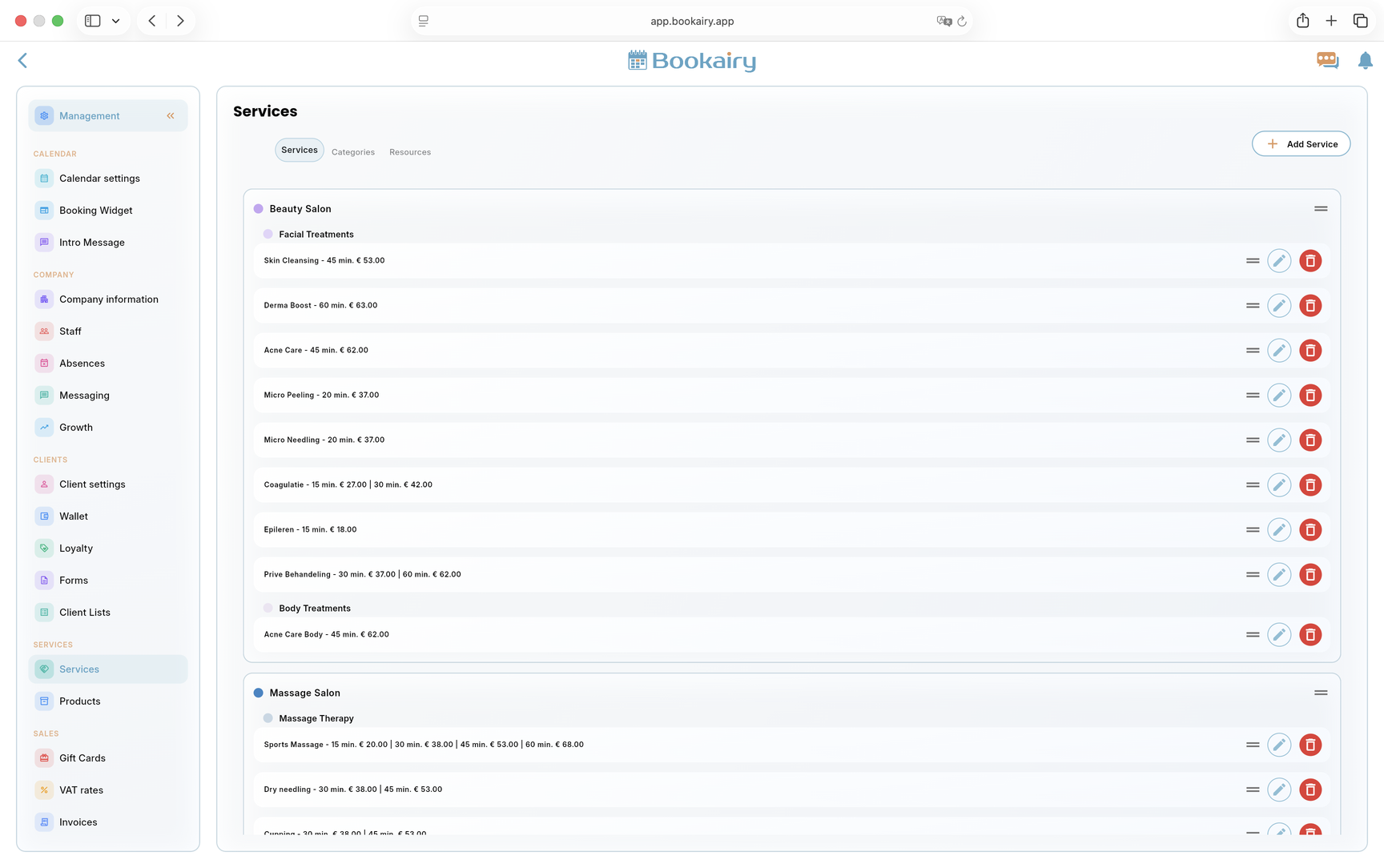
Construa a lista de serviços
AbrirServiçosdepois que as categorias e os recursos estiverem prontos. Este é o catálogo principal para reservas online, planeamento de equipa, vendas e relatórios POS.
- Adicione todos os serviços reserváveis com nome, duração, preço e categoria claros.
- Utilize subcategorias para que os clientes possam verificar rapidamente o ecrã de reserva pública.
- Ligue recursos onde necessário e reordene, edite ou elimine serviços até que a lista corresponda ao menu real que a empresa vende.
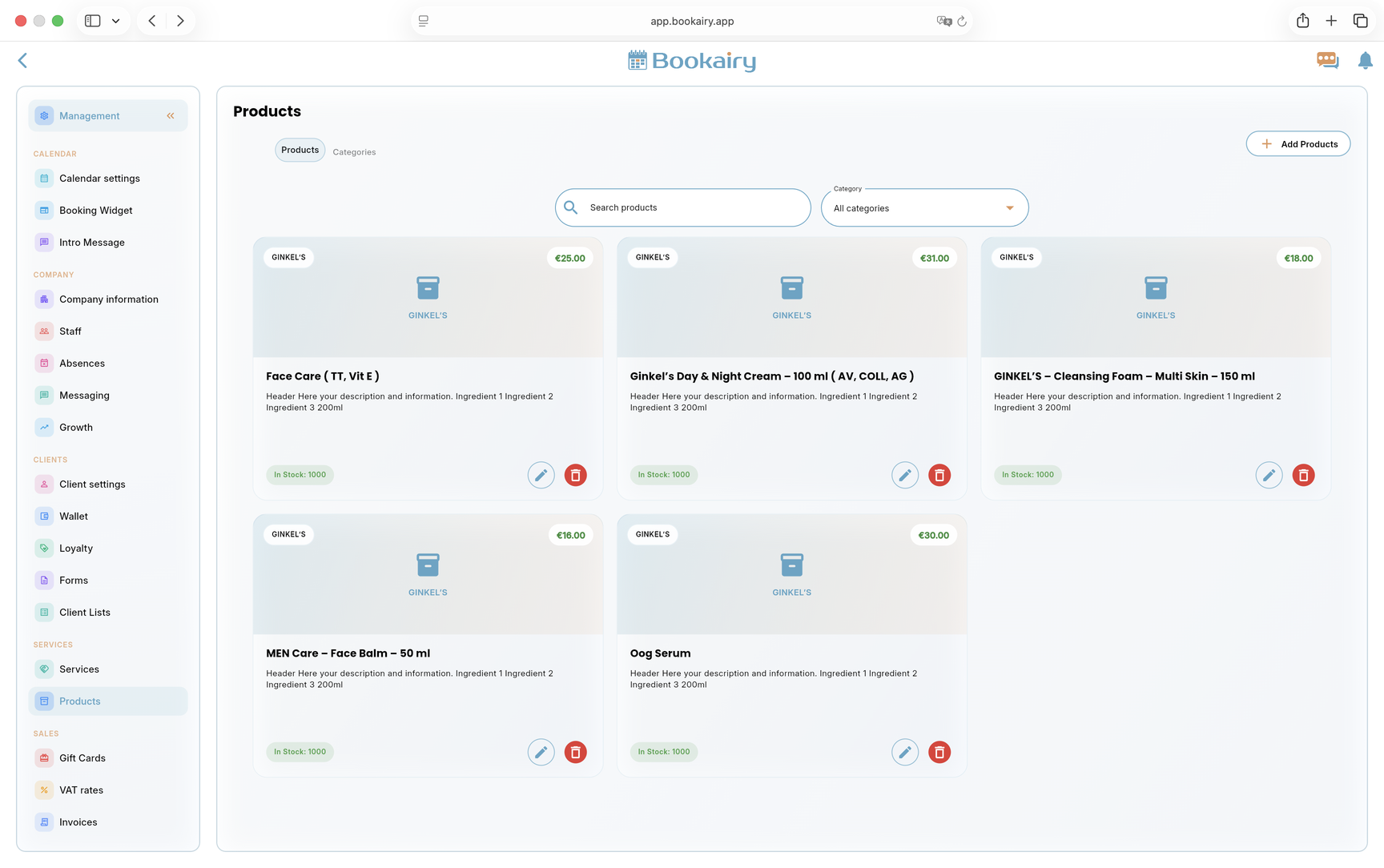
Adicionar produtos de retalho
AbrirProdutosquando a empresa vende itens de retalho através de POS ou do fluxo de reserva. Os produtos devem ser adicionados antes que a equipa comece a receber pagamentos.
- Adicione nome do produto, categoria, preço e estoque para cada item de retalho.
- Utilize os filtros de pesquisa e categoria para verificar se os produtos são fáceis de encontrar.
- Ative a venda de produtos somente no ecrã de reservas quando a empresa estiver pronta para atender esses produtos.
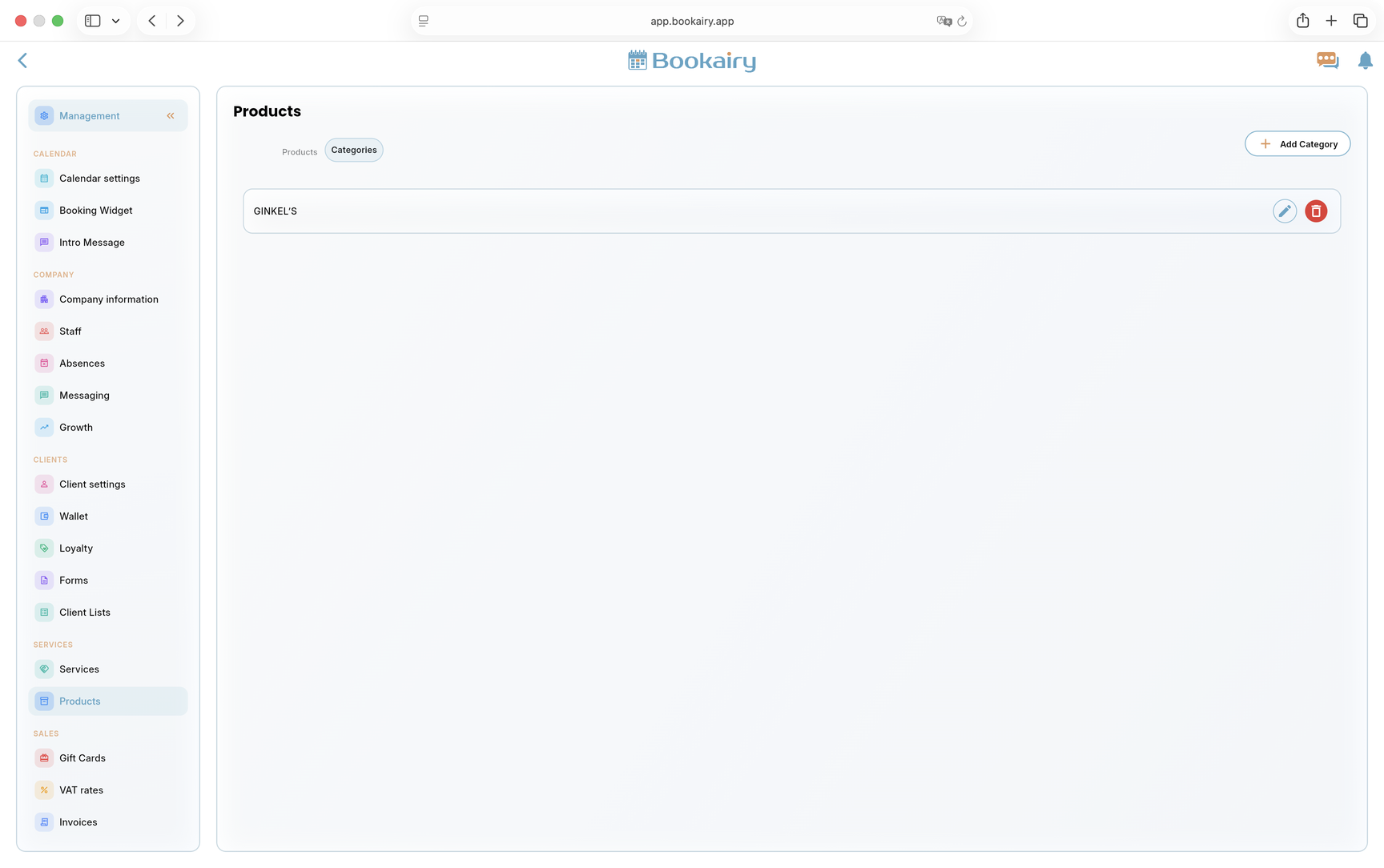
Organize categorias de produtos
Mova-se para oCategoriasseparador em produtos. As categorias mantêm a gestão de estoque e a pesquisa do POS claros à medida que o catálogo de produtos cresce.
- Crie categorias de marcas ou grupos de produtos antes de inserir muitos produtos individuais.
- Edite os nomes das categorias quando o nome do fornecedor ou da marca for alterado.
- Elimine categorias não utilizadas somente após verificar se nenhum produto ativo ainda depende delas.
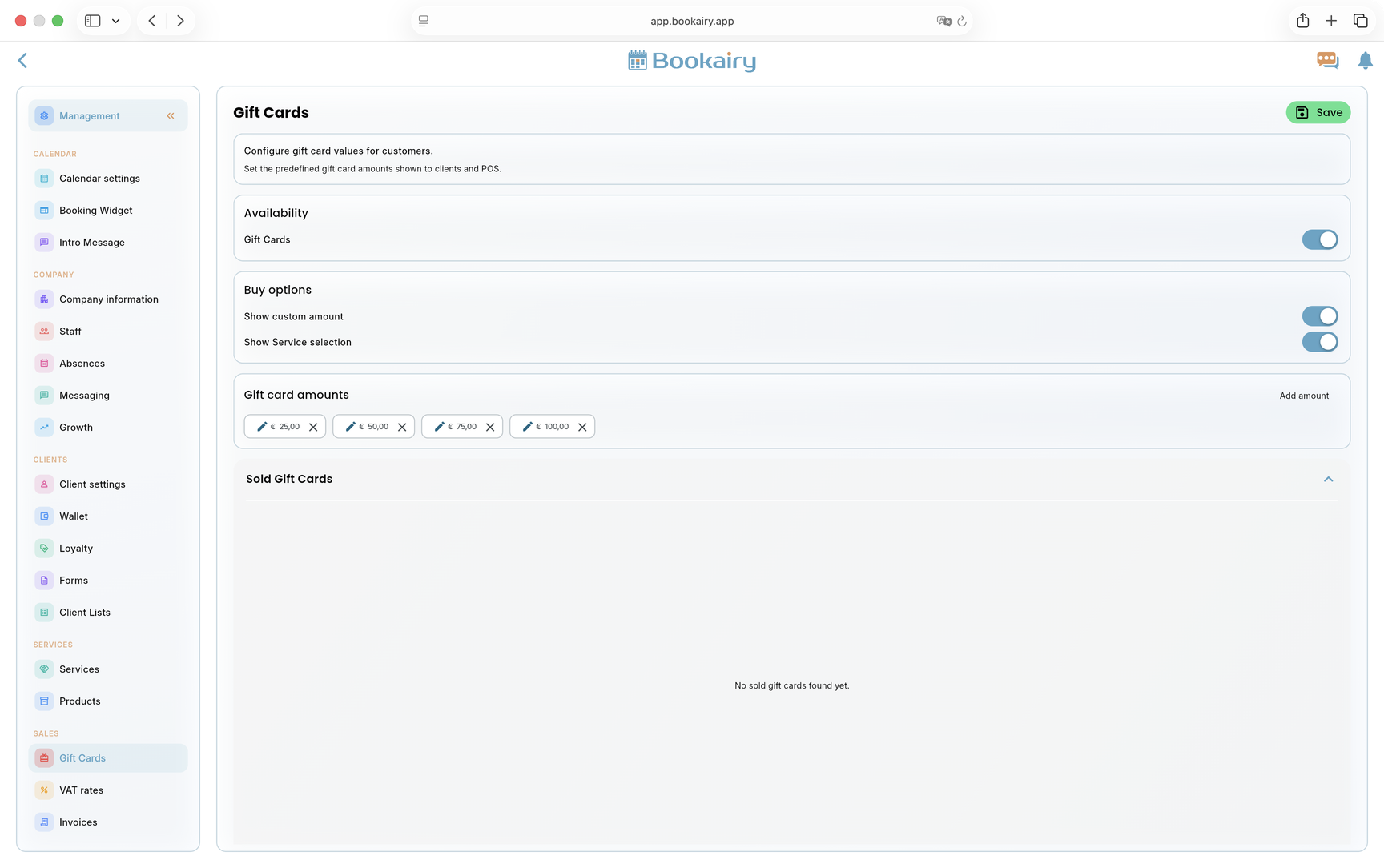
Configurar cartões-oferta
AbrirCartões-ofertase a empresa vender vouchers. Os cartões-oferta podem ser um forte canal de vendas, mas as regras devem ser definidas antes que os clientes os comprem.
- Ative cartões-oferta somente quando a equipa souber como vendê-los e resgatá-los.
- Escolha se os clientes podem inserir um valor personalizado ou selecionar um serviço.
- Adicione os valores predefinidos que a empresa deseja oferecer, salve e teste uma venda e resgate.
Definir taxas de IVA
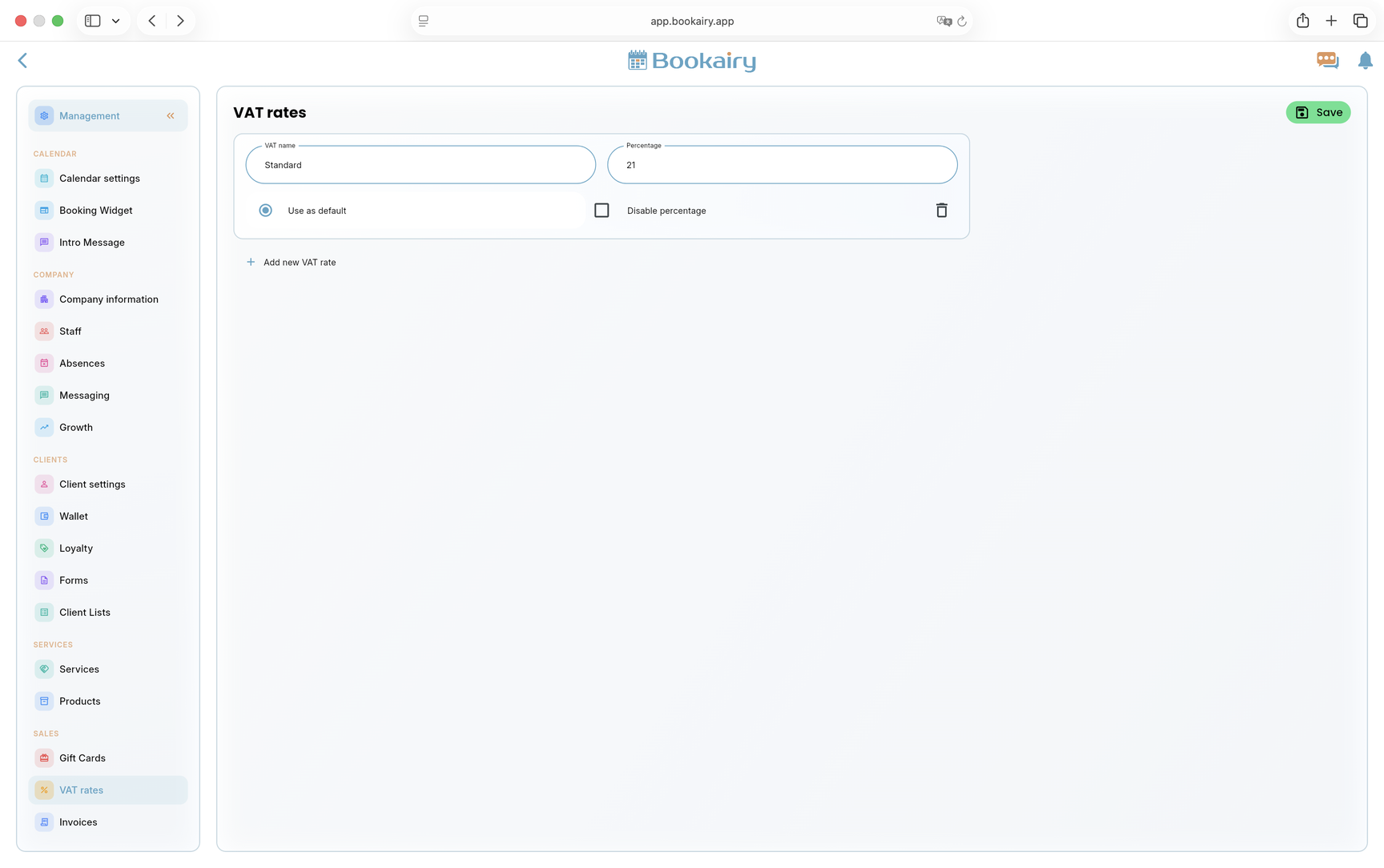
Conclua a primeira configuração emTaxas de IVA. As definições de IVA afetam vendas de serviços, produtos, POS, faturas e relatórios financeiros.
- Adicione o nome e a porcentagem do IVA padrão, como Padrão de 21 por cento.
- Marque a taxa como padrão quando ela deveria ser aplicada à maioria das vendas.
- Adicione taxas extras para exceções e desative a porcentagem somente quando o caso de negócios exigir uma configuração de IVA sem porcentagem.
Aplicações Bookairy
Utilize o Bookairy em qualquer plataforma.
Descarregue a aplicação Bookairy para o seu dispositivo preferido.



A versão no navegador é uma forma prática de começar rapidamente.
Para uso diário, melhor desempenho e uma experiência nativa, transfira uma app.
Ligação ao portal da empresa