Ajuda do calendário
Gaveta de definições do calendário
Utilize a gaveta Definições do calendário para ajustar a aparência e o comportamento do calendário de gestão sem alterar as regras de reserva da empresa. Estas definições são armazenadas por membro da equipa e por plataforma, para que cada utilizador possa manter um layout de calendário separado para o dispositivo ou plataforma em que trabalha.
Escolha o layout inicial do calendário
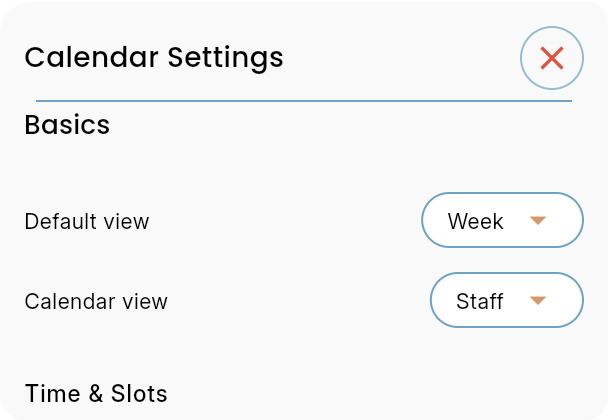
A seção Básico define qual vista de calendário é aberta por padrão e como as marcações são agrupados no ecrã.
- Vista padrãodecide se o calendário abre num dia, semana ou outro intervalo de tempo compatível. Utilize Semana quando a equipa desejar uma vista geral mais ampla do planeamento.
- Vista do calendáriocontrola o modo de agrupamento. A equipa visualiza as marcações dos grupos por membro da equipa, o que é útil quando vários colaboradores trabalham ao mesmo tempo.
- Estas definições devem corresponder ao fluxo de trabalho usado com mais frequência na receção, para que a equipa não precise trocar de vista todas as manhãs.
Defina a densidade da grelha de planeamento
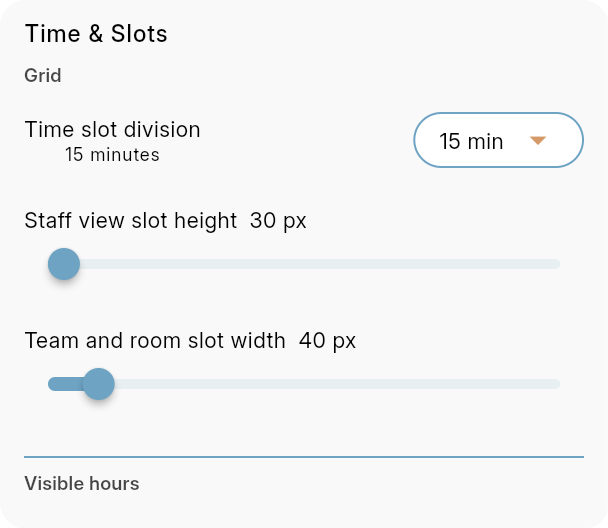
As definições de Horário e Slots afetam a grelha visual usada para ler, posicionar e arrastar marcações. Estes não encurtam a duração do serviço por si só; estes mudam a forma como a programação é exibida.
- Divisão de horáriodefine os incrementos da linha do tempo, por exemplo, 15 minutos. Divisões menores proporcionam mais precisão; divisões maiores criam um calendário mais limpo e menos ocupado.
- A equipa visualiza a altura do intervaloaltera a altura vertical das linhas da pauta. Aumente-o quando os cartões de marcação precisarem de mais espaço para atendimento e detalhes do cliente.
- Largura do intervalo da equipa e da salaaltera a largura das colunas da equipa ou da sala. Utilize um valor mais amplo quando nomes, recursos ou blocos de marcações parecerem limitados.
Controlo horas visíveis e indicadores de calendário
As horas visíveis mantêm o calendário focado no dia útil, enquanto os indicadores adicionam marcadores visuais que ajudam a equipa a entender o momento atual e avançar ao longo da semana.
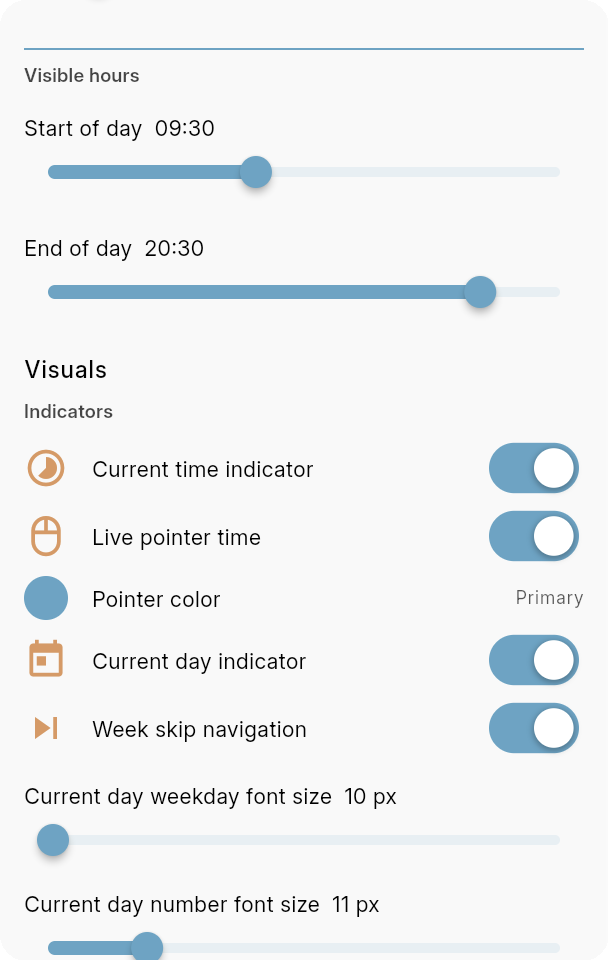
- Início do diaeFim do diadefinir o intervalo de tempo visível. Defina-os em torno do dia útil para que o horário fechado não ocupe espaço desnecessário no ecrã.
- Indicador de hora atualmostra onde está o horário atual no calendário, o que ajuda a equipa a comparar rapidamente as marcações futuras e anteriores.
- Hora do ponteiro ao vivomostra a hora exata do ponteiro enquanto se move pelo calendário, útil para um planeamento preciso de arrastar e soltar.
- Cor do ponteiroescolhe a cor usada para o ponteiro ativo. Primário o mantém alinhado com a interface Bookairy.
- Indicador do dia atualmarca hoje no cabeçalho do calendário.Semana pular navegaçãoadiciona controlos de navegação semanais mais rápidos.
- Os controlos deslizantes do dia da semana e do tamanho da fonte do número ajustam o quão proeminente o rótulo de hoje aparece.
Ajustar a data do cabeçalho e a visualização do relógio
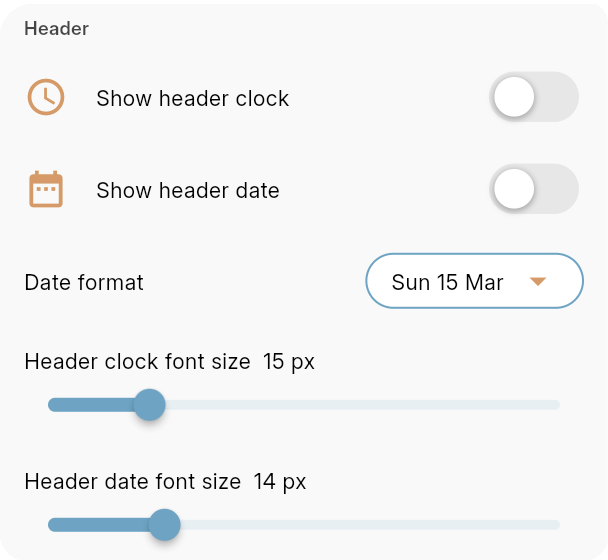
As opções de cabeçalho decidem quais informações de suporte aparecem acima do calendário e quão legíveis elas devem ser no desktop, tablet ou ecrã de receção partilhada.
- Mostrar relógio do cabeçalhoadiciona a hora atual ao cabeçalho do calendário. Isto é útil num ecrã de receção ou visualização de planeamento partilhada.
- Mostrar data do cabeçalhoadiciona a data ao cabeçalho eFormato de dataescolhe como essa data é escrita.
- Tamanho da fonte do relógio do cabeçalhoeTamanho da fonte da data do cabeçalhoajuste a legibilidade sem alterar o restante do calendário.
Decida onde a etiqueta de preço deve ficar
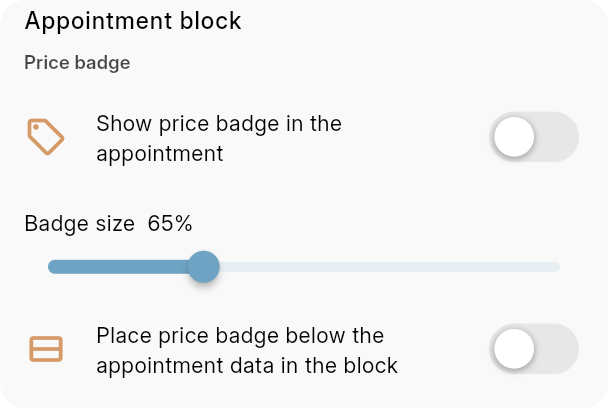
O layout do bloco de marcação controla quanto espaço resta para texto de serviço, equipa e cliente dentro de cada marcação.
- Coloque o selo de preço abaixo dos dados da marcação no blocoafasta o distintivo do topo do cartão.
- Utilize a posição inferior do crachá quando o título da marcação, serviço ou nome do cliente precisar da primeira linha do cartão.
- Utilize a posição normal do crachá quando o status do pagamento precisar estar visível imediatamente durante a digitalização do calendário.
Mostrar pontos de nomeação, avatares e largura do recurso
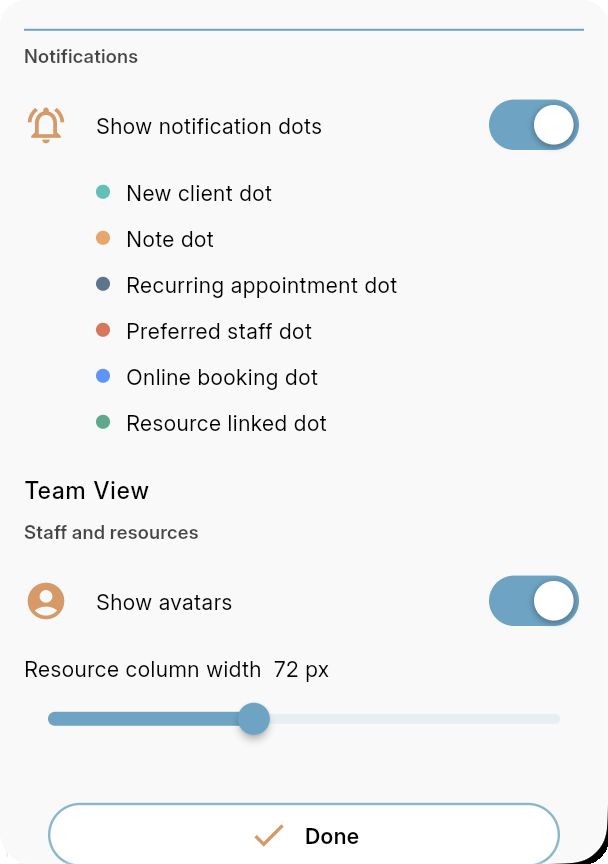
Os pontos de notificação adicionam sinais compactos de marcação e as definições do Team View alteram a forma como as colunas de equipa e recursos são mostradas.
- Mostrar pontos de notificaçãopermite pontos coloridos em blocos de marcações para reconhecimento rápido.
- Novo ponto do clientemarca clientes de primeira viagem.Nota pontomarca marcações com notas que os colaboradores devem ler.
- Ponto de marcação recorrentemarca reservas repetidas.Ponto de pessoal preferidodestaca reservas ligadas a um membro preferencial da equipa.
- Ponto de reserva onlinemostra marcações criados através do fluxo de reserva online.Ponto ligado ao recursomostra reservas ligadas a uma sala, dispositivo ou outro recurso.
- Mostrar avataresexibe avatares da equipa na vista da equipa.Largura da coluna de recursoscontrola quanto espaço horizontal cada coluna de recurso usa.
- ToqueConcluídodepois de alterar as definições para que o calendário possa aplicar o novo layout.
Aplicações Bookairy
Utilize o Bookairy em qualquer plataforma.
Descarregue a aplicação Bookairy para o seu dispositivo preferido.



A versão no navegador é uma forma prática de começar rapidamente.
Para uso diário, melhor desempenho e uma experiência nativa, transfira uma app.
Ligação ao portal da empresa